
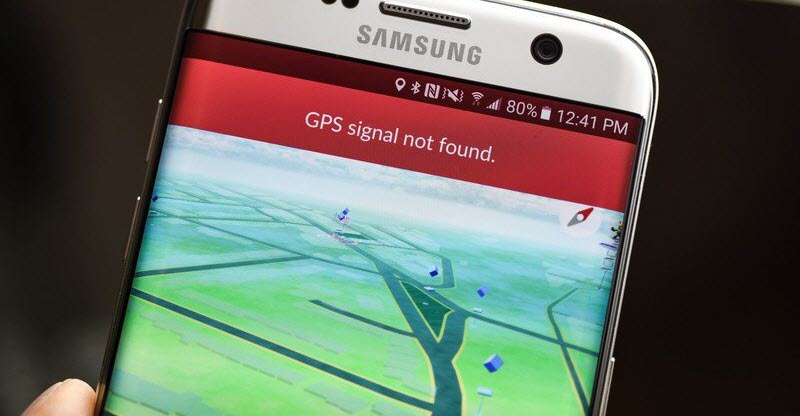
« Συνεχώς λαμβάνω σήμα GPS που δεν βρέθηκε. (11) στο Pokémon Go μου. Υπάρχουν λύσεις για αυτό; Οι φίλοι μου δεν το καταλαβαίνουν καθόλου, ακόμα και όταν είμαι μέσα σε σπίτι. Εγώ το λαμβάνω παντού, ακόμα και με καθαρό ουρανό χωρίς δέντρα από πάνω. Παρακαλώ βοηθήστε! ” – Posted on Reddit
Το Pokémon Go είναι ένα από τα πιο δημοφιλή παιχνίδια Android και iOS σε όλο τον κόσμο, το οποίο απαιτεί ισχυρή σύνδεση στο διαδίκτυο και σήμα GPS για να παίξετε. Μερικές φορές, όταν παίζετε Pokémon Go, ενδέχεται να εμφανιστεί στην οθόνη το μήνυμα σφάλματος "Δεν βρέθηκε σήμα GPS". Αυτό είναι ένα συνηθισμένο φαινόμενο που μπορεί να επηρεάσει τόσο τις εκδόσεις iOS όσο και τις εκδόσεις Android του παιχνιδιού Pokémon Go.
Σε αυτό το άρθρο, θα σας δώσουμε πρακτικές λύσεις που μπορείτε να δοκιμάσετε για να διορθώσετε το πρόβλημα του μη εντοπισμού σήματος GPS του Pokémon Go τόσο για Android όσο και για iPhone. Επίσης, θα μάθετε έναν περίπλοκο τρόπο για να παίξετε Pokémon Go ακόμα κι αν δεν βρεθεί σήμα GPS.
Μέρος 1. Επιδιόρθωση του προβλήματος "Δεν βρέθηκε σήμα GPS του Pokémon Go" σε Android
Αν είστε χρήστης Android και αντιμετωπίζετε πρόβλημα με το σήμα GPS που δεν βρέθηκε όταν παίζετε Pokémon Go, παρακάτω θα βρείτε 6 αποτελεσματικές λύσεις που μπορείτε να δοκιμάσετε για να διορθώσετε αυτό το πρόβλημα.
Απενεργοποίηση ψεύτικων τοποθεσιών
Εάν χρησιμοποιείτε εικονικές τοποθεσίες, το πρώτο πράγμα που πρέπει να κάνετε είναι να τις απενεργοποιήσετε. Ακολουθήστε αυτά τα απλά βήματα για να το κάνετε:
- Ανοίξτε τις Ρυθμίσεις στη συσκευή σας Android και, στη συνέχεια, πατήστε στην επιλογή «Σχετικά με το τηλέφωνο».
- Πατήστε στο "Πληροφορίες λογισμικού" για περίπου 7 φορές για να ενεργοποιήσετε τις επιλογές προγραμματιστή.
- Πατήστε στις «Επιλογές προγραμματιστή» όταν εμφανιστεί και, στη συνέχεια, απενεργοποιήστε τις «Ψεύτικες τοποθεσίες».

Επαναφορά ρυθμίσεων τοποθεσίας
Η επαναφορά των ρυθμίσεων τοποθεσίας μπορεί επίσης να βοηθήσει στην επίλυση του προβλήματος σήματος GPS του Pokémon Go, ειδικά αν υπάρχει πρόβλημα με τις ρυθμίσεις της συσκευής. Δείτε πώς μπορείτε να το κάνετε:
- Στη συσκευή σας Android, μεταβείτε στις Ρυθμίσεις και πατήστε στην επιλογή «Απόρρητο και ασφάλεια» και, στη συνέχεια, επιλέξτε «Τοποθεσία».
- Βεβαιωθείτε ότι η επιλογή Τοποθεσία είναι ενεργοποιημένη και, στη συνέχεια, πατήστε στην επιλογή «Μέθοδος εντοπισμού» (ή «Λειτουργία τοποθεσίας» σε ορισμένα μοντέλα Android).
- Κάντε κλικ στην επιλογή "GPS, Wi-Fi και Δίκτυα Κινητού" (η οποία θα μπορούσε επίσης να ονομαστεί Υψηλή ακρίβεια).
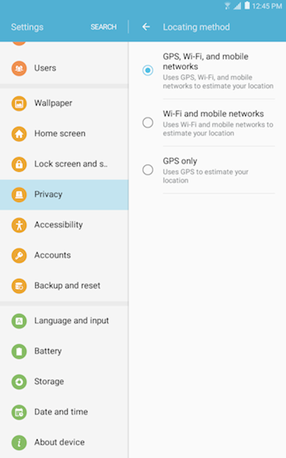
Βεβαιωθείτε ότι το Wi-Fi είναι ενεργοποιημένο στη συσκευή σας Android όταν παίζετε Pokémon Go, ακόμα και όταν δεν είστε συνδεδεμένοι σε δίκτυο.
Επανεκκίνηση τηλεφώνου Android
Η επανεκκίνηση μιας συσκευής Android είναι μια από τις ευκολότερες και πιο αποτελεσματικές λύσεις για την επίλυση πολλών προβλημάτων λογισμικού που σχετίζονται με τη συσκευή, συμπεριλαμβανομένης αυτής. Απλώς πατήστε παρατεταμένα το κουμπί λειτουργίας στη συσκευή σας Android μέχρι να δείτε τις επιλογές λειτουργίας στην οθόνη. Πατήστε «Επανεκκίνηση» και περιμένετε να απενεργοποιηθεί η συσκευή και, στη συνέχεια, ενεργοποιήστε την ξανά.

Ενεργοποίηση/Απενεργοποίηση λειτουργίας πτήσης
Η ενεργοποίηση και απενεργοποίηση της λειτουργίας πτήσης είναι επίσης ένας καλός τρόπος για να ανανεώσετε τις συνδέσεις στη συσκευή. Αξίζει να το δοκιμάσετε αν αντιμετωπίζετε πρόβλημα με το σήμα GPS που δεν βρέθηκε στο Pokémon Go. Για να το κάνετε αυτό, απλώς σύρετε προς τα κάτω τη γραμμή ειδοποιήσεων, βρείτε το εικονίδιο της λειτουργίας πτήσης και πατήστε πάνω του. Περιμένετε λίγα δευτερόλεπτα και, στη συνέχεια, πατήστε ξανά για να την απενεργοποιήσετε.

Επαναφορά ρυθμίσεων δικτύου
Η επαναφορά των ρυθμίσεων δικτύου μπορεί να είναι χρήσιμη εάν καμία από τις λύσεις δεν έχει λειτουργήσει μέχρι στιγμής. Η διαδικασία επαναφοράς των ρυθμίσεων δικτύου ενδέχεται να διαφέρει σε διαφορετικά μοντέλα συσκευών Android. Εδώ θα πάρουμε ως παράδειγμα συσκευές Samsung για να σας δείξουμε πώς να το κάνετε:
- Μεταβείτε στην ενότητα «Γενική Διαχείριση» στις Ρυθμίσεις της συσκευής σας Android.
- Πατήστε «Δημιουργία αντιγράφων ασφαλείας και επαναφορά» και, στη συνέχεια, «Επαναφορά ρυθμίσεων δικτύου».

Ενημέρωση Pokémon Go
Θα πρέπει επίσης να εξετάσετε το ενδεχόμενο ενημέρωσης του Pokémon Go στην πιο πρόσφατη έκδοση. Αυτό θα βοηθήσει στην εξάλειψη τυχόν σφαλμάτων που ενδέχεται να επηρεάζουν την ορθή λειτουργία της εφαρμογής, διορθώνοντας έτσι αυτό το πρόβλημα μη εύρεσης σήματος GPS και πολλά άλλα προβλήματα που ενδέχεται να αντιμετωπίσετε όταν παίζετε Pokémon Go.
Μέρος 2. Επίλυση προβλήματος με το σήμα GPS του Pokémon Go που δεν βρέθηκε στο iPhone
Αν χρησιμοποιείτε iPhone ή iPad και αντιμετωπίζετε πρόβλημα με το σήμα GPS του Pokémon Go, οι ακόλουθες μέθοδοι θα σας φανούν χρήσιμες.
Ενεργοποίηση Υπηρεσιών τοποθεσίας
Το Pokémon Go ενδέχεται να μην μπορεί να βρει την τοποθεσία απλώς και μόνο επειδή οι υπηρεσίες τοποθεσίας στο iPhone σας είναι απενεργοποιημένες. Στη συνέχεια, μπορείτε να τις ενεργοποιήσετε για να διορθώσετε το σφάλμα.
- Μεταβείτε στις Ρυθμίσεις > Απόρρητο > Τοποθεσία και ενεργοποιήστε τον διακόπτη για να ενεργοποιήσετε τις «Υπηρεσίες τοποθεσίας».
- Κάντε κύλιση προς τα κάτω στην οθόνη για να βρείτε το Pokémon Go, πατήστε το και επιλέξτε «Κατά τη χρήση» ή «Πάντα».

Αναγκαστικός τερματισμός της εφαρμογής
Μπορεί επίσης να είναι καλή ιδέα να κλείσετε την εφαρμογή Pokémon Go με αναγκαστικό τρόπο. Αυτός είναι ένας πολύ καλός τρόπος για να ανανεώσετε την εφαρμογή και να διορθώσετε μικρά σφάλματα. Δείτε πώς μπορείτε να το κάνετε αυτό:
- Πατήστε δύο φορές το κουμπί αρχικής οθόνης για να ανοίξετε την εναλλαγή εφαρμογών.
- Βρείτε την εφαρμογή Pokémon Go και σύρετε την κάρτα εφαρμογής της προς τα πάνω και προς τα έξω από την οθόνη.
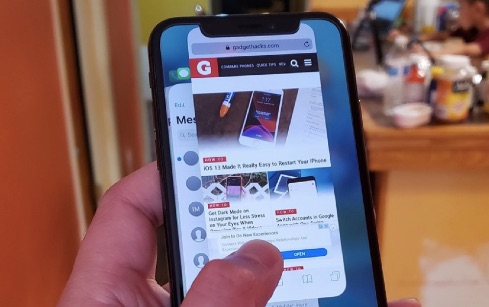
Στη συνέχεια, επανεκκινήστε το Pokémon Go για να δείτε αν έχει λυθεί το πρόβλημα με το σήμα GPS.
Επαναφορά ρυθμίσεων δικτύου
Η επαναφορά των ρυθμίσεων δικτύου στη συσκευή iOS σας μπορεί επίσης να διορθώσει αυτό το πρόβλημα. Ακολουθήστε αυτά τα απλά βήματα:
- Ανοίξτε τις Ρυθμίσεις και, στη συνέχεια, πατήστε «Γενικά».
- Πατήστε «Επαναφορά > Επαναφορά ρυθμίσεων δικτύου» και εισαγάγετε τον κωδικό πρόσβασης της συσκευής όταν σας ζητηθεί.

Χρησιμοποιήστε την Επαναφορά Συστήματος iOS
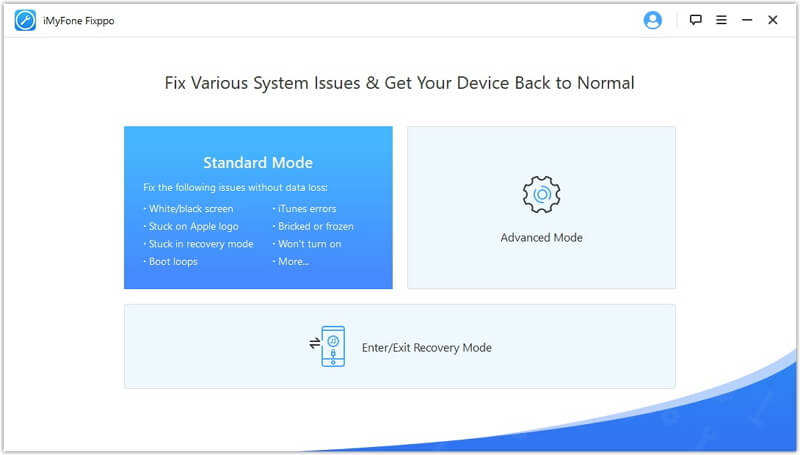
Εάν όλες οι παραπάνω λύσεις δεν καταφέρουν να διορθώσουν το πρόβλημα, ενδέχεται να υπάρχει πρόβλημα με το ίδιο το σύστημα iOS. Σε αυτήν την περίπτωση, ίσως χρειαστεί να επιδιορθώσετε το σύστημα iOS και μπορείτε να το κάνετε αυτό χρησιμοποιώντας το Ανάκτηση συστήματος iOS εργαλείο. Αυτό είναι ένα από τα καλύτερα εργαλεία για την επιδιόρθωση σχεδόν όλων των ειδών προβλημάτων iOS, συμπεριλαμβανομένου αυτού του σφάλματος GPS του Pokémon Go, και για να βοηθήσει το Pokémon Go να λειτουργήσει ξανά κανονικά.
Το μόνο που χρειάζεται να κάνετε είναι να κατεβάσετε, να εγκαταστήσετε και να εκκινήσετε την Αποκατάσταση Συστήματος iOS στον υπολογιστή σας. Στη συνέχεια, ακολουθήστε τα παρακάτω βήματα για να διορθώσετε το πρόβλημα:
- Επιλέξτε «Τυπική λειτουργία» στην αρχική οθόνη και, στη συνέχεια, συνδέστε το iPhone σας στον υπολογιστή.
- Μόλις το πρόγραμμα αναγνωρίσει τη συσκευή, κάντε κλικ στην επιλογή «Λήψη» για να κατεβάσετε το αντίστοιχο πακέτο υλικολογισμικού.
- Όταν ολοκληρωθεί η λήψη, κάντε κλικ στο "Επιδιόρθωση τώρα" και περιμένετε να ολοκληρώσει το πρόγραμμα τη διαδικασία επιδιόρθωσης.
Μέρος 3. Μπορείτε να παίξετε Pokémon Go χωρίς να βρεθεί σήμα GPS;
Ναι. Είναι δυνατό να παίξετε Pokémon Go ακόμα κι αν η εφαρμογή δεν μπορεί να βρει την τρέχουσα τοποθεσία σας. Μπορείτε να το κάνετε αυτό απλώς αλλάζοντας την τοποθεσία της συσκευής χρησιμοποιώντας Αλλαγή τοποθεσίας Αυτό το εργαλείο σάς επιτρέπει να αλλάζετε εύκολα την τοποθεσία στο iPhone/iPad/Android σας με ένα μόνο κλικ χωρίς να χρειάζεται να κάνετε jailbreak στη συσκευή. Μπορείτε επίσης να το χρησιμοποιήσετε για να προσομοιώσετε την κίνηση GPS μεταξύ δύο σημείων ή κατά μήκος μιας προσαρμοσμένης διαδρομής, επιτρέποντάς σας να παίξετε Pokémon Go στη συσκευή σας ακόμα κι αν η εφαρμογή δεν μπορεί να εντοπίσει την πραγματική τοποθεσία.
Δείτε πώς μπορείτε να το χρησιμοποιήσετε:
Βήμα 1 Κατεβάστε και εγκαταστήστε το Location Changer στον υπολογιστή σας. Στη συνέχεια, εκκινήστε το και επιλέξτε «Αλλαγή λειτουργίας τοποθεσίας».

Βήμα 2 Κάντε κλικ στο «Enter» και συνδέστε το iPhone/Android σας στον υπολογιστή. Περιμένετε να εντοπίσει το πρόγραμμα τη συσκευή.
Βήμα 3 Επιλέξτε μια τοποθεσία στον χάρτη όπου θέλετε να μεταβείτε και κάντε κλικ στην επιλογή «Έναρξη τροποποίησης». Η τοποθεσία GPS σας θα αλλάξει αμέσως.

Πόσο χρήσιμη ήταν αυτή η ανάρτηση;
Κάντε κλικ σε ένα αστέρι για να το αξιολογήσετε!
Μέση βαθμολογία / 5. Καταμέτρηση ψήφων:




