

Το YouTube είναι μια δημοφιλής πλατφόρμα ροής βίντεο, η οποία παρέχει μεγάλο αριθμό βίντεο διαφορετικών τύπων για να τα παρακολουθούν οι χρήστες δωρεάν με υψηλή ποιότητα. Ωστόσο, τα διαδικτυακά προγράμματα αναπαραγωγής βίντεο YouTube ενδέχεται να εμφανίσουν πολλά διαφορετικά σφάλματα, όπως αποθήκευση σε buffer, διακοπή λειτουργίας μιας ιστοσελίδας, μη διαθεσιμότητα βίντεο YouTube και ακόμη περισσότερα. Ευτυχώς, τα πράγματα αλλάζουν αν κατεβάσετε βίντεο YouTube σε μορφή MP4 για παρακολούθηση εκτός σύνδεσης.
Σήμερα, που εμφανίζονται όλο και περισσότερα προγράμματα λήψης βίντεο YouTube, μπορεί να δυσκολευτείτε να βρείτε την καλύτερη επιλογή. Εδώ, επιλέγουμε ένα αξιόπιστο που μπορείτε να δοκιμάσετε δωρεάν χωρίς κόστος.
Πώς να κατεβάσετε ένα βίντεο YouTube σε MP4 με ένα κλικ
Λήψη βίντεο στο διαδίκτυο Παρέχει αξιόπιστη και επαγγελματική λήψη βίντεο YouTube για χρήστες Windows και Mac, ώστε να αποθηκεύουν εύκολα διαδικτυακά βίντεο από το YouTube σε MP4 σε υψηλή ποιότητα, όπως 1080p, 4K, ακόμη και 8K. Η υπηρεσία μαζικής λήψης και γρήγορης ταχύτητας που παρέχεται από το Online Video Downloader σάς επιτρέπει να κατεβάζετε εύκολα περισσότερα βίντεο YouTube ταυτόχρονα, χωρίς να χάνετε πολύ χρόνο.
Στην πραγματικότητα, εκτός από το YouTube, το Online Video Downloader υποστηρίζει επίσης τη λήψη βίντεο από περισσότερες από 10.000 ιστοσελίδες, επιτρέποντάς σας να απολαμβάνετε τα online βίντεο πιο άνετα σήμερα.
Βασικά χαρακτηριστικά του Online Video Downloader:
- Υποστηρίζει την κοινή μορφή MP3 και MP4 για λήψη βίντεο από το YouTube
- Παρέχει επιλογές υψηλής ποιότητας για λήψη βίντεο σε HD όπως 8K, 4K, 1080P
- Επιτρέπει τη λήψη βίντεο στο διαδίκτυο από περισσότερες από 10000 ιστοσελίδες, όπως YouTube, Facebook, Twitter, Instagram, Twitch, TikTok κ.λπ.
- Διατηρεί υψηλή ταχύτητα για μαζική λήψη βίντεο YouTube, ακόμη και λιστών αναπαραγωγής
- Χρειάζονται πολύ εύκολα βήματα για να κατεβάσετε βίντεο από το διαδίκτυο
- Υποστηρίζει τη λήψη υπότιτλων, καναλιών και λιστών αναπαραγωγής YouTube μέσα σε ένα λογισμικό
- Συγχωνεύει βίντεο με ανιχνευμένους υπότιτλους κατά τη διαδικασία λήψης
Ακολουθούν τα βήματα για να κατεβάσετε ένα βίντεο YouTube σε MP4:
Βήμα 1. Εγκαταστήστε το Online Video Downloader σε Windows ή Mac
Το Online Video Downloader είναι ένα λογισμικό για χρήστες επιτραπέζιων υπολογιστών. Υποστηρίζει πλέον συστήματα Windows και Mac. Αρχικά, μπορείτε να κάνετε κλικ στο κουμπί "Λήψη" που παρέχεται εδώ για να εγκαταστήσετε το λογισμικό στους υπολογιστές σας με βάση το λειτουργικό σύστημα που χρησιμοποιείτε.
Βήμα 2. Αντιγράψτε και επικολλήστε τη διεύθυνση URL του βίντεο YouTube
Πρέπει να μεταβείτε στο YouTube και να βρείτε το βίντεο YouTube που θέλετε να κατεβάσετε σε MP4 στο πρόγραμμα περιήγησης και να αντιγράψετε τη διεύθυνση URL του.
![[Δωρεάν] Πώς να κατεβάσετε το YouTube σε MP4 γρήγορα και με ασφάλεια;](https://www.getappsolution.com/images/20220513_627e960ec1a46.png)
Αφού αντιγράψετε τη διεύθυνση URL του βίντεο YouTube, μπορείτε να ανοίξετε το Online Video Downloader για να εισαγάγετε το πρόγραμμα λήψης και να επικολλήσετε τη διεύθυνση URL στη γραμμή αναζήτησης. Επίσης, κάντε κλικ στο " Αναλύω " για να ξεκινήσει η μετατροπή του.

Βήμα 3. Λήψη βίντεο YouTube σε MP4
Όταν το Online Video Downloader ολοκληρώσει την ανάλυση του βίντεο YouTube, θα σας παρέχει ορισμένες επιλογές εξόδου, με μορφές και ποιότητα που μπορείτε να επιλέξετε για να κατεβάσετε το βίντεο YouTube εκτός σύνδεσης. Θα πρέπει να επιλέξετε "MP4" ως μορφή εξόδου και, στη συνέχεια, να επιλέξετε μία ποιότητα παρακάτω.
Τέλος, κάντε κλικ στο κουμπί "Λήψη" για να ξεκινήσετε τη λήψη του βίντεο YouTube σε MP4 εκτός σύνδεσης.

Πώς να κατεβάσετε το YouTube από λίστες αναπαραγωγής σε MP4;
Όπως παρουσιάστηκε προηγουμένως, Λήψη βίντεο στο διαδίκτυο Μπορείτε επίσης να κατεβάσετε δυναμικά λίστες αναπαραγωγής YouTube. Αυτό σημαίνει ότι μπορείτε να κατεβάσετε απευθείας όλα τα βίντεο που περιέχονται σε μια λίστα αναπαραγωγής YouTube σε MP4 ταυτόχρονα. Έτσι, το σεμινάριο εδώ θα σας δείξει τον σωστό τρόπο για να κατεβάσετε μια λίστα αναπαραγωγής YouTube σε MP4 χρησιμοποιώντας την ισχυρή λειτουργία λήψης λίστας αναπαραγωγής.
Βήμα 1. Αντιγράψτε τη διεύθυνση URL της λίστας αναπαραγωγής YouTube
Όπως ακριβώς κάνετε με τη λήψη ενός βίντεο στο YouTube, το πρώτο πράγμα που πρέπει να κάνετε είναι να μεταβείτε στο YouTube και να βρείτε τη λίστα αναπαραγωγής YouTube που θέλετε να κατεβάσετε εκτός σύνδεσης. Αφού κάνετε κλικ στο παράθυρο αναπαραγωγής της λίστας αναπαραγωγής, αντιγράψτε τη διεύθυνση URL της.
![[Δωρεάν] Πώς να κατεβάσετε το YouTube σε MP4 γρήγορα και με ασφάλεια;](https://www.getappsolution.com/images/20220513_627e960f0041b.png)
Βήμα 2. Μετατροπή λίστας αναπαραγωγής YouTube σε Online Video Downloader
Όταν λάβετε τη διεύθυνση URL της λίστας αναπαραγωγής του YouTube, ανοίξτε το Online Video Downloader και επικολλήστε την στη γραμμή αναζήτησης για μετατροπή. Όταν κάνετε κλικ στο κουμπί "Ανάλυση" και το Online Video Downloader εντοπίσει ότι πρόκειται για σύνδεσμο λίστας αναπαραγωγής, θα σας ρωτήσει αν θέλετε να κατεβάσετε ολόκληρη τη λίστα αναπαραγωγής ή μόνο ένα βίντεο YouTube. Πρέπει να επιλέξετε την επιλογή "Λίστα αναπαραγωγής" εδώ.
Βήμα 3. Λήψη λίστας αναπαραγωγής YouTube σε MP4
Θα χρειαστούν περισσότερα δευτερόλεπτα για να εντοπιστεί μια ολόκληρη λίστα αναπαραγωγής YouTube εάν περιέχει περισσότερα βίντεο. Όταν εμφανιστεί και το μενού επιλογής μορφής, επιλέξτε απευθείας MP4 και την ποιότητα λήψης που σας αρέσει. Πατώντας το κουμπί "Λήψη", όλα τα επιλεγμένα βίντεο YouTube στη λίστα αναπαραγωγής θα ληφθούν σε MP4 εκτός σύνδεσης.
Συχνές ερωτήσεις σχετικά με τη λήψη του YouTube σε MP4
Ε1. Πώς να κατεβάσετε το YouTube σε MP4 με υπότιτλους;
Όταν το βίντεο YouTube που πρόκειται να κατεβάσετε περιέχει υπότιτλους, Λήψη βίντεο στο διαδίκτυο μπορεί επίσης να το εντοπίσει και να κατεβάσει τους υπότιτλους για εσάς. Υπάρχουν δύο τρόποι για να χρησιμοποιήσετε τη λειτουργία λήψης υπότιτλων που παρέχεται από το Online Video Downloader.
- Τρόπος 1. Λήψη υπότιτλων ξεχωριστά
Όταν εντοπιστεί το βίντεο YouTube με τα αρχεία υποτίτλων, το Online Video Downloader θα εμφανίσει την επιλογή λήψης υποτίτλων στο μενού επιλογής μορφής εξόδου. Επιλέγοντας την επιλογή με τη γλώσσα υποτίτλων που χρειάζεστε, το Online Video Downloader θα το κατεβάσει ως ξεχωριστό αρχείο εκτός σύνδεσης από προεπιλογή.
- Τρόπος 2. Συγχώνευση των υπότιτλων με το βίντεο YouTube κατά τη λήψη
Αντί να κατεβάσετε ένα ξεχωριστό αρχείο υποτίτλων, Λήψη βίντεο στο διαδίκτυο σας επιτρέπει επίσης να συγχωνεύσετε απευθείας τους υπότιτλους στο αρχείο βίντεο του YouTube, όταν είναι δυνατόν. Το μόνο που χρειάζεται να κάνετε είναι να μεταβείτε στις ρυθμίσεις "Προτιμήσεις" και να επιλέξετε την επιλογή "Συγχώνευση υπότιτλων στο αρχείο βίντεο, αν είναι δυνατόν". Στη συνέχεια, όταν επιλέξετε να κατεβάσετε υπότιτλους, θα συγχωνευθούν στα βίντεο χωρίς να χρειάζεται να κατεβάσετε επιπλέον αρχείο υπότιτλων.
Ε2. Πώς μπορώ να κατεβάσω το YouTube ως MP4 σε παρτίδες;
Για να κατεβάσετε μαζικά βίντεο YouTube στο Online Video Downloader, μπορείτε να επιλέξετε να κατεβάσετε ολόκληρη τη λίστα αναπαραγωγής ταυτόχρονα. Μόλις κάνετε κλικ στο κουμπί "Λήψη", όλα τα επιλεγμένα βίντεο στη λίστα αναπαραγωγής θα προστεθούν στην ουρά και θα ξεκινήσουν να λαμβάνονται μαζικά.
Αν δεν κάνετε λήψη μιας λίστας αναπαραγωγής YouTube, αλλά εξακολουθείτε να χρειάζεται να κατεβάσετε πολλές διευθύνσεις URL ταυτόχρονα για εξοικονόμηση χρόνου, αφού κάνετε κλικ στο κουμπί "Λήψη" για να ξεκινήσετε τη λήψη ενός βίντεο, μπορείτε να εισαγάγετε αμέσως μια άλλη διεύθυνση URL βίντεο για ανάλυση. Με αυτόν τον τρόπο, μπορείτε να κάνετε λήψη του βίντεο σε ομάδες.
Ε3. Υπάρχουν άλλα καλά προγράμματα λήψης MP4 από το YouTube;
Εκτός από το Online Video Downloader, άλλα καλά προγράμματα λήψης YouTube σάς επιτρέπουν να κατεβάσετε εύκολα το YouTube σε MP4 σε καλή ποιότητα.
- Επιφάνεια εργασίας
Λήψη βίντεο στο διαδίκτυο είναι ένα ακόμη κορυφαίο πρόγραμμα λήψης που υποστηρίζει τη λήψη διαδικτυακών βίντεο από το YouTube και άλλες πάνω από 10.000 ιστοσελίδες σε εξαιρετική ποιότητα βίντεο, η οποία μπορεί να φτάσει έως και 8K. Η ταχύτητα λήψης μπορεί να φτάσει ακόμη και στο υψηλότερο σημείο της, 6 φορές πιο γρήγορα.
Ωστόσο, το μόνο μειονέκτημα του Online Video Downloader θα πρέπει να είναι το γεγονός ότι μπορείτε να χρησιμοποιήσετε μόνο τον δωρεάν λογαριασμό για να κατεβάσετε βίντεο στην υψηλότερη ποιότητα στα 480p και μόνο ένα βίντεο από μια λίστα αναπαραγωγής.
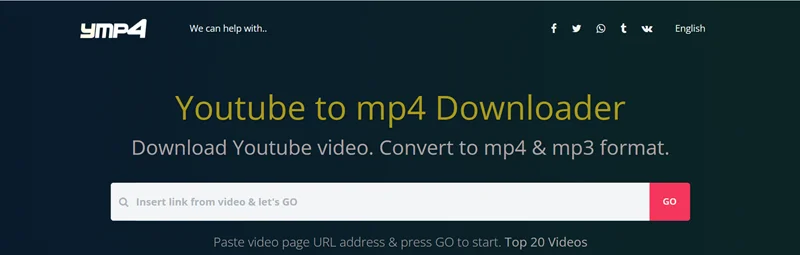
- Ηλεκτρονική πλατφόρμα – YMP4
Το YMP4 είναι μια διαδικτυακή πλατφόρμα που προσφέρει λειτουργία λήψης για να χρησιμοποιήσετε όλες τις συσκευές σας για να κατεβάσετε βίντεο YouTube. Χρησιμοποιώντας το Y2Mate, δεν χρειάζεται να κατεβάσετε ξανά το λογισμικό.
Ωστόσο, το YMP4 έχει πολλές διαφημίσεις στις ιστοσελίδες, οι οποίες ενδέχεται να μεταφέρουν εύκολα ιούς στους υπολογιστές και να θέσουν σε κίνδυνο τα προσωπικά σας στοιχεία. Για να κατεβάσετε βίντεο YouTube σε MP4 με ασφάλεια, είναι καλύτερο να χρησιμοποιήσετε ένα αξιόπιστο πρόγραμμα όπως το Λήψη βίντεο στο διαδίκτυο .
Σύναψη
Αφού διαβάσατε ολόκληρο το άρθρο, είναι προφανές ότι Λήψη βίντεο στο διαδίκτυο σας παρέχει μια καλύτερη λειτουργία λήψης βίντεο YouTube. Έτσι, αν χρειάζεται επίσης να κατεβάσετε βίντεο YouTube σε MP4 για αναπαραγωγή εκτός σύνδεσης, το Online Video Downloader είναι η καλύτερη επιλογή για εσάς.
Πόσο χρήσιμη ήταν αυτή η ανάρτηση;
Κάντε κλικ σε ένα αστέρι για να το αξιολογήσετε!
Μέση βαθμολογία / 5. Καταμέτρηση ψήφων:


