Η ερώτηση «Πώς μπορώ να κρύψω την τοποθεσία μου στο iPhone μου;» είναι μία από τις πολλές ερωτήσεις που θέτουν οι χρήστες iPhone.
Ορισμένες εφαρμογές ζητούν την άδειά σας για να έχουν πρόσβαση στα δεδομένα σας. Μόλις χορηγηθεί η άδεια, ακόμα κι αν προσπαθήσετε να την απενεργοποιήσετε, τα στοιχεία τοποθεσίας σας θα εξακολουθούν να είναι διαθέσιμα στους δημιουργούς της εφαρμογής, κάτι που ενδέχεται να χρησιμοποιηθεί εναντίον σας.
Επομένως, για να το αποτρέψετε αυτό, πρέπει να ξέρετε πώς να αποκρύψετε την τοποθεσία σας στο iPhone σας.
Μέρος 1. Πώς να αποκρύψετε την τοποθεσία στο iPhone χωρίς να το γνωρίζουν
Πώς μπορώ να κρύψω την τοποθεσία μου στο iPhone μου; Οι παρακάτω είναι οι διαφορετικοί τρόποι για να το κάνετε αυτό.
Τρόπος 1. Απόκρυψη της τοποθεσίας σας με Αλλαγή τοποθεσίας iOS (Υποστηρίζεται iOS 26)
Ένα εργαλείο αλλαγής τοποθεσίας είναι ένα από τα αποτελεσματικά εργαλεία που μπορείτε να χρησιμοποιήσετε για να αποκρύψετε εύκολα την ανακατανομή του iPhone, συμπεριλαμβανομένων των iPhone 17 Pro Max/17 Pro/17 Air/17, iPhone 16/15/14/13/12/11, iPhone Xs/XR/X, κ.λπ. Καθώς υπάρχουν διαφορετικά εργαλεία αλλαγής τοποθεσίας, ίσως θελήσετε να επιλέξετε Αλλαγή τοποθεσίας iOS .
Πρόκειται για ένα εξαιρετικό εργαλείο αλλαγής τοποθεσίας iOS που μπορεί να σας βοηθήσει να αποκρύψετε/πλαστογραφήσετε τοποθεσίες iPhone από συγκεκριμένα άτομα ή εφαρμογές/υπηρεσίες που βασίζονται σε τοποθεσία, αλλάζοντας την τοποθεσία της συσκευής σας σε ένα συγκεκριμένο μέρος όπου δεν βρίσκεστε.
Βήματα για την ψεύτικη/απόκρυψη τοποθεσίας στο iPhone με το iOS Location Changer
Βήμα 1: Ξεκινήστε συνδέοντας τη συσκευή σας στον υπολογιστή σας και εκκινώντας την εφαρμογή. Επιλέξτε «Αλλαγή τοποθεσίας» για να συνεχίσετε.

Σημείωμα Βεβαιωθείτε ότι κάθε εφαρμογή που βασίζεται στην τοποθεσία και εκτελείται στο παρασκήνιο έχει διακοπεί προτού συνεχίσετε.
Βήμα 2 Ξεκλειδώστε το iPhone σας και εμπιστευτείτε τον υπολογιστή σας. Στη συνέχεια, περιμένετε να φορτώσει ο υπολογιστής.
Βήμα 3: Μετά από μια επιτυχημένη διαδικασία φόρτωσης, προσαρμόστε την καρφίτσα σε οποιοδήποτε σημείο έχετε κατά νου ή επιλέξτε οποιαδήποτε θέση από τη γραμμή αναζήτησης. Στη συνέχεια, πατήστε το κουμπί "Έναρξη τροποποίησης" για να αλλάξετε.

Βήμα 4 Ανοίξτε οποιαδήποτε εφαρμογή που απαιτεί τοποθεσία στο iPhone σας για να μάθετε αν έχουν γίνει οι αλλαγές.

Τρόπος 2. Ενεργοποίηση λειτουργίας πτήσης
Η ενεργοποίηση της λειτουργίας πτήσης είναι ένας αποτελεσματικός τρόπος για να αποκρύψετε την τοποθεσία σας. Για να το κάνετε εύκολα με αυτήν τη μέθοδο, ακολουθήστε τα παρακάτω βήματα.
- Σύρετε προς τα πάνω για να δείτε το «Κέντρο Ελέγχου» της συσκευής σας από την Αρχική οθόνη.
- Πατήστε τη λειτουργία πτήσης για να την ενεργοποιήσετε
- Θα δείτε το χρώμα του εικονιδίου να γίνεται ανοιχτό μπλε, γεγονός που υποδεικνύει ότι η λειτουργία πτήσης είναι ενεργοποιημένη.
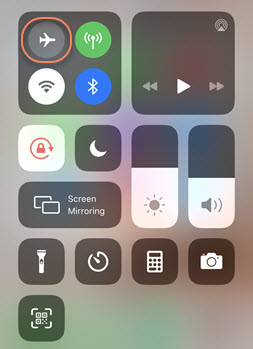
Σημείωση: Αυτή η μέθοδος θα σας εμποδίσει να έχετε πρόσβαση σε υπηρεσίες όπως η σύνδεση κινητής τηλεφωνίας, το Bluetooth, το WiFi κ.λπ.
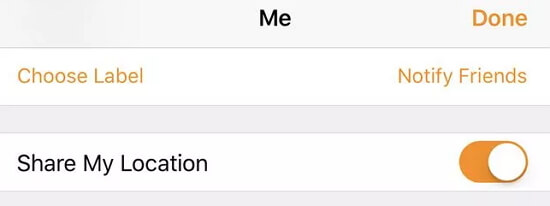
Εκτός από την απενεργοποίηση της λειτουργίας «Αεροπλάνο» για την απόκρυψη της τοποθεσίας σας στο iPhone, μπορείτε να αποκρύψετε την τοποθεσία σας απενεργοποιώντας την επιλογή «Κοινή χρήση τοποθεσίας μου». Παρακάτω θα βρείτε τα λεπτομερή βήματα που είναι πιθανό να λειτουργήσουν σε iPhone (iOS 8 ή νεότερη έκδοση):
- Ανοίξτε τις «Ρυθμίσεις» στο iPhone σας, κάντε κύλιση προς τα κάτω και κάντε κλικ στις «Ρυθμίσεις απορρήτου».
- Πατήστε στις «Υπηρεσίες τοποθεσίας».
- Κάντε κλικ στην επιλογή «Κοινή χρήση της τοποθεσίας μου».
- Στη συνέχεια, ενεργοποιήστε τη λειτουργία «Κοινή χρήση της τοποθεσίας μου» για να την απενεργοποιήσετε.
Τρόπος 4. Χρήση επιλογών υπηρεσιών τοποθεσίας
Η χρήση της επιλογής «Υπηρεσίες τοποθεσίας» είναι ένας ακόμη πολύ καλός τρόπος για να αποκρύψετε την τοποθεσία σας στο iPhone σας. Για να το κάνετε αυτό, ακολουθήστε τα παρακάτω βήματα:
- Μεταβείτε στις "Ρυθμίσεις".
- Κάντε κλικ στο «Απόρρητο».
- Επιλέξτε «Υπηρεσίες τοποθεσίας».
- Απενεργοποιήστε τη λειτουργία για να απενεργοποιήσετε όλες τις εφαρμογές
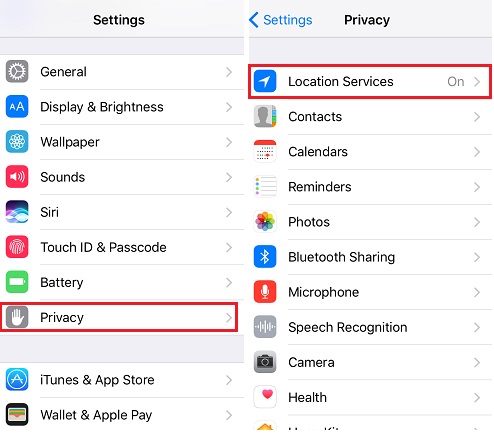
Σημείωση: Αυτή η μέθοδος θα επηρεάσει τη λειτουργικότητα ορισμένων εφαρμογών, όπως η εφαρμογή Καιρός και η Κάμερα. Επομένως, για να αποτρέψετε αυτό, θα πρέπει να προσπαθήσετε να απενεργοποιήσετε τις "Υπηρεσίες τοποθεσίας" για συγκεκριμένες εφαρμογές. Για να το κάνετε αυτό, κάντε κλικ σε μια συγκεκριμένη εφαρμογή στις "Υπηρεσίες τοποθεσίας" και επιλέξτε οποιαδήποτε από τις τρεις επιλογές: Ποτέ, Πάντα ή Κατά τη χρήση.
Επιπλέον, εκτός από μερικές εγγενείς εφαρμογές όπως η Κάμερα, ο Καιρός και οι Χάρτες που απαιτούν πρόσβαση στις Υπηρεσίες τοποθεσίας, μπορείτε να αφήσετε άλλες να παραμείνουν απενεργοποιημένες (θα σας ζητηθεί από οποιαδήποτε εφαρμογή που απαιτεί γεωγραφική τοποθεσία να την ενεργοποιήσει).
Τρόπος 5. Διακοπή κοινοποίησης στην εφαρμογή Find My
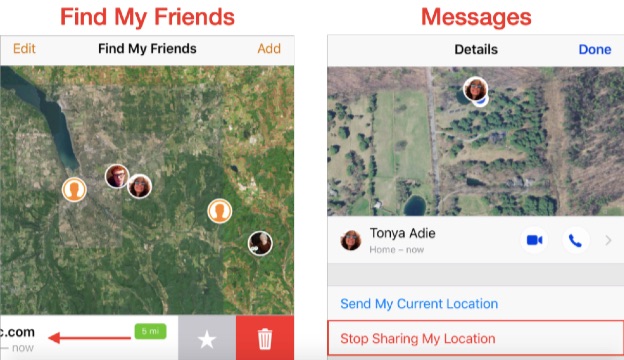
Με την εφαρμογή «Εύρεση», μπορείτε να κοινοποιήσετε την τοποθεσία σας στα iPhone άλλων ανθρώπων που βρίσκονται κοντά σας. Είναι ένα αποτελεσματικό εργαλείο και πολύ χρήσιμο όταν πρόκειται για τον εντοπισμό μιας χαμένης συσκευής. Για να σταματήσετε λοιπόν να κοινοποιείτε την τοποθεσία σας στο iPhone σας, ακολουθήστε τα παρακάτω βήματα.
- Κάντε κλικ στην εφαρμογή «Εύρεση» στο iPhone σας.
- Κάντε κλικ στο εικονίδιο «Εγώ» στην κάτω γωνία και απενεργοποιήστε την καρτέλα «Κοινή χρήση της τοποθεσίας μου» ενεργοποιώντας την ξανά.
- Για μεμονωμένα μέλη, κάντε κλικ στην καρτέλα «Άτομα» και επιλέξτε ένα μέλος από τη λίστα. Στη συνέχεια, πατήστε «Διακοπή κοινοποίησης της τοποθεσίας μου» στις διαθέσιμες επιλογές.
Τρόπος 6. Χρήση Υπηρεσιών Συστήματος
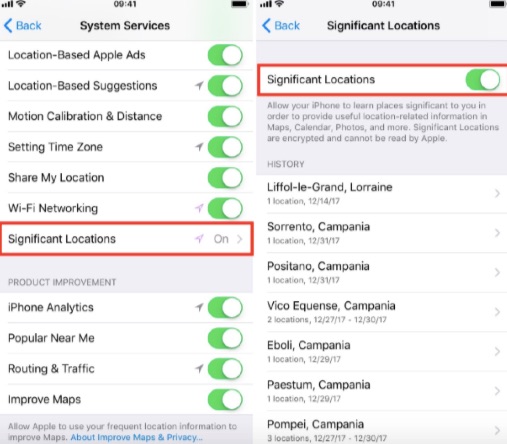
Μπορείτε να επεξεργαστείτε ή να διαγράψετε μια καταχώρηση τοποθεσίας μέσω της χρήσης των «Υπηρεσιών Συστήματος». Πώς μπορεί να γίνει αυτό;
Ακολουθήστε τα παρακάτω βήματα:
- Ανοίξτε την εφαρμογή «Ρυθμίσεις» και πατήστε την επιλογή «Απόρρητο».
- Μεταβείτε στις επιλογές «Υπηρεσίες τοποθεσίας» και κάντε κλικ στην επιλογή «Υπηρεσίες συστήματος».
- Για να απενεργοποιήσετε την πρόσβαση στην τοποθεσία σας, κάντε κλικ για να απενεργοποιήσετε την επιλογή "Σημαντικές τοποθεσίες" στη λίστα επιλογών στις "Υπηρεσίες συστήματος".
- Επιλέξτε το κουμπί «Εκκαθάριση ιστορικού» για να καταργήσετε κάθε συνδεδεμένη τοποθεσία.
Τρόπος 7. Ψεύτικη τοποθεσία iPhone με VPN
Το VPN (Εικονικό Ιδιωτικό Δίκτυο) είναι ένας άλλος εύκολος τρόπος για να αποκρύψετε την τοποθεσία σας στο iPhone σας. Για να το χρησιμοποιήσετε, πρέπει να κατεβάσετε μια εφαρμογή όπως NordVPN που μπορεί να το διευκολύνει. Παρακάτω θα βρείτε τα βήματα που πρέπει να ακολουθήσετε για να χρησιμοποιήσετε ένα VPN για να αποκρύψετε την τοποθεσία σας.
![[6 τρόποι] Πώς να ψεύσετε την τοποθεσία GPS στο iPhone χωρίς Jailbreak](https://www.getappsolution.com/images/20210325_605c4002e0671.jpg)
- Για να προσθέσετε το VPN στη συσκευή σας, κατεβάστε και εγκαταστήστε την εφαρμογή και παραχωρήστε στη συσκευή iOS σας δικαιώματα όποτε τα ζητήσει.
- Επιλέξτε το κουμπί «Να επιτρέπεται» και δείτε την εφαρμογή VPN να έχει ρυθμιστεί αυτόματα. Μετά την επιτυχή διαμόρφωση, ανοίξτε την εφαρμογή «Ρυθμίσεις» στο iPhone σας.
- Πατήστε την επιλογή «Γενικά» και κάντε κλικ στην επιλογή «VPN».
Σημείωμα Επιλέξτε την εφαρμογή VPN που θέλετε να χρησιμοποιήσετε από τη λίστα, εάν έχετε ήδη εγκαταστήσει πολλές.
Μέρος 2. Συχνές ερωτήσεις σχετικά με τον τρόπο απόκρυψης τοποθεσίας στο iPhone
Ε1. Μπορείτε να ψεύσετε την τοποθεσία σας στο Find My iPhone;
Ο μόνος τρόπος για να πλαστογραφήσετε την τοποθεσία σας στο Find My iPhone είναι να κάνετε jailbreak στη συσκευή σας.
Ε2. Μπορεί κάποιος να εξακολουθεί να βλέπει την τοποθεσία σας σε λειτουργία πτήσης;
Κανείς δεν μπορεί να δει την τοποθεσία σας τη στιγμή που θέτετε τη συσκευή σας σε λειτουργία «Αεροπλάνου».
Ε3. Πώς να σταματήσω να κοινοποιώ τοποθεσίες χωρίς να το γνωρίζουν;
Μπορείτε να χρησιμοποιήσετε τη λειτουργία απόκρυψης τοποθεσίας για να απενεργοποιήσετε προσωρινά την υπηρεσία τοποθεσίας. Αυτή η λειτουργία δεν στέλνει ειδοποίηση.
Σύναψη
Αυτό το άρθρο παρέχει διαφορετικούς τρόπους για να αποκρύψετε την τοποθεσία σας σε ένα iPhone χωρίς να το γνωρίζουν. Ακολουθήστε τα βήματα για να προστατευτείτε από τον κίνδυνο διαρροής απορρήτου.
Πόσο χρήσιμη ήταν αυτή η ανάρτηση;
Κάντε κλικ σε ένα αστέρι για να το αξιολογήσετε!
Μέση βαθμολογία / 5. Καταμέτρηση ψήφων: