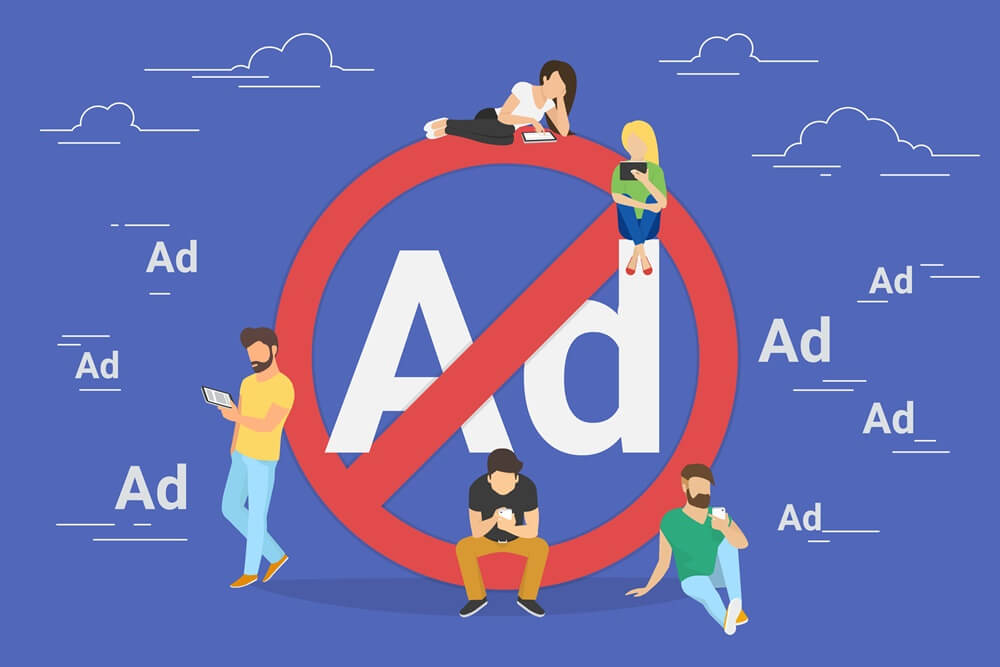
Ένα από τα χαρακτηριστικά γνωρίσματα της νέας γενιάς είναι «ΤΟ ΔΩΡΕΑΝ ΙΣΤΟΣΕΛΙΔΟ». Ωστόσο, η δωρεάν χρήση του διαδικτύου έχει σημαντικά μειονεκτήματα. Ένα από τα μεγαλύτερα μειονεκτήματα ενός δωρεάν διαδικτύου είναι οι ενοχλητικές διαφημίσεις που εμφανίζονται κάθε φορά που συνδέεστε στο διαδίκτυο. Αυτές οι διαφημίσεις μερικές φορές περιέχουν συνδέσμους προς ανθυγιεινούς ιστότοπους ενηλίκων ή παράνομους ιστότοπους. Για να αποκλείσετε την εμφάνιση αυτών των διαφημίσεων στις οθόνες του υπολογιστή σας, πρέπει να προσαρμόσετε τις ρυθμίσεις του προγράμματος περιήγησης Chrome ή να εγκαταστήσετε προγράμματα αποκλεισμού διαφημίσεων. Τα προγράμματα αποκλεισμού διαφημίσεων θα εκτελούν δύο σημαντικές λειτουργίες για εσάς, οι οποίες είναι οι εξής:
· Τα προγράμματα αποκλεισμού διαφημίσεων αποτρέπουν την εμφάνιση επιβλαβών διαφημίσεων στην οθόνη σας.
· Τα προγράμματα αποκλεισμού διαφημίσεων διασφαλίζουν το απόρρητό σας.
Αν θέλετε να απαλλαγείτε από αυτές τις ανεπιθύμητες και αντιαισθητικές διαφημίσεις, συνεχίστε να διαβάζετε αυτό το άρθρο.
Πώς να σταματήσετε τα αναδυόμενα παράθυρα στο Chrome;
Αν είστε χρήστης του διαδικτύου, πρέπει να έχετε βαρεθεί τις διαδικτυακές διαφημίσεις, όπως και όλος ο κόσμος. Οι διαδικτυακές διαφημίσεις είναι συχνά αγενείς και ανήθικες. Σας ακολουθούν παντού, από τα μέσα κοινωνικής δικτύωσης μέχρι τις εφαρμογές στο τηλέφωνό σας και το Google Chrome. Αν θέλετε να απαλλαγείτε από αυτές τις αναδυόμενες διαφημίσεις, απλώς πρέπει να κάνετε κάποιες αλλαγές στις ρυθμίσεις του προγράμματος περιήγησης Chrome. Πριν το κάνετε αυτό, είναι σημαντικό να βεβαιωθείτε ότι η λειτουργία αποκλεισμού αναδυόμενων διαφημίσεων στις ρυθμίσεις του προγράμματος περιήγησης Chrome είναι ενεργοποιημένη. Ακολουθήστε τα παρακάτω βήματα για να σταματήσετε την εμφάνιση διαφημίσεων στο πρόγραμμα περιήγησης Chrome:
1. Μεταβείτε στο πρόγραμμα περιήγησης Chrome
2. Κάντε κλικ στο κουμπί με τις τρεις τελείες που βρίσκεται στην επάνω δεξιά γωνία
3. Μεταβείτε στο αναπτυσσόμενο μενού και κάντε κλικ στις «Ρυθμίσεις».
4. Κατεβείτε κάτω και πατήστε το κουμπί «Για προχωρημένους»
5. Πατήστε «Περιεχόμενο» και στη συνέχεια επιλέξτε «αναδυόμενα παράθυρα» από το μενού
6. Μεταβείτε σε «Αποκλεισμένο»
7. Προσθέστε διευθύνσεις URL που έχουν προστεθεί στη λίστα επιτρεπόμενων, εάν χρειάζεται
Τώρα, μπορείτε να επανεκκινήσετε το πρόγραμμα περιήγησης Chrome, να συνδεθείτε στο Facebook ή το Youtube. Εάν δεν μπορείτε να δείτε διαφημίσεις, σημαίνει ότι έχετε ολοκληρώσει με επιτυχία.
μπλοκάρισμα διαφημίσεων στο Facebook
και να αφαιρέσετε επίσης τις διαφημίσεις στο Youtube.
Πώς να αφαιρέσετε εντελώς τις διαφημίσεις στο Chrome με το AdGuard;

Ένα από τα καλύτερα προγράμματα αποκλεισμού διαφημίσεων που διατίθενται στην αγορά είναι AdGuard Αυτή η επέκταση είναι ένα δωρεάν πρόγραμμα αποκλεισμού διαφημίσεων που έχει σχεδιαστεί για να αποκλείει ανεπιθύμητες διαδικτυακές διαφημίσεις στο πρόγραμμα περιήγησης Chrome. Το AdGuard σάς βοηθά να αποκλείσετε πλήρως τις διαδικτυακές διαφημίσεις που εμφανίζονται στο πρόγραμμα περιήγησής σας.
Βήματα για την πλήρη κατάργηση διαφημίσεων στο Chrome με το AdGuard
Η χρήση του AdGuard για τον αποκλεισμό διαφημίσεων στο πρόγραμμα περιήγησης Chrome είναι πολύ εύκολη. Το μόνο που χρειάζεται να κάνετε είναι να ακολουθήσετε αυτά τα απλά βήματα.
Βήμα 1. Λήψη της επέκτασης AdGuard
Μεταβείτε στην επίσημη ιστοσελίδα του AdGuard και βρείτε έναν σύνδεσμο για να κατεβάσετε την επέκταση AdGuard. Κάντε κλικ στον σύνδεσμο και η επέκταση θα ξεκινήσει αυτόματα να λαμβάνεται. Μόλις ολοκληρωθεί η λήψη της επέκτασης, πρέπει να κάνετε κλικ στο κουμπί "Εκτέλεση" που βρίσκεται στη γραμμή λήψεων. Μπορείτε ακόμη και να πατήσετε το αρχείο adguardInstaller.exe. Μόλις το κάνετε αυτό, θα εμφανιστεί ένα παράθυρο διαλόγου "Έλεγχος λογαριασμού χρήστη" που σας ζητά να αφήσετε την επέκταση να κάνει αλλαγές στον υπολογιστή σας. Τώρα πατήστε το κουμπί "Ναι".
Βήμα 2. Εγκατάσταση AdGuard
Διαβάστε την Άδεια Χρήσης πριν εγκαταστήσετε το πρόγραμμα. Αφού διαβάσετε όλους τους όρους και τις προϋποθέσεις, πατήστε το κουμπί εγκατάστασης που βρίσκεται στο κέντρο του παραθύρου.
Τώρα επιλέξτε τον φάκελο στο σύστημά σας για να επιτρέψετε την εγκατάσταση της επέκτασης. Κάντε κλικ στο κουμπί […] που βρίσκεται στα δεξιά σε περίπτωση που δεν συμφωνείτε με την προεπιλεγμένη διαδρομή εγκατάστασης. Τώρα κάντε κλικ στον φάκελο εγκατάστασης του Ad Guard που βρίσκεται στο παράθυρο "Αναζήτηση φακέλου". Τώρα επιλέξτε μια επιλογή και επιβεβαιώστε την κάνοντας κλικ στο OK. Τώρα επιλέξτε "Επόμενο" για να συνεχίσετε με την εγκατάσταση της επέκτασης.
Το AdGuard μπορεί επίσης να εγκατασταθεί σε έναν νέο φάκελο κάνοντας κλικ στην επιλογή «δημιουργία νέου φακέλου». Μπορείτε να επιλέξετε το όνομα της επιλογής σας για τον αντίστοιχο φάκελο. Μπορείτε να δημιουργήσετε μια συντόμευση στην επιφάνεια εργασίας για το AdGuard.
Βήμα 3. Έναρξη αποκλεισμού διαφημίσεων
Μόλις ολοκληρωθεί η εγκατάσταση της επέκτασης, μπορείτε να κάνετε κλικ στο «Τέλος». Συγχαρητήρια! Τώρα δεν χρειάζεται να ανησυχείτε για ακατάλληλες διαδικτυακές διαφημίσεις που εμφανίζονται στις οθόνες του υπολογιστή σας.
Γιατί να επιλέξετε το AdGuard για τον αποκλεισμό ανεπιθύμητων διαφημίσεων;
Υπάρχουν πολλά δωρεάν προγράμματα αποκλεισμού διαφημίσεων διαθέσιμα στο διαδίκτυο. Για να έχετε τα καλύτερα αποτελέσματα, θα πρέπει να επιλέξετε το σωστό.
Επέκταση AdGuard
είναι ένα δωρεάν πρόγραμμα αποκλεισμού διαφημίσεων για το πρόγραμμα περιήγησης Chrome. Το εμπιστεύονται χρήστες του διαδικτύου σε όλο τον κόσμο. Ακολουθούν μερικοί από τους λόγους για τους οποίους θα πρέπει να εγκαταστήσετε το AdGuard για να αφαιρέσετε ανεπιθύμητες διαφημίσεις.
1. Ασφαλές στη χρήση
Το AdGuard διατηρεί το απόρρητό σας άθικτο βελτιώνοντας την ασφάλεια του συστήματός σας. Αυτό το πρόγραμμα αποκλεισμού διαφημίσεων δεν είναι απλώς ένα ιδανικό πρόγραμμα αποκλεισμού αντιαισθητικών διαφημίσεων βίντεο και banner. Εκτελεί επίσης μια λειτουργία κατά των αναδυόμενων παραθύρων που αφαιρεί τις πιο ενοχλητικές διαφημίσεις. Εκτός από αυτό, το AdGuard διατηρεί το σύστημά σας ασφαλές από διαδικτυακές απειλές όπως κακόβουλο λογισμικό, καθώς και ιστότοπους ηλεκτρονικού "ψαρέματος" (phishing). Σας επιτρέπει επίσης να διαβάσετε την αναφορά ασφαλείας πριν κάνετε κλικ σε οποιονδήποτε ιστότοπο χρησιμοποιώντας το κουμπί επέκτασης που είναι διαθέσιμο στη γραμμή εργαλείων. Σας επιτρέπει επίσης να υποβάλλετε παράπονα για ύποπτους ιστότοπους.
2. Απλό στη χρήση
Το AdGuard σας προστατεύει εξαλείφοντας όλα τα ξεχωριστά στοιχεία διαφήμισης. Είναι πολύ εύκολο στη χρήση, καθώς ο καθένας μπορεί να διαμορφώσει το Ad Blocker μόνος του. Μπορείτε να μεταβείτε στις ρυθμίσεις, για να επιτρέψετε ή να απαγορεύσετε την εμφάνιση της κατάλληλης διαφήμισης που μπορεί να σας φανεί χρήσιμη. Για τους ιστότοπους που επισκέπτεστε συχνά και εμπιστεύεστε, μπορείτε να δημιουργήσετε τη δική σας λίστα επιτρεπόμενων. Με αυτόν τον τρόπο, το περιεχόμενο που σας αρέσει δεν θα μπλοκαριστεί από την επέκταση Adblocker.
3. Εξαιρετικά γρήγορο
Το AdGuard δεν καταλαμβάνει πολλή μνήμη. Διαθέτει ένα ευρύ φάσμα βάσεων δεδομένων. Αυτή η επέκταση λειτουργεί συγκριτικά πιο γρήγορα από τις άλλες κοινές επεκτάσεις μπλοκ διαφημίσεων που διατίθενται στην αγορά.
4. Δωρεάν
Το καλύτερο πράγμα για το AdGuard είναι ότι αυτό το πρόγραμμα αποκλεισμού διαφημίσεων για το Chrome μπορεί εύκολα να ληφθεί δωρεάν και είναι διαθέσιμο στο Chrome Store.
Σύναψη
Η πλειοψηφία των χρηστών του διαδικτύου αντιπαθεί τις διαδικτυακές διαφημίσεις. Σκέφτονται συνεχώς πώς να απαλλαγούν από τις αναδυόμενες διαφημίσεις στο Chrome. Αν είστε ένας από αυτούς, τότε μην ανησυχείτε. Μπορείτε είτε να αλλάξετε τις ρυθμίσεις του προγράμματος περιήγησης Chrome είτε απλώς να εγκαταστήσετε ένα πρόγραμμα αποκλεισμού διαφημίσεων. Μία από τις πιο γρήγορες, απλούστερες στη χρήση και δωρεάν επεκτάσεις αποκλεισμού διαφημίσεων είναι AdGuard Αυτή η επέκταση σας προσφέρει ασφάλεια και ηρεμία κατά την περιήγηση χωρίς να εμφανίζονται ενοχλητικές διαφημίσεις στο διαδίκτυο.
Πόσο χρήσιμη ήταν αυτή η ανάρτηση;
Κάντε κλικ σε ένα αστέρι για να το αξιολογήσετε!
Μέση βαθμολογία / 5. Καταμέτρηση ψήφων: