

Τα περισσότερα προβλήματα του Netflix καταλήγουν σε τέσσερα πράγματα: μια σύνδεση που δεν μπορεί να κρατήσει τη ροή, παλιά δεδομένα που είναι αποθηκευμένα στην εφαρμογή ή το πρόγραμμα περιήγησης του Netflix, ένα όριο στον λογαριασμό σας — ροές, οικιακά δεδομένα ή λήψεις — ή ένα σφάλμα από την πλευρά του ίδιου του Netflix. Επεξεργαστείτε τις παρακάτω διορθώσεις με αυτή τη σειρά, την πιο φθηνή και πιθανότατα την πρώτη. Όταν το Netflix παρουσιάζει σφάλμα, συνήθως αφήνει έναν κωδικό στην οθόνη — NW-3-6, UI-800-3, M7111-5059, TVQ-PM-100 — και αυτός ο κωδικός σας λέει σε ποιον κάδο βρίσκεστε, οπότε σημειώστε τον πριν κάνετε επανεκκίνηση οτιδήποτε.
Το Netflix είναι η πιο δημοφιλής ιστοσελίδα streaming ψυχαγωγίας κατ' απαίτηση. Μπορείτε να απολαύσετε μια ολοκληρωμένη γκάμα τηλεοπτικών εκπομπών και ταινιών της επιλογής σας με το Netflix. Ωστόσο, ορισμένοι χρήστες παραπονιούνται ότι μερικές φορές βλέπουν τον κωδικό σφάλματος Netflix στην οθόνη τους και το Netflix αντιμετωπίζει προβλήματα με τη ροή περιεχομένου. Υπάρχουν πολλά άλλα προβλήματα με την ταχύτητα και την απόδοσή του που αντιμετωπίζουν συχνά πολλοί χρήστες.
Στο άρθρο, θα σας δείξουμε τα προβλήματα και τα σφάλματα του Netflix και θα σας πούμε πώς να τα διορθώσετε. Οι οδηγίες μας σίγουρα θα σας βοηθήσουν να επιταχύνετε τη ροή του Netflix.
Γρήγορη Διάγνωση: Σύμπτωμα, Πιθανή Αιτία, Επίλυση
| Σύμπτωμα | Πιθανή αιτία | Διορθώνω |
|---|---|---|
| Αποθήκευση στην προσωρινή μνήμη, αλλιώς η εικόνα θα μαλακώσει | Η σύνδεση σε αυτήν τη συσκευή είναι πολύ αργή | Διόρθωση 2 |
| «Υπάρχει πρόβλημα σύνδεσης» ή κωδικός NW ή UI | Διαδρομή δικτύου ή αποθηκευμένα δεδομένα συσκευής | Διόρθωση 3, Διόρθωση 8 |
| Κωδικός που ξεκινά με M7, F7 ή S7 | Ρυθμίσεις προγράμματος περιήγησης, επεκτάσεις ή DRM | Διόρθωση 4, Διόρθωση 10 |
| «Φαίνεται ότι χρησιμοποιείτε ένα πρόγραμμα ξεμπλοκαρίσματος ή ένα διακομιστή μεσολάβησης» | VPN, proxy ή έξυπνο DNS | Διόρθωση 11 |
| «Πάρα πολλοί άνθρωποι χρησιμοποιούν αυτόν τον λογαριασμό» | Όριο ροής ή νοικοκυριό | Διόρθωση 5 |
| Μαύρη οθόνη με ήχο | Δεδομένα προγράμματος περιήγησης, HDMI ή HDCP | Διόρθωση 7, Διόρθωση 9 |
Κωδικοί σφάλματος Netflix και τι πραγματικά σημαίνουν
| Κώδικας | Ομάδα | Τι σημαίνει | Διορθώνω |
|---|---|---|---|
| ΒΔ-2-5 / ΒΔ-3-6 | Δίκτυο | Ρυθμίσεις DNS, VPN ή διακομιστή μεσολάβησης | Διόρθωση 3 |
| aip-701 | Δίκτυο | Η σύνδεση μπλοκάρει τη συσκευή | Διόρθωση 3 |
| UI-800-3 | Δεδομένα εφαρμογής | Τα αποθηκευμένα δεδομένα χρειάζονται ανανέωση | Διόρθωση 8 |
| TVQ-PM-100 | Δεδομένα εφαρμογής | Τα αποθηκευμένα δεδομένα διακόπτουν την αναπαραγωγή | Διόρθωση 8 |
| TVQ-PB-101 | Συσκευή | Ο τίτλος δεν θα αναπαραχθεί εδώ | Διόρθωση 8 |
| M7111-1331 | Πρόγραμμα περιήγησης | Επεκτάσεις ή μη προβολή στο πρόγραμμα περιήγησης | Διόρθωση 4 |
| M7111-5059 / F7111-5059 | Πρόγραμμα περιήγησης | Εντοπίστηκε διακομιστής μεσολάβησης ή μπλοκαρίστηκε το DRM | Διόρθωση 4, Διόρθωση 11 |
| M7121-1331-P7 | Πρόγραμμα περιήγησης | Μη αναμενόμενο σφάλμα, DRM ή επεκτάσεις | Διόρθωση 4 |
| M7037-1111 | Δίκτυο | «Φαίνεται ότι χρησιμοποιείτε VPN ή proxy» | Διόρθωση 11 |
| M7701-1003 | Πρόγραμμα περιήγησης | Προστατευμένο περιεχόμενο Chrome ή Widevine | Διόρθωση 4 |
| F7701-1003 | Πρόγραμμα περιήγησης | Firefox DRM, ιδιωτική περιήγηση, πακέτο πολυμέσων | Διόρθωση 4 |
| S7701 / S7701-1003 | Πρόγραμμα περιήγησης | Ιδιωτική περιήγηση στο Safari | Διόρθωση 4 |
| NSES-500 | Netflix | Προσωρινή βλάβη προγράμματος περιήγησης ή διακομιστή | Διόρθωση 1 |
| 10013 | Λογαριασμός | Ο έλεγχος περιοχής ή λογαριασμού απέτυχε | Διόρθωση 5, Διόρθωση 11 |
| E109 | Πρόγραμμα περιήγησης | Το πρόγραμμα περιήγησης δεν υποστηρίζεται πλέον | Διόρθωση 10 |
Επίλυση 1: Ελέγξτε αν το Netflix είναι εκτός λειτουργίας πριν αλλάξετε οτιδήποτε
Αυτό είναι δωρεάν και διαρκεί τριάντα δευτερόλεπτα, οπότε κάντε το πρώτα. Τίποτα από όσα κάνετε τοπικά δεν μπορεί να συγκριθεί με μια διακοπή ρεύματος.
- Ανοίξτε τη σελίδα κατάστασης ροής του Netflix στη διεύθυνση help.netflix.com και ελέγξτε τον λογαριασμό υποστήριξής του στο X.
- Δοκιμάστε μια δεύτερη συσκευή και ένα δεύτερο δίκτυο. Ένα τηλέφωνο με δεδομένα κινητής τηλεφωνίας είναι το πιο γρήγορο.
- Εκτελέστε το fast.com, το οποίο μετρά την απευθείας διαδρομή προς το Netflix.
- Το Downdetector εμφανίζει νωρίς αιχμές στις αναφορές — ένα σήμα, όχι επιβεβαίωση.
Κατά τη διάρκεια ενός συμβάντος, περιμένετε 15 έως 30 λεπτά και αφήστε τις ρυθμίσεις σας στην τύχη τους.
Επίλυση 2: Πώς να αντιμετωπίσετε προβλήματα ροής Netflix
Μια διακοπτόμενη ή αδύναμη σύνδεση στο διαδίκτυο μπορεί να έχει ως αποτέλεσμα κακή ποιότητα βίντεο. Εάν αντιμετωπίζετε σφάλματα προσωρινής αποθήκευσης κατά την παρακολούθηση βίντεο στο Netflix, μπορείτε να χρησιμοποιήσετε τις ακόλουθες συμβουλές για να διορθώσετε τα προβλήματα.
- Πρέπει να διακόψετε αμέσως όλες τις λήψεις που ενδέχεται να εκτελούνται σε συσκευές.
- Μπορείτε να επανεκκινήσετε τη συσκευή ροής σας.
- Η επανεκκίνηση του μόντεμ ή του δρομολογητή μπορεί να βοηθήσει.
- Προσπαθήστε να πλησιάσετε το ρούτερ.
- Αντί να χρησιμοποιήσετε ασύρματη σύνδεση, δοκιμάστε να χρησιμοποιήσετε καλώδιο Ethernet.
Μια επανεκκίνηση εκτελεί ξανά το DHCP και δημιουργεί ξανά τη διαδρομή προς τους διακομιστές του Netflix: αποσυνδέστε τη συσκευή για 30 δευτερόλεπτα, μετά το μόντεμ και μετά τον δρομολογητή.
| Τι παρακολουθείτε | Συνιστάται η σταθερή ταχύτητα του Netflix |
|---|---|
| Τυπική ευκρίνεια ή 720p | 3 Mbps |
| Πλήρης HD 1080p | 5 Mbps |
| Υπερυψηλής ευκρίνειας 4K | 15 Mbps |
Μέτρο στη συσκευή που παρουσιάζει βλάβη — ένα πρόγραμμα 200 Mbps δεν σημαίνει τίποτα αν η τηλεόραση υποστηρίζει 4 Mbps.
Επίλυση 3: Πώς να διορθώσετε προβλήματα σύνδεσης;
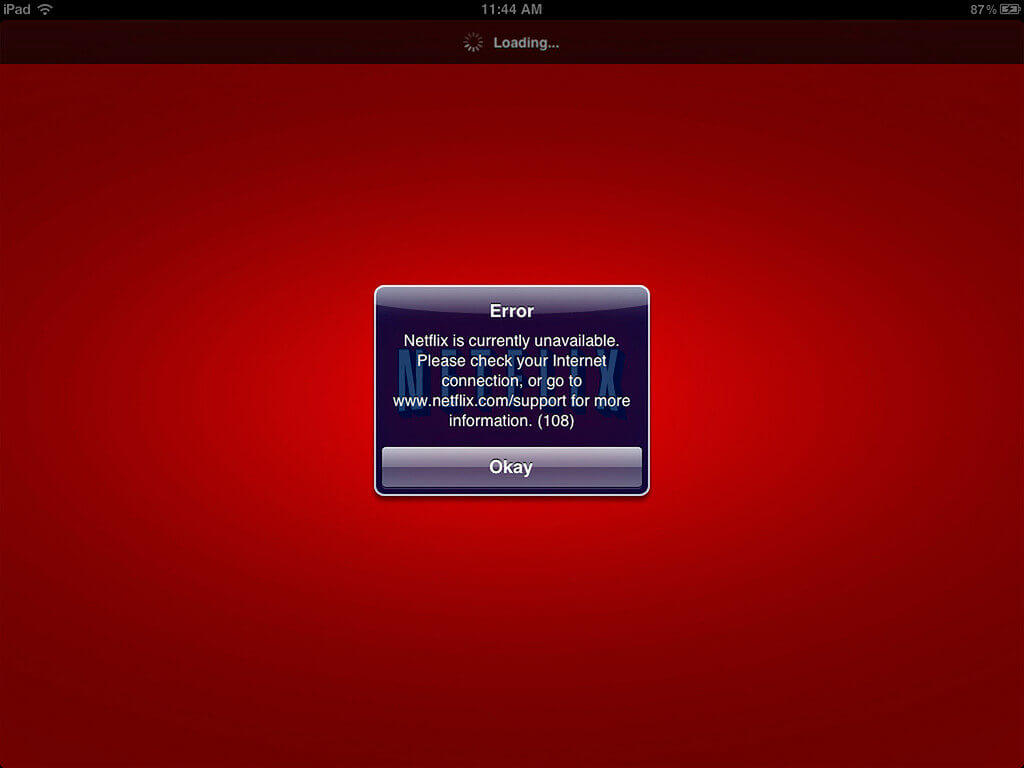
Μερικές φορές ενδέχεται να μην συνδέεστε στο Netflix λόγω προβλήματος σύνδεσης. Συνήθως, οι κωδικοί σφάλματος Netflix που ξεκινούν με NW, AIP ή UI αποτελούν πραγματική ένδειξη προβλημάτων σύνδεσης. Αυτό θα έχει ως αποτέλεσμα ένα μήνυμα ότι υπάρχει πρόβλημα σύνδεσης με το Netflix.
Εάν συμβεί αυτό, πρέπει να βεβαιωθείτε ότι η συσκευή streaming έχει συνδεθεί σωστά. Μπορείτε εύκολα να ελέγξετε το πρόβλημα απλώς ανοίγοντας το πρόγραμμα περιήγησης ιστού. Αλλά εάν το πρόβλημα παραμένει, ενημερώστε την έκδοση του Netflix.
Στη συνέχεια, επεξεργαστείτε τα εξής:
- Απενεργοποιήστε και κυκλώστε το δίκτυο: αποσυνδέστε το μόντεμ και τον δρομολογητή για 30 δευτερόλεπτα, συνδέστε το μόντεμ, περιμένετε να σταθεροποιηθούν οι φωτεινές ενδείξεις και μετά συνδέστε τον δρομολογητή.
- Επαναφορά προεπιλεγμένων ρυθμίσεων σύνδεσης. Το προσαρμοσμένο DNS, ένας διακομιστής μεσολάβησης ή ένα VPN βρίσκονται πίσω από τα περισσότερα σφάλματα NW-3-6 και aip-701.
- Ελέγξτε ότι η συσκευή εξακολουθεί να υποστηρίζεται και, στη συνέχεια, καλέστε τον πάροχο υπηρεσιών Διαδικτύου (ISP) σας αναφέροντας το αποτέλεσμα fast.com.
Επίλυση 4: Επίλυση σφαλμάτων προγράμματος περιήγησης, επεκτάσεων και DRM
Οι κωδικοί που ξεκινούν με M7, F7 ή S7 σημαίνουν το πρόγραμμα περιήγησης και όχι τον λογαριασμό σας: Το Netflix προστατεύει τον κατάλογό του με DRM και οτιδήποτε παραβιάζει το στοιχείο προστατευμένου μέσου διακόπτει την αναπαραγωγή.
- Ανοίξτε ένα ιδιωτικό παράθυρο. Οι επεκτάσεις είναι απενεργοποιημένες εκεί, επομένως, εάν παίζει το Netflix, μία από αυτές είναι η αιτία. Απενεργοποιήστε τες μία κάθε φορά, ξεκινώντας με το VPN, το πρόγραμμα αποκλεισμού διαφημίσεων και τα εργαλεία απορρήτου.
- Ενημερώστε το πρόγραμμα περιήγησης και, στη συνέχεια, το στοιχείο DRM: στο Chrome, ανοίξτε το chrome://components και επιλέξτε τη Μονάδα Αποκρυπτογράφησης Περιεχομένου Widevine. στον Firefox, επιβεβαιώστε ότι είναι ενεργοποιημένη η επιλογή Αναπαραγωγή περιεχομένου που ελέγχεται από DRM.
- Αφήστε την ιδιωτική περιήγηση — Τα S7701-1003 στο Safari και F7701-1003 στον Firefox συχνά δεν είναι τίποτα περισσότερο. Διαγράψτε τα δεδομένα του ιστότοπου Netflix στη διεύθυνση netflix.com/clearcookies και εγκαταστήστε το Media Feature Pack στα Windows N.
Επίλυση 5: Πώς να διορθώσετε το σφάλμα Netflix που προκαλείται από πάρα πολλούς χρήστες;
Το σφάλμα "πάρα πολλοί χρήστες" δείχνει ξεκάθαρα ότι ο κωδικός πρόσβασής σας στο Netflix έχει κοινοποιηθεί σε άλλα άτομα. Υπάρχει πάντα αυτός ο περιορισμός για έναν αριθμό ατόμων που χρησιμοποιούν τον λογαριασμό Netflix. Όταν επιτευχθεί ο μέγιστος αριθμός, το Netflix εμφανίζει το μήνυμα σφάλματος.
Μπορείτε να το διορθώσετε ως εξής:
- Συνδεθείτε ξανά στον λογαριασμό σας στο Netflix.
- Επιλέξτε την επιλογή αποσυνδέοντας τις συσκευές.
Αν το πρόβλημα παραμένει το ίδιο, ήρθε η ώρα να αλλάξετε τον κωδικό πρόσβασής σας.
Το πόσες οθόνες θα λάβετε εξαρτάται από το πρόγραμμα:
| Σχέδιο | τιμή στις ΗΠΑ | Ροές | Λήψεις | Επιπλέον μέλη |
|---|---|---|---|---|
| Τυπικό με διαφημίσεις | 8,99 $ | 2 | 2 συσκευές | Δεν είναι διαθέσιμο |
| Πρότυπο | 19,99 $ | 2 | 2 συσκευές | 1, 7,99 $ με διαφημίσεις ή 9,99 $ χωρίς διαφημίσεις |
| Ασφάλιστρο | 26,99 $ | 4 | 6 συσκευές | Έως 2, 7,99 $ με διαφημίσεις ή 9,99 $ χωρίς διαφημίσεις |
Ένας λογαριασμός Netflix αφορά ένα νοικοκυριό, τον οποίο το Netflix υπολογίζει από τις συσκευές που είναι συνδεδεμένες στο διαδίκτυο στην κύρια τοποθεσία προβολής σας. Κάποιος που ζει αλλού χρειάζεται μια επιπλέον θέση μέλους ή τον δικό του λογαριασμό. Τα μέλη του νοικοκυριού μπορούν ακόμα να ταξιδεύουν με την επιλογή "Ταξιδεύω" σε τηλεόραση ή "Παρακολουθώ προσωρινά" σε τηλέφωνο. Για να διαγράψετε κάθε συνεδρία, συνδεθείτε στο netflix.com και χρησιμοποιήστε την επιλογή "Αποσύνδεση από όλες τις συσκευές".
Επίλυση 6: Πώς να επαναφέρετε ή να αλλάξετε τον κωδικό πρόσβασής σας στο Netflix;
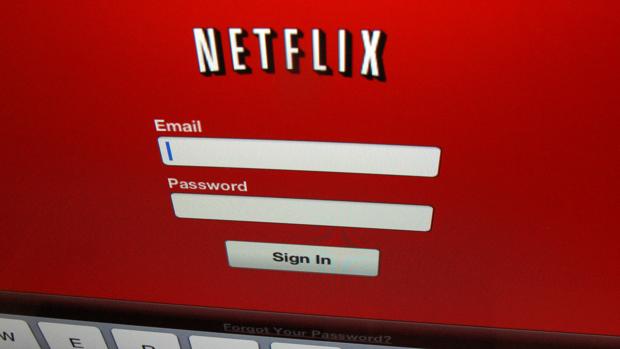
Χρησιμοποιώντας τον λογαριασμό σας Netflix, μπορείτε να αλλάξετε ή να επαναφέρετε τον κωδικό πρόσβασής σας στο Netflix.
Μπορείτε να το κάνετε αυτό με τον εξής τρόπο:
- Κάντε κλικ στον λογαριασμό σας Netflix. Επιλέξτε την επιλογή «αλλαγή κωδικού πρόσβασης».
- Το παράθυρο διαλόγου θα σας ρωτήσει για τον τρέχοντα κωδικό πρόσβασής σας, ενώ η δεύτερη και η τρίτη γραμμή θα επιβεβαιώσουν τον νέο σας κωδικό πρόσβασης.
- Μόλις εισαγάγετε τον νέο κωδικό πρόσβασης, κάντε κλικ στην επιλογή αποθήκευσης για να αλλάξετε ή να επαναφέρετε τον κωδικό πρόσβασης.
Η αλλαγή του κωδικού πρόσβασης τερματίζει κάθε συνεδρία σε κάθε συσκευή, γι' αυτό και διαγράφει ένα σφάλμα με πάρα πολλούς χρήστες — αλλά θα συνδεθείτε ξανά στην τηλεόρασή σας. Εάν τον έχετε χάσει, επαναφέρετέ τον από την οθόνη σύνδεσης.
Επίλυση 7: Όταν εμφανίζεται μαύρη οθόνη στην οθόνη;

Ένα από τα συνηθισμένα προβλήματα που αντιμετωπίζουν οι χρήστες του Netflix είναι η εμφάνιση μαύρης οθόνης. Συνήθως συμβαίνει λόγω της χρήσης του Safari, του Firefox, του Edge ή του Chrome σε υπολογιστή με Windows. Όταν εμφανιστεί μαύρη οθόνη στην οθόνη, χρησιμοποιήστε την ακόλουθη μέθοδο:
- Είτε καθαρίστε την προσωρινή μνήμη του προγράμματος περιήγησης είτε δοκιμάστε να χρησιμοποιήσετε ένα άλλο πρόγραμμα περιήγησης.
- Ένας άλλος τρόπος για να επιλύσετε αυτό το πρόβλημα είναι να διαγράψετε τα cookies του Netflix.
- Εάν το πρόβλημα κορυφωθεί, τώρα είναι η κατάλληλη στιγμή να απεγκαταστήσετε το πρόγραμμα περιήγησης ή την εφαρμογή Netflix. Μόλις το κάνετε, εγκαταστήστε το ξανά και ελέγξτε ξανά.
Το Netflix απέσυρε το Microsoft Silverlight και τώρα αναπαράγεται μέσω HTML5 σε ένα υποστηριζόμενο πρόγραμμα περιήγησης, επομένως το πρόγραμμα περιήγησης ή η εφαρμογή είναι το μόνο που αξίζει να επανεγκαταστήσετε. Ενεργοποιήστε ξανά την επιτάχυνση υλικού. Εάν η οθόνη είναι μαύρη αλλά αναπαράγεται ήχος, μεταβείτε στην Επιδιόρθωση 9.
Εάν εξακολουθείτε να μην μπορείτε να επιλύσετε τα προβλήματα ροής του Netflix, μπορείτε να επικοινωνήσετε με το προσωπικό υποστήριξης του Netflix μέσω συνομιλίας ή τηλεφωνικής κλήσης.
Επίλυση 8: Ανανέωση των δεδομένων που έχει αποθηκεύσει το Netflix στη συσκευή σας
Τα UI-800-3, UI-113, TVQ-PM-100, 5.7 και -11800 σημαίνουν όλα το ίδιο πράγμα: τα δεδομένα που είναι αποθηκευμένα στην προσωρινή μνήμη στη συσκευή έχουν πάψει να υπάρχουν, συνήθως μετά από μια ενημέρωση εφαρμογής.
- Επανεκκινήστε σωστά: απενεργοποιήστε πλήρως τη συσκευή, αποσυνδέστε την από την πρίζα, περιμένετε 15 δευτερόλεπτα και, στη συνέχεια, ενεργοποιήστε την ξανά.
- Αποσυνδεθείτε και συνδεθείτε ξανά από το μενού του Netflix στην ενότητα Λήψη βοήθειας. Εάν δεν μπορείτε να το βρείτε, πατήστε Επάνω, Επάνω, Κάτω, Κάτω, Αριστερά, Δεξιά, Αριστερά, Δεξιά, Επάνω, Επάνω, Επάνω, Επάνω στο τηλεχειριστήριο για να μεταβείτε στην επιλογή απενεργοποίησης.
- Διαγράψτε τα δεδομένα της εφαρμογής ή — σε Roku και Apple TV, τα οποία δεν έχουν έλεγχο προσωρινής μνήμης — διαγράψτε και επανεγκαταστήστε την εφαρμογή.
Επίλυση 9: Ελέγξτε το καλώδιο HDMI, το HDCP και τη διαδρομή οθόνης
Μια μαύρη οθόνη με ήχο είναι ένα πρόβλημα διαδρομής βίντεο πιο συχνά από ένα πρόβλημα Netflix: Το HDCP είναι η επικοινωνία προστασίας μεταξύ συσκευής και τηλεόρασης και, όταν αποτύχει, οι προστατευμένοι τίτλοι σβήνουν ενώ τα μενού αναπαράγονται.
- Βεβαιωθείτε ότι η τηλεόραση βρίσκεται στη σωστή είσοδο και, στη συνέχεια, επανατοποθετήστε το καλώδιο HDMI και στα δύο άκρα.
- Δοκιμάστε μια άλλη θύρα HDMI και καλώδιο. Τα παλιά καλώδια συχνά αποτυγχάνουν στη διαπραγμάτευση HDCP.
- Πάρτε έναν δέκτη AV, μια μπάρα ήχου ή έναν διακόπτη από την αλυσίδα, αποσυνδέστε την τηλεόραση για ένα λεπτό και ανοίξτε την ξανά.
Επίλυση 10: Χρήση προγράμματος περιήγησης και λειτουργικού συστήματος που υποστηρίζει το Netflix
Το Netflix υποστηρίζει Chrome, Edge, Firefox, Opera και Safari σε έναν υπολογιστή και διαγράφει τις παλαιότερες εκδόσεις αθόρυβα — το E109 είναι αυτό που εμφανίζεται όταν ένα πρόγραμμα περιήγησης έχει αφαιρεθεί από τη λίστα.
| Πλατφόρμα | Απαίτηση | Ελάχιστο πρόγραμμα περιήγησης |
|---|---|---|
| Παράθυρα | Windows 10 ή 11 | Edge 118, Chrome 117, Firefox 111, Opera 92 |
| Μακ | macOS 10.15.5 ή νεότερη έκδοση | Safari 14, Chrome 117, Firefox 111, Opera 92 |
| Chromebook ή iPad | ChromeOS 76 ή νεότερη έκδοση, iPadOS 14 ή νεότερη έκδοση | Chrome 117, Safari 14 |
Τα Edge και Chrome σε Windows μπορούν να φτάσουν τα 2160p όπου το επιτρέπει το υλικό, τα Firefox και Opera φτάνουν τα 1080p και το Safari 15 ή νεότερη έκδοση είναι απαραίτητο για ζωντανές εκδηλώσεις. Τα Windows 8 και 8.1 αναπαράγονται μόνο σε τυπική ευκρίνεια.
Επίλυση 11: Απενεργοποιήστε το VPN, το Proxy ή το Unblocker
Η ένδειξη «Φαίνεται ότι χρησιμοποιείτε ένα πρόγραμμα ξεμπλοκαρίσματος ή ένα proxy», που εμφανίζεται με τον κωδικό M7037-1111, σημαίνει ότι το Netflix βλέπει την επισκεψιμότητά σας να προέρχεται από κάπου αλλού.
- Απενεργοποιήστε το VPN στη συσκευή και στο δρομολογητή. Ορισμένες σουίτες προστασίας από ιούς διαθέτουν ενεργοποιημένο VPN. Απενεργοποιήστε το έξυπνο DNS και τις επεκτάσεις proxy και, στη συνέχεια, επαναφέρετε τις προεπιλεγμένες ρυθμίσεις.
- Ανοίξτε το fast.com, επιλέξτε Εμφάνιση περισσότερων πληροφοριών και συγκρίνετε τη χώρα δίπλα στο Client με την τοποθεσία σας. Εάν είναι λάθος, καθώς δεν εκτελείται VPN, δώστε στον ISP σας αυτήν τη χώρα και τη διεύθυνση IP.
- Εάν χρειάζεστε το VPN για άλλη κίνηση, δρομολογήστε το Netflix εκτός αυτού. Το Netflix δεν υποστηρίζει τη χρήση VPN για ζωντανές εκδηλώσεις ή την εμπειρία που υποστηρίζεται από διαφημίσεις.
Επίλυση 12: Λήψεις, Όρια εκτός σύνδεσης και Παρακολούθηση ενώ ταξιδεύετε
Οι λήψεις αποτελούν ξεχωριστό επιτρεπόμενο όριο από τη ροή και εξηγούν γιατί ένας ενεργός λογαριασμός αρνείται να αποθηκεύσει έναν τίτλο.
- Η Standard έκδοση με διαφημίσεις επιτρέπει λήψεις σε 2 συσκευές, με όριο τους 15 τίτλους ανά συσκευή μηνιαίως. Η Standard έκδοση επιτρέπει επίσης 2 και η Premium έκδοση επιτρέπει 6.
- Ένας αποθηκευμένος τίτλος λήγει μόλις πατήσετε το play ή λήξει η άδειά του, και ορισμένοι τίτλοι έχουν όριο σετ από στούντιο. Ελέγξτε επίσης τον αποθηκευτικό χώρο: μια μισογραμμένη λήψη εμφανίζεται ως σφάλμα -103 σε iPhone και iPad.
- Οι λήψεις συνδέονται με τη χώρα του λογαριασμού, επομένως τα ταξίδια στο εξωτερικό μπορεί να τους εμποδίσουν να παίξουν.
Συχνές ερωτήσεις
1. Πώς μπορώ να ξέρω αν το Netflix δεν λειτουργεί ή αν το πρόβλημα είναι δικό μου;
Ελέγξτε το help.netflix.com, δοκιμάστε μια δεύτερη συσκευή και ένα δεύτερο δίκτυο και εκτελέστε το fast.com. Η αποτυχία παντού υποδηλώνει ότι το Netflix είναι κακό. Η αποτυχία σε μία συσκευή υποδηλώνει ότι το κακό είναι κακό.
2. Τι σημαίνει ο κωδικός σφάλματος NW-3-6 του Netflix;
Η συσκευή δεν μπορεί να συνδεθεί στο Netflix μέσω της τρέχουσας διαδρομής δικτύου, συνήθως λόγω DNS, VPN ή διακομιστή μεσολάβησης ή κάποιας προσαρμοσμένης ρύθμισης. Επανεκκινήστε το μόντεμ και τον δρομολογητή και, στη συνέχεια, επαναφέρετε τις προεπιλογές.
3. Γιατί το Netflix λέει ότι πάρα πολλοί άνθρωποι χρησιμοποιούν τον λογαριασμό μου;
Έχει επιτευχθεί το όριο ροής του προγράμματός σας: δύο οθόνες στο Standard με διαφημίσεις και στο Standard, τέσσερις στο Premium. Διακόψτε την αναπαραγωγή αλλού ή αποσυνδέστε τις αχρησιμοποίητες συσκευές και, στη συνέχεια, περιμένετε λίγα λεπτά.
4. Μπορώ να μοιραστώ το Netflix με κάποιον που μένει σε άλλο σπίτι;
Μόνο με μια επιπλέον θέση μέλους επί πληρωμή, διαθέσιμη σε Standard και Premium αλλά όχι σε Standard με διαφημίσεις. Το επιπλέον μέλος αποκτά τα δικά του στοιχεία σύνδεσης και παρακολουθεί σε μία συσκευή κάθε φορά.
5. Γιατί η οθόνη του Netflix μου είναι μαύρη αλλά ο ήχος εξακολουθεί να αναπαράγεται;
Σε μια τηλεόραση αυτό σημαίνει τη διαδρομή βίντεο — την είσοδο HDMI, το καλώδιο, έναν δέκτη AV στην αλυσίδα ή HDCP. Σε έναν υπολογιστή συνήθως πρόκειται για δεδομένα προγράμματος περιήγησης, ιδιωτική περιήγηση ή DRM.
Σύναψη
Αν κάνετε τις διορθώσεις με τη σειρά, το Netflix σχεδόν πάντα επανέρχεται: ελέγξτε αν το Netflix είναι εκτός λειτουργίας, δοκιμάστε τη σύνδεση σε ταχύτητα 3, 5 και 15 Mbps στη συσκευή που παρουσιάζει βλάβη, απενεργοποιήστε ξανά το μόντεμ και τον δρομολογητή και, στη συνέχεια, διαγράψτε τα δεδομένα που έχει αποθηκεύσει η εφαρμογή ή το πρόγραμμα περιήγησης. Αυτό δεν κοστίζει τίποτα και καλύπτει την προσωρινή αποθήκευση και τους περισσότερους κωδικούς στην οθόνη.
Στη συνέχεια, αντιστοιχίστε τον κώδικα στο επίπεδό του. Οι κωδικοί NW και aip είναι το δίκτυο, οι κωδικοί UI και TVQ είναι τα αποθηκευμένα δεδομένα της συσκευής, οι κωδικοί M7, F7 και S7 είναι το πρόγραμμα περιήγησης και το DRM του, και η παρουσία πάρα πολλών χρηστών ή μηνυμάτων στο σπίτι είναι το σχέδιό σας και όχι σφάλμα. Η αποσύνδεση κάθε συσκευής και η επαναφορά του κωδικού πρόσβασης διορθώνει τα προβλήματα σε επίπεδο λογαριασμού.
Κρατήστε ολόκληρο τον κωδικό, συμπεριλαμβανομένου οποιουδήποτε επιθήματος, επειδή το UI-800-3 ή το TVQ-PB-101 με επέκταση σε αγκύλες μπορεί να δείχνει κάπου διαφορετικά από τον απλό κώδικα. Διαφορετικά, η υποστήριξη του Netflix είναι προσβάσιμη μέσω συνομιλίας ή τηλεφώνου και ο πάροχος υπηρεσιών Διαδικτύου σας μπορεί να ελέγξει τη διαδρομή όταν το fast.com εμφανίζει μια χώρα ή ταχύτητα που δεν ταιριάζει με τη διεύθυνσή σας.
Πόσο χρήσιμη ήταν αυτή η ανάρτηση;
Κάντε κλικ σε ένα αστέρι για να το αξιολογήσετε!
Μέση βαθμολογία / 5. Καταμέτρηση ψήφων:




