
Είναι πιθανό να έχετε ακούσει και να έχετε χρησιμοποιήσει ένα Αναπαραγωγή πολυμέσων VLC για την αναπαραγωγή βίντεο συνεχούς ροής. Αλλά είναι πιο πιθανό ότι το όνομά του σας ξεγελάει — το VLC media player δεν είναι σε καμία περίπτωση ένα απλό κόλπο. Αντίθετα, είναι ένα ισχυρό εργαλείο γεμάτο δυνατότητες που όχι μόνο μπορεί να αναπαράγει βίντεο συνεχούς ροής, αλλά και να κατεβάζει βίντεο από όλους τους δημοφιλείς ιστότοπους, όπως YouTube .
Σήμερα, θα μάθετε για Πώς να κατεβάσετε βίντεο με VLC σε Mac/Windows και να λύσουν μια σειρά από προβλήματα που προκύπτουν όταν τα χρησιμοποιείτε όλα σε ένα απόσπασμα.
Κρυφή λειτουργία του VLC: Λήψη βίντεο από το Διαδίκτυο
Υπάρχουν δύο μέθοδοι για να κατεβάσετε βίντεο με VLC. Εδώ θα παρουσιάσω την πιο εύκολη. Ακολουθήστε τα παρακάτω βήματα με το VLC να κατεβάζει ένα βίντεο YouTube ως παράδειγμα.
Βήμα 1. Ενεργοποιήστε το VLC
Αφού εγκαταστήσετε το πρόγραμμα αναπαραγωγής πολυμέσων VLC στα Windows ή το Mac σας, ανοίξτε το.
Βήμα 2. Αντιγράψτε τη διεύθυνση URL του βίντεο από το YouTube
Αναζητήστε το βίντεο στο YouTube και αντιγράψτε τον σύνδεσμο από τη γραμμή διευθύνσεων του προγράμματος περιήγησης πάνω από τη σελίδα.
Βήμα 3. Επικολλήστε τη διεύθυνση URL του βίντεο στο VLC και ξεκινήστε την αναπαραγωγή
Στα Windows:
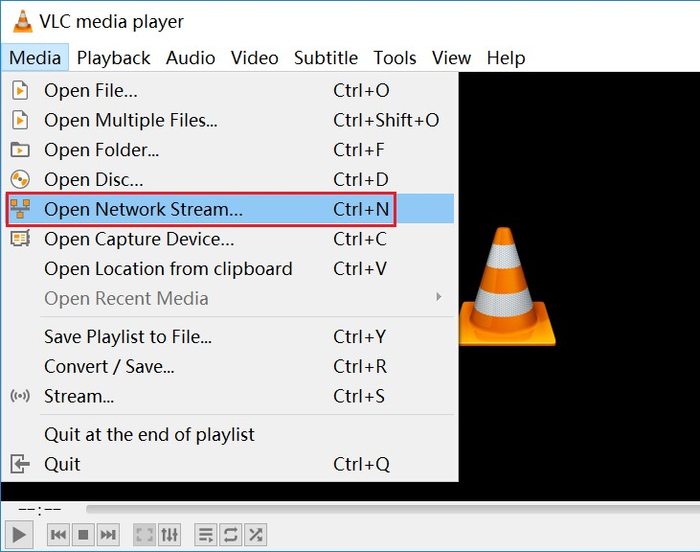
Κάντε κλικ στο "Πολυμέσα" > "Άνοιγμα ροής δικτύου" στην κύρια διεπαφή του VLC.
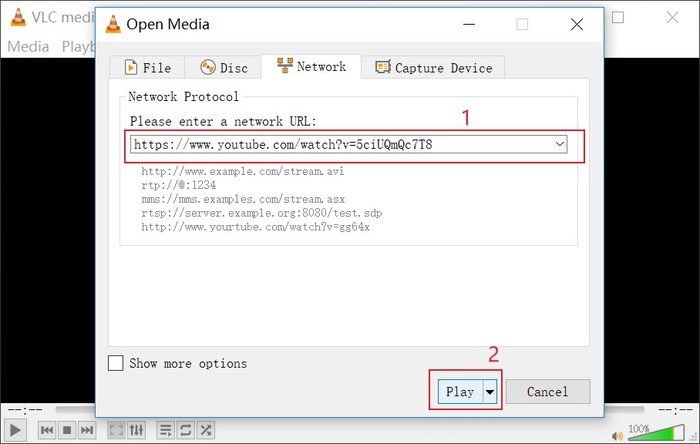
Στη συνέχεια, στην καρτέλα Δίκτυο στο αναδυόμενο παράθυρο, θα πρέπει να εισαγάγετε τη διεύθυνση URL του βίντεο YouTube που έχετε αντιγράψει από το YouTube. Πατήστε το κουμπί "Αναπαραγωγή" για να ξεκινήσει η αναπαραγωγή του βίντεο.
Σε Mac:
Κάντε κλικ στο "Αρχείο" > "Άνοιγμα Δικτύου", εισαγάγετε τη διεύθυνση URL του βίντεο YouTube και κάντε κλικ στο "Άνοιγμα".
Βήμα 4. Λήψη και αντιγραφή πληροφοριών κωδικοποιητή του βίντεο YouTube
Στα Windows:
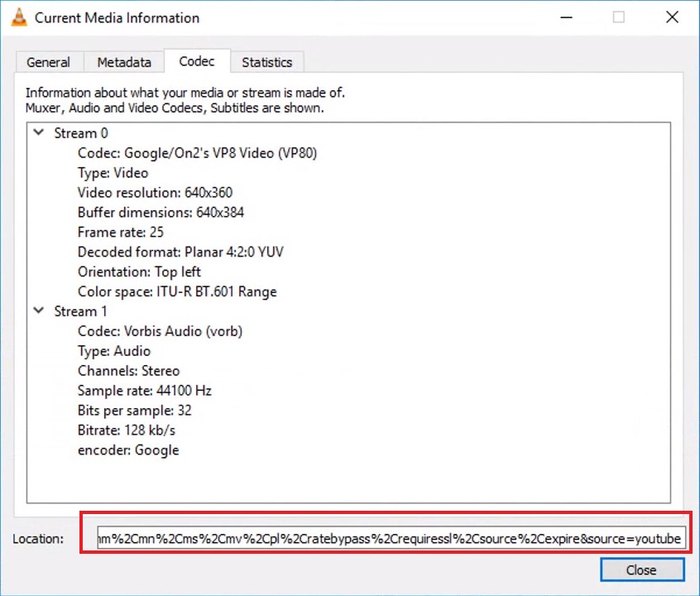
Πατήστε "Εργαλεία" > "Πληροφορίες κωδικοποιητή" για να αντιγράψετε την πλήρη διεύθυνση URL δίπλα στον τίτλο "Τοποθεσία". Αυτή είναι η άμεση διεύθυνση URL του βίντεο YouTube.
Σε Mac:
Επιλέξτε το βίντεο YouTube σε VLC και πατήστε "Παράθυρο" > "Πληροφορίες πολυμέσων". Αναζητάτε το πλαίσιο εισαγωγής "Τοποθεσία".
Βήμα 5. Εισαγάγετε τη διεύθυνση URL στη γραμμή διευθύνσεων και κατεβάστε το βίντεο YouTube
Ανοίξτε μια σελίδα προγράμματος περιήγησης ιστού και επικολλήστε την αντιγραμμένη διεύθυνση URL τοποθεσίας στη γραμμή διευθύνσεων πριν πατήσετε "Enter" στο πληκτρολόγιό σας. Ενδέχεται να χρειαστούν περισσότερα κλικ στο κουμπί "Αποθήκευση" μετά από αυτό, κάτι που εξαρτάται από τον σύνδεσμο βίντεο και τις ρυθμίσεις του προγράμματος περιήγησής σας.
Προβλήματα που αντιμετωπίζονται κατά τη λήψη του YouTube χρησιμοποιώντας VLC
Τώρα, έχετε μάθει πώς να κατεβάζετε βίντεο YouTube χρησιμοποιώντας VLC; Μην ανησυχείτε αν αντιμετωπίσετε κάποια προβλήματα στην πράξη. Το πρώτο πράγμα που πρέπει να κάνετε είναι να επαναλάβετε τα παραπάνω βήματα πιο προσεκτικά για να αποκλείσετε την πιθανότητα να μην ακολουθήσετε τις σωστές διαδικασίες. Εάν το πρόβλημα εξακολουθεί να υπάρχει, ίσως χρειαστεί να διαβάσετε το δεύτερο μέρος του κειμένου.
Έχουμε παραθέσει ορισμένα συνηθισμένα προβλήματα που σχετίζονται με την αποθήκευση βίντεο από ιστότοπους με VLC και έχουμε δώσει τις λύσεις μας.
Πρόβλημα 1:
«Δυστυχώς, αυτό δεν λειτούργησε για μένα. Κατέβασε το βίντεο, αλλά αντί να εμφανιστεί ένα βίντεο με δυνατότητα αναπαραγωγής, έλαβα ένα αρχείο με το όνομα "file" στον φάκελο λήψεων.»
Λύση Α: Βάλτε μια επέκταση στο όνομα του αρχείου όταν σας δίνει την εντολή "Εισαγωγή ονόματος αρχείου", όπως ".mp4" ή ".avi".
Λύση Β: Χρησιμοποιήστε έναν μετατροπέα βίντεο για να μετατρέψετε το αρχείο σε ".mp4".
Πρόβλημα 2:
«Μπορούσα να κατεβάσω μερικά βίντεο από το YouTube με το VLC, ενώ άλλα δεν λειτουργούσαν.»
Διάλυμα: Ελέγξτε αν το βίντεο έχει την ετικέτα "Βίντεο με περιορισμό ηλικίας (βάσει των Οδηγιών Κοινότητας)". Εάν συμβαίνει αυτό, το βίντεο ΔΕΝ θα κατέβει με την καθιερωμένη μέθοδο λόγω των πολιτικών του YouTube. Δεν υπάρχει τρόπος να το καταργήσετε. Δοκιμάστε λοιπόν εναλλακτικές λύσεις VLC.
Μια εναλλακτική λύση στο VLC για λήψη βίντεο στο διαδίκτυο
Η ενσωματωμένη λειτουργία λήψης του VLC δεν μπορεί να είναι χωρίς μειονεκτήματα, καθώς δεν είναι ειδικός στη λήψη βίντεο. Πράγματι, ορισμένα βίντεο προστατεύονται σε μεγάλο βαθμό από το πρόγραμμα ιστότοπών τους και εμποδίζονται από την πρόσβαση από το VLC. Για να λύσετε ένα τέτοιο πρόβλημα, σας προτείνω να δοκιμάσετε μερικά επαγγελματικά προγράμματα λήψης βίντεο για να κατεβάσετε βίντεο από δημοφιλείς ιστότοπους για προβολή εκτός σύνδεσης.
Λήψη βίντεο στο διαδίκτυο είναι ένα από τα καλύτερα προγράμματα λήψης βίντεο για λήψη βίντεο από το YouTube. Εκτός από το YouTube, ισχυρίζεται ότι υποστηρίζει Facebook, Twitter, TikTok, Instagram, YouTube, Dailymotion, Vimeo, SoundCloud, κ.λπ. Με ένα καθαρό και εύχρηστο περιβάλλον εργασίας, το Online Video Downloader είναι πολύ εύκολο στη χρήση με λίγα μόνο κλικ. Τώρα υποστηρίζει συστήματα Windows και Mac. Μπορείτε να το δοκιμάσετε από το παρακάτω κουμπί.
Ακολουθήστε τα παρακάτω βήματα για να κατεβάσετε εύκολα βίντεο από το Διαδίκτυο με το Online Video Downloader
Βήμα 1. Εγκαταστήστε και ανοίξτε το Online Video Downloader
Αποκτήστε το πακέτο εγκατάστασης και ακολουθήστε τις οδηγίες για να εγκαταστήσετε το Online Video Downloader στον υπολογιστή. Στη συνέχεια, ανοίξτε το.

Βήμα 2. Αντιγράψτε και επικολλήστε τον σύνδεσμο βίντεο
Μεταβείτε στη σελίδα που περιέχει το αγαπημένο σας βίντεο και αντιγράψτε τον σύνδεσμο του βίντεο από τη γραμμή διευθύνσεων παραπάνω. Στη συνέχεια, κατευθυνθείτε στην κύρια διεπαφή του Online Video Downloader για να επικολλήσετε τον σύνδεσμο του βίντεο στο πλαίσιο αναζήτησης. Πατήστε το κουμπί "Ανάλυση" στα δεξιά του πλαισίου για να ερμηνεύσετε το βίντεο.

Βήμα 3. Επιλέξτε Μορφή και Λήψη Βίντεο
Από το αναδυόμενο παράθυρο, επιλέξτε τη μορφή και την ποιότητα εξόδου και, στη συνέχεια, κάντε κλικ στο κουμπί "Λήψη". Το πρόγραμμα θα ξεκινήσει αμέσως τη λήψη του βίντεο. Όταν ολοκληρωθεί η διαδικασία λήψης, μπορείτε να μεταβείτε στην καρτέλα "Ολοκληρώθηκε" για να βρείτε το βίντεο που έχετε κατεβάσει.

Ελπίζω οι παραπάνω πληροφορίες να βοήθησαν στην επίλυση των προβλημάτων σας κατά τη λήψη βίντεο με VLC σε Mac ή Windows. Εάν δεν είστε ικανοποιημένοι με την εγγενή λειτουργία λήψης του VLC, η καλύτερη επιλογή σας είναι να το δοκιμάσετε. Λήψη βίντεο στο διαδίκτυο , το οποίο είναι αρκετά εύκολο και αποτελεσματικό στη χρήση.
Πόσο χρήσιμη ήταν αυτή η ανάρτηση;
Κάντε κλικ σε ένα αστέρι για να το αξιολογήσετε!
Μέση βαθμολογία / 5. Καταμέτρηση ψήφων:

![Οι 10 κορυφαίες ιστοσελίδες για δωρεάν λήψη κορεατικών δραματικών σειρών [2022]](https://www.getappsolution.com/images/website-k-drama-390x220.jpeg)