
Η επιλογή αγοράς ενός μεταχειρισμένου iPhone είναι ένας οικονομικός τρόπος για να αποκτήσετε μια εξαιρετική συσκευή. Αλλά πριν αγοράσετε ένα μεταχειρισμένο iPhone, είναι σημαντικό να διαπιστώσετε εάν η συσκευή είναι ξεκλείδωτη ή όχι. Σε αυτόν τον οδηγό, θα μοιραστούμε μαζί σας πώς να ελέγξετε εάν το iPhone σας είναι ξεκλείδωτο με ή χωρίς κάρτα SIM. Επίσης, θα μάθετε τι να κάνετε εάν το iPhone σας είναι κλειδωμένο.
Μέρος 1. Τι είναι ένα iPhone με κλειδωμένο πάροχο κινητής τηλεφωνίας
Αυτός είναι ένας από τους πιο συνηθισμένους τύπους προβλημάτων κλειδώματος που αντιμετωπίζουν οι περισσότεροι χρήστες iPhone. Με απλά λόγια, ένα iPhone με κλείδωμα από πάροχο κινητής τηλεφωνίας σημαίνει ότι ο πάροχος που επιλέγετε να χρησιμοποιήσετε έχει επιβάλει κλείδωμα στη συσκευή. Και ενδέχεται να μην μπορείτε να τοποθετήσετε μια κάρτα SIM στη συσκευή, εκτός εάν προέρχεται από το δίκτυο που επιβάλλει το κλείδωμα από τον πάροχο κινητής τηλεφωνίας.
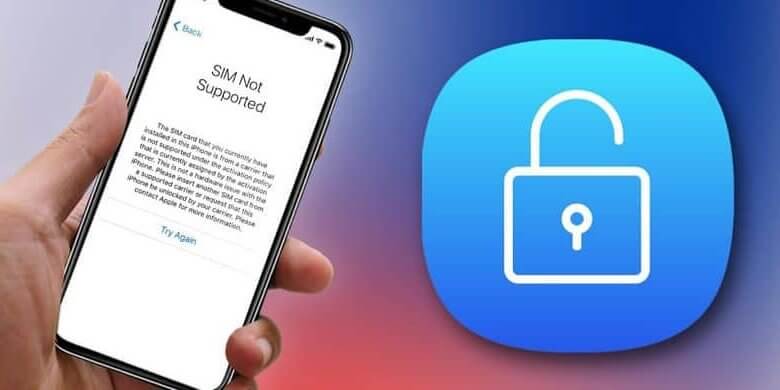
Επομένως, για τη διάρκεια του συμβολαίου που έχετε με αυτό το δίκτυο, θα μπορείτε να χρησιμοποιείτε μόνο την κάρτα SIM αυτού του παρόχου. Ορισμένα κλειδώματα παρόχων θα παραταθούν ακόμη και πολύ μετά τη λήξη του συμβολαίου σας ή ακόμα και όταν ακυρώσετε το συμβόλαιο. Όταν εισάγετε μια νέα κάρτα SIM στο iPhone και η συσκευή είναι κλειδωμένη από τον πάροχο, θα εμφανιστεί στην οθόνη η ένδειξη "SIM Not Supported" ή "SIM Not Valid".
Ευτυχώς, υπάρχουν τέσσερις αποτελεσματικοί τρόποι για να ελέγξετε αν το iPhone είναι ξεκλείδωτο χωρίς κάρτα SIM:
Μέρος 2. Πώς να ελέγξετε εάν ένα iPhone είναι ξεκλείδωτο χωρίς κάρτα SIM
Αν δεν έχετε άλλη κάρτα SIM που μπορείτε να χρησιμοποιήσετε για να ελέγξετε αν το τηλέφωνο είναι ξεκλείδωτο, οι ακόλουθες είναι μόνο τρεις από τις πιο αποτελεσματικές εναλλακτικές λύσεις:
Επιλογή 1. Χρήση IMEI
Η πινακίδα κυκλοφορίας που έχει το iPhone σας είναι IMEI. Ο κωδικός IMEI μπορεί να αναγνωρίσει τη συσκευή με σαφήνεια παγκοσμίως. Ωστόσο, ενδέχεται να χρειαστεί να πληρώσετε ένα μικρό αντίτιμο. Υπάρχουν διαδικτυακές υπηρεσίες κρυπτογράφησης, όπως το DirectUnlocks, που μπορούν να σας βοηθήσουν να διαπιστώσετε εάν το iPhone είναι ξεκλείδωτο. Δείτε πώς μπορείτε να χρησιμοποιήσετε το DirectUnlocks:
- Μεταβείτε στη σελίδα της υπηρεσίας ελέγχου δικτύου DirectUnlocks σε οποιοδήποτε πρόγραμμα περιήγησης στον υπολογιστή σας.
- Εισαγάγετε τον αριθμό IMEI του iPhone στο παρεχόμενο πλαίσιο και, στη συνέχεια, κάντε κλικ στο «Συνέχεια».
- Ακολουθήστε τις οδηγίες στην οθόνη για να πληρώσετε για την υπηρεσία. Μόλις ολοκληρωθεί η επεξεργασία της πληρωμής, το DirectUnlocks θα σας δείξει την κατάσταση του iPhone σας.

Επιλογή 2. Χρήση ρυθμίσεων
Ενδέχεται επίσης να μπορείτε να ελέγξετε αν το iPhone είναι ξεκλείδωτο χρησιμοποιώντας τις ρυθμίσεις της συσκευής. Ακολουθήστε αυτά τα απλά βήματα για να το κάνετε αυτό:
- Ανοίξτε τις Ρυθμίσεις στο iPhone σας και, στη συνέχεια, πατήστε στο «Κινητό».
- Δείτε αν μπορείτε να βρείτε την επιλογή "Κινητά δεδομένα" σε αυτό το μενού. Αν τη δείτε στη λίστα, τότε το iPhone είναι ξεκλείδωτο, αλλά αν η επιλογή δεν υπάρχει, τότε η συσκευή είναι κλειδωμένη.

Σημείωση: Μερικές φορές, αυτή η ρύθμιση ενδέχεται να μην είναι διαθέσιμη σε ορισμένα μοντέλα iPhone ή εκδόσεις iOS, ακόμα και αν η συσκευή είναι ξεκλείδωτη.
Επιλογή 3. Επικοινωνήστε με την υποστήριξη
Ίσως ο καλύτερος τρόπος για να μάθετε αν το iPhone σας είναι κλειδωμένο ή όχι είναι να επικοινωνήσετε με την υποστήριξη της εταιρείας κινητής τηλεφωνίας σας. Θα μπορείτε να βρείτε τα στοιχεία επικοινωνίας τους στον ιστότοπό τους ή στη σύμβαση που υπογράψατε μαζί τους.
Όταν επικοινωνείτε μαζί τους, να είστε σαφείς σχετικά με το τι θέλετε να μάθετε και να παρέχετε όσο το δυνατόν περισσότερες πληροφορίες σχετικά με τον λογαριασμό σας. Ενδέχεται να σας ζητήσουν να δώσετε ορισμένες πληροφορίες ασφαλείας, καθώς η σύμβαση είναι ένα νομικά δεσμευτικό έγγραφο. Αυτή η διαδικασία μπορεί επομένως να διαρκέσει λίγο, αλλά είναι ο πιο αποτελεσματικός τρόπος για να ελέγξετε εάν η συσκευή είναι κλειδωμένη.
Επιλογή 4. Πώς να ξέρετε εάν ένα iPhone είναι ξεκλείδωτο με κάρτα SIM
Ίσως ένας πιο προσιτός τρόπος για να ελέγξετε αν το iPhone σας είναι ξεκλείδωτο είναι με την κάρτα SIM. Απλώς τοποθετώντας μια διαφορετική κάρτα SIM, θα σας δείξει αν το iPhone που έχετε είναι κλειδωμένο ή όχι. Τα παρακάτω είναι τα συγκεκριμένα βήματα για να το κάνετε αυτό:
- Ξεκινήστε ελέγχοντας αν το iPhone έχει σύνδεση με τον πάροχο και, στη συνέχεια, απενεργοποιήστε τη συσκευή.
- Χρησιμοποιήστε το εργαλείο αφαίρεσης κάρτας SIM για να αφαιρέσετε την κάρτα SIM από τη συσκευή και, στη συνέχεια, τοποθετήστε μια διαφορετική κάρτα SIM σε αυτήν.
- Τώρα ελέγξτε τη σύνδεση του παρόχου και, στη συνέχεια, προσπαθήστε να πραγματοποιήσετε μια τηλεφωνική κλήση. Εάν η κλήση πραγματοποιηθεί, τότε υπάρχει μεγάλη πιθανότητα το iPhone να μην είναι κλειδωμένο.
Μέρος 3. Τι να κάνετε εάν το iPhone σας είναι κλειδωμένο
Αν βεβαιωθείτε ότι το iPhone σας είναι πράγματι κλειδωμένο στο δίκτυο του παρόχου κινητής τηλεφωνίας, αυτό που πρέπει να κάνετε είναι να βρείτε ένα εργαλείο που θα σας βοηθήσει να ξεκλειδώσετε το iPhone. Ένα από τα καλύτερα εργαλεία για να ξεκλειδώσετε ένα iPhone είναι Ξεκλείδωμα iPhone Αυτό το εργαλείο σάς επιτρέπει να ξεκλειδώσετε εύκολα οποιοδήποτε iPhone ή iPad σε λίγα βήματα, όπως θα δούμε σύντομα. Αλλά πριν σας παρουσιάσουμε τον τρόπο χρήσης του, τα ακόλουθα είναι μόνο μερικά από τα κύρια χαρακτηριστικά του:
- Μπορεί να ξεκλειδώσει κωδικούς πρόσβασης οθόνης, συμπεριλαμβανομένων κωδικών πρόσβασης 4/6 ψηφίων, Touch ID και Face ID τόσο για iPhone όσο και για iPad.
- Είναι πολύ εύκολο στη χρήση, ακόμη και για αρχάριους χρήστες με ελάχιστες ή καθόλου τεχνικές γνώσεις.
- Έχει ένα απλό περιβάλλον χρήστη που κάνει τη διαδικασία γρήγορη και αποτελεσματική.
- Υποστηρίζει όλες τις συσκευές iOS (iPhone 17/17 Pro/17 Pro Max) και όλες τις εκδόσεις του υλικολογισμικού iOS, συμπεριλαμβανομένων των iOS 18 και iOS 26.
Δείτε πώς μπορείτε να ξεκλειδώσετε ένα κλειδωμένο iPhone:
Βήμα 1 Ξεκινήστε εγκαθιστώντας το εργαλείο iPhone Unlocker στον υπολογιστή σας. Εκτελέστε το πρόγραμμα και, στη συνέχεια, επιλέξτε «Ξεκλείδωμα οθόνης iOS» στο κύριο παράθυρο.

Βήμα 2 Κάντε κλικ στο «Επόμενο» και συνδέστε το κλειδωμένο iPhone στον υπολογιστή χρησιμοποιώντας ένα καλώδιο USB.

Βήμα 3 Στη συνέχεια, θα χρειαστεί να θέσετε τη συσκευή σε λειτουργία ανάκτησης. Εάν δεν μπορείτε να θέσετε τη συσκευή σε λειτουργία ανάκτησης, θέστε την σε λειτουργία DFU για να συνεχίσετε. Το πρόγραμμα θα παρέχει οδηγίες για να το κάνετε αυτό στην οθόνη.

Βήμα 4 Μόλις η συσκευή βρεθεί σε λειτουργία DFU ή ανάκτησης, επιλέξτε το μοντέλο της συσκευής και το υλικολογισμικό στο επόμενο παράθυρο και, στη συνέχεια, κάντε κλικ στην επιλογή «Λήψη» για να ξεκινήσει η λήψη του υλικολογισμικού για τη συσκευή.

Βήμα 5 Όταν ολοκληρωθεί η λήψη, κάντε κλικ στο «Έναρξη ξεκλειδώματος» για να ξεκινήσει η διαδικασία ξεκλειδώματος της συσκευής.

Σε λίγα δευτερόλεπτα, η συσκευή θα ξεκλειδωθεί, αλλά θα πρέπει να σας ενημερώσουμε ότι αυτή η διαδικασία θα διαγράψει τα δεδομένα στο iPhone σας.
Πόσο χρήσιμη ήταν αυτή η ανάρτηση;
Κάντε κλικ σε ένα αστέρι για να το αξιολογήσετε!
Μέση βαθμολογία / 5. Καταμέτρηση ψήφων:




