
[2025] YouTube-Videos werden nicht abgespielt? Versuchen Sie diese Lösungen, um das Problem zu beheben.

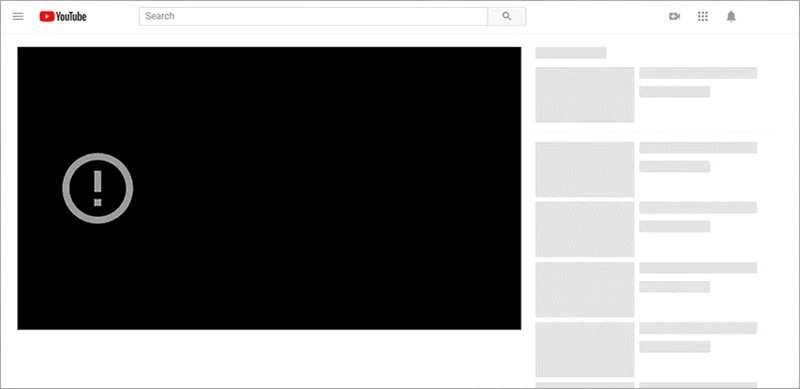
YouTube ist die führende Videoplattform, auf der Sie alle gewünschten Videos ansehen können. Doch was tun, wenn YouTube-Videos auf Ihrem Computer oder Mobilgerät nicht abgespielt werden?
Es gibt verschiedene Gründe, warum YouTube Videos nicht wie gewohnt laden oder abspielen kann, z. B. eine instabile Internetverbindung, eine veraltete App- oder Betriebssystemversion, Browserprobleme und sogar Fehler bei YouTube selbst.
Falls Ihre YouTube-Videos nicht abgespielt werden und Sie nicht wissen, wo Sie anfangen sollen, sind Sie hier genau richtig. Scrollen Sie einfach weiter und entdecken Sie effektive Methoden, um dieses Streaming-Problem schnell zu beheben.
Gründe, warum YouTube-Videos nicht abgespielt werden
Hier ist eine Übersicht über einige der wichtigsten Gründe, warum YouTube-Videos nicht geladen oder abgespielt werden können.
- Internetprobleme YouTube lädt Videos nicht, wenn Ihre Internetverbindung instabil ist. Auch eine sehr langsame Verbindung kann den Ladevorgang beeinträchtigen. In solchen Fällen können Sie die Videoqualität reduzieren, um die Videos normal anzusehen.
- Browserprobleme YouTube-Videos werden nicht abgespielt, wenn Ihr Browser nicht ordnungsgemäß funktioniert. Das Problem lässt sich jedoch durch Neuladen der Webseite beheben. Sollte dies nicht helfen, aktualisieren Sie bitte Ihren Browser oder leeren Sie den Cache. Prüfen Sie anschließend, ob das Problem dadurch behoben wird.
- Computerprobleme YouTube spielt die Videos nicht ab, wenn ein Problem mit Ihrem Computer vorliegt. In diesem Fall können Sie versuchen, Ihren PC oder Laptop neu zu starten, um das Problem zu beheben.
- YouTube-Probleme Manchmal treten bei YouTube Fehler auf, die verhindern, dass Videos abgespielt werden. Sie können die Anwendung entweder neu installieren oder aktualisieren, um das Problem zu beheben.
- Mobilfunkprobleme Es kann zu Problemen bei der Wiedergabe von YouTube-Videos kommen, wenn Ihr Android- oder iOS-Gerät nicht auf dem neuesten Stand ist. Die Installation eines Updates behebt das Problem in manchen Fällen.
Was tun, wenn YouTube-Videos auf dem PC nicht abgespielt werden?
Da Sie nun die Gründe kennen, ist es an der Zeit, sich mit effektiven Lösungen zur Fehlerbehebung zu befassen und dafür zu sorgen, dass YouTube-Videos wieder normal abgespielt werden.
YouTube-Seite neu laden
Wenn YouTube-Videos nicht mehr abgespielt werden, laden Sie die Webseite neu und prüfen Sie, ob das Problem dadurch behoben wird. Alternativ können Sie die Seite schließen und erneut öffnen, um den Fehler zu beheben.

Passe die YouTube-Videoqualität an
Manchmal ist die Videoqualität auf hoch eingestellt, und eine langsame oder instabile Internetverbindung kann sie nicht korrekt laden. In diesem Fall können Sie die YouTube-Videoqualität auf ein niedrigeres Niveau reduzieren und prüfen, ob das Problem dadurch behoben wird.

Schließen und öffnen Sie Ihren Browser erneut.
Besteht das Problem weiterhin? Schließen Sie den Browser und öffnen Sie ihn erneut. Prüfen Sie dann, ob YouTube das gewünschte Video abspielt. Falls ein Update verfügbar ist, installieren Sie es bitte so schnell wie möglich.
Browser-Cache und Cookies löschen
Um das Problem mit der YouTube-Videowiedergabe zu beheben, können Sie den Browser-Cache und die Cookies löschen. Verwenden Sie dazu einfach die Tastenkombination Strg + Umschalt + Entf (Windows) bzw. Befehl + Umschalt + Entf (Mac), um die Browserdaten in Google Chrome oder Mozilla Firefox zu löschen.

Öffnen Sie eine private Browsersitzung
Sollte der Fehler weiterhin bestehen, öffnen Sie eine private Browsersitzung und rufen Sie YouTube auf, um die gewünschten Videos anzusehen. Wenn YouTube Videos im Inkognito-Modus (Chrome) oder im privaten Browsermodus (Firefox) abspielt, deutet dies auf ein Problem mit einer Browsererweiterung oder Ihrem Google-Konto hin.
Versuchen Sie einen anderen Webbrowser
Haben Sie den Webbrowser neu geladen, aber der Fehler besteht weiterhin? Versuchen Sie es mit einem anderen Webbrowser und prüfen Sie, ob das Problem dadurch behoben wird.
Internetverbindung prüfen
Falls YouTube-Videos weiterhin nicht abgespielt werden, sollten Sie Ihre Internetverbindung überprüfen und feststellen, ob das Netzwerk stabil ist. Sie können auch versuchen, eine andere Webseite zu öffnen, um zu prüfen, ob die Netzwerkverbindung korrekt funktioniert.
Wenn Ihre Internetverbindung nicht funktioniert, versuchen Sie, Router und Modem vom Stromnetz zu trennen, einige Sekunden zu warten und sie dann wieder anzuschließen.
Starten Sie Ihren Computer neu.
Ein Neustart des Computers ist eine weitere Möglichkeit, das Problem mit der YouTube-Videowiedergabe zu beheben. Versuchen Sie während des Neustarts, verfügbare Updates zu installieren.
Überprüfen Sie den YouTube-Server
Manchmal tritt ein Fehler im YouTube-Dienst auf, der die Videowiedergabe verhindert. In diesem Fall müssen Sie einfach etwas Geduld haben und regelmäßig überprüfen, ob der Fehler behoben ist.
YouTube-Videos herunterladen
Was tun, wenn YouTube-Videos auch nach Anwendung aller oben genannten Methoden immer noch nicht abgespielt werden? Sie könnten die YouTube-Videos auf Ihren Computer herunterladen und sie jederzeit ohne Internetverbindung ansehen.
Als YouTube Premium-Abonnent können Sie Ihre Lieblingsvideos ganz einfach per Klick auf den Download-Button herunterladen. Andernfalls können Sie ein Drittanbieter-Tool wie beispielsweise [Name des Tools einfügen] verwenden. Online-Video-Downloader Mit diesem Tool lassen sich HD/4K-Videos von YouTube und über 1000 weiteren Videoplattformen wie Twitter, Tumblr, Dailymotion usw. herunterladen.
Weitere Funktionen des Online-Video-Downloaders
- Der Online-Video-Downloader erhält die Originalqualität des Videos. Sie müssen lediglich Format und Auflösung auswählen, und das gewünschte Video wird heruntergeladen.
- Es ermöglicht Ihnen, Videos in hoher Qualität wie 1080p, 4K und sogar 8K-Auflösung herunterzuladen, um diese Videos auf Ultra-HD-Geräten genießen zu können.
- Mit Online Video Downloader können Sie außerdem Audio aus Videos extrahieren und die Dateien im MP3-Format speichern.
- Dieses Tool garantiert eine sichere und saubere Installation ohne Viren oder Malware. Darüber hinaus verfügt es über eine einfache Benutzeroberfläche und ist für jeden ohne Hilfe leicht zu bedienen.
Kostenloser Download Kostenloser Download
Hier finden Sie eine Schritt-für-Schritt-Anleitung zum Herunterladen von YouTube-Videos mit dem Online Video Downloader:
Schritt 1: Gehen Sie zunächst auf YouTube oder eine andere Videostreaming-Website, suchen Sie das Video, das Sie herunterladen möchten, und kopieren Sie dessen URL.

Schritt 2: Ausführen Online-Video-Downloader und klicken Sie auf „+ URL einfügen“, dann wählen Sie das Format und die Auflösung für das Video aus, das Sie herunterladen möchten.

Schritt 3: Sobald Sie die gewünschte Videoqualität ausgewählt haben, klicken Sie auf die Schaltfläche „Herunterladen“, um die Videos auf Ihrem Computer zu speichern.

Kostenloser Download Kostenloser Download
Was tun, wenn YouTube-Videos auf dem iPhone oder Android-Gerät nicht abgespielt werden?
Werden YouTube-Videos auf Ihrem Android- oder iPhone-Gerät nicht abgespielt? Keine Panik, wir helfen Ihnen gern. So beheben Sie das Problem.
Mobile Daten prüfen
Eine langsame oder gar keine Internetverbindung ist der Hauptgrund dafür, dass YouTube-Videos nicht abgespielt werden. Überprüfen Sie Ihre mobilen Daten und versuchen Sie, Ihr Gerät mit einem anderen WLAN-Netzwerk zu verbinden, um das Problem zu beheben.
YouTube-App-Cache leeren
Android-Nutzern kann es helfen, den Cache der YouTube-App zu leeren. iOS-Nutzer sollten die YouTube-App einfach deinstallieren und neu installieren.

Video im mobilen Browser ansehen
Falls die YouTube-App nicht funktioniert oder die Videos nicht lädt, versuchen Sie es mit einem mobilen Browser und prüfen Sie, ob Ihr Lieblingsvideo abgespielt wird oder nicht.
Starten Sie Ihr Gerät neu.
Schalten Sie Ihr Android- oder iOS-Gerät aus und starten Sie es neu, um zu überprüfen, ob der Fehler behoben ist.
Installieren Sie die YouTube-App neu.
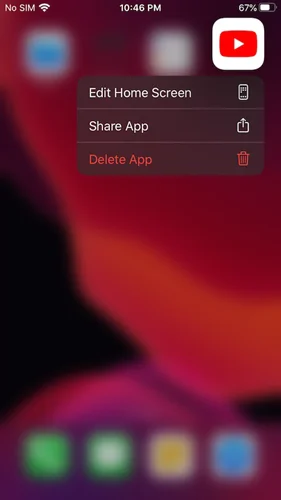
YouTube-Videos lassen sich nicht abspielen, wenn die App fehlerhaft ist. Sie können die YouTube-App von Ihrem Smartphone löschen und anschließend neu installieren, um das Problem zu beheben.
YouTube-App und Betriebssystemversion aktualisieren
Die Verwendung einer veralteten App- oder Betriebssystemversion kann zu Problemen bei der Wiedergabe von YouTube-Videos führen. Aktualisieren Sie daher bitte sowohl die App als auch das Betriebssystem auf die neueste Version, um den Fehler zu beheben.
Abschluss
Hier finden Sie die vollständige Anleitung zur Behebung des Fehlers, dass YouTube-Videos nicht abgespielt werden. Wir hoffen, dass Ihnen die Lektüre gefallen hat und Sie sie hilfreich fanden. Speichern Sie die Seite am besten gleich als Lesezeichen und zögern Sie nicht, die oben genannten Lösungen anzuwenden, um das Problem zu beheben. Sollte der Fehler weiterhin bestehen, können Sie sich gerne an einen Experten wenden, der Ihnen schnellstmöglich weiterhelfen kann.
Kostenloser Download Kostenloser Download
Wie hilfreich war dieser Beitrag?
Klicken Sie auf einen Stern, um es zu bewerten!
Durchschnittliche Bewertung / 5. Stimmenanzahl:



