
Dieser Artikel behandelt die Qualität eines guten Spielrekorders und stellt drei der besten Spielaufzeichnungsprogramme vor, nämlich: Movavi Bildschirmrekorder , Game Bar und Gecata. Nach dem Vergleich sticht Movavi Screen Recorder mit seinen leistungsstarken Funktionen unter den drei Game-Recordern hervor.
Welche Spielaufnahmesoftware eignet sich gut?
Als passionierter Gamer möchtest du vielleicht manchmal dein Gameplay aufzeichnen, um deine Erfolge zu teilen oder Neulingen deine fortgeschrittenen Fähigkeiten zu zeigen. Für die Aufnahme benötigst du ein Aufnahmeprogramm. Aber welche Software eignet sich gut zum Aufzeichnen von Spielen?
Kurz gesagt, zeichnet sich ein guter Game-Recorder in der Regel durch zwei Merkmale aus: einfache Bedienung und einen großen Funktionsumfang. Dieser Artikel stellt drei der besten Game-Recorder-Programme vor: Movavi Screen Recorder, Game Bar und Gecata. Im Anschluss an die jeweilige Rezension werden ihre Vor- und Nachteile aufgeführt.
Die 3 besten Spielaufnahmeprogramme für Windows
Movavi Bildschirmrekorder
Als Experte für Bildschirmaufnahmen, Movavi Bildschirmrekorder Movavi Screen Recorder zählt zu den beliebtesten Aufnahmeprogrammen für Windows und Mac. Kürzlich wurde eine neue Funktion eingeführt: der Bildschirmrekorder, der speziell für Gameplay-Aufnahmen entwickelt wurde. Folgen Sie der Anleitung unten, um Ihre Spiele mit Movavi Screen Recorder aufzunehmen.
Kostenloser Download Kostenloser Download
Schritt 1. Laden Sie Movavi Screen Recorder herunter und installieren Sie es.
Schritt 2. Starten Sie das Programm. Klicken Sie auf Bildschirmaufnahme.

Tipp: Wenn Sie Movavi Screen Recorder bereits kennen, ist Ihnen vielleicht aufgefallen, dass sich die Startseite verändert hat. Das neueste Update enthält neben dem Game Recorder auch neue Funktionen wie Webcam, mit der Sie nur Ihre Webcam aufnehmen können, und SnapShot, mit dem Sie mit einem Klick einen Screenshot erstellen. Probieren Sie diese neuen Funktionen doch einfach mal aus!
Schritt 3. Starten Sie Ihr Spiel. Wählen Sie anschließend das Spielprogramm auf der Einstellungsseite des Bildschirmrekorders aus. Der Rekorder erkennt automatisch den aufzunehmenden Bereich des Spielprogramms. Passen Sie nun die Toneinstellungen an. Klicken Sie auf „Aufnahme“, um die Spielaufnahme zu starten.

Tipp: Es wird empfohlen, vor der Aufnahme einen Soundcheck durchzuführen, um die Tonqualität des Videos sicherzustellen.
Schritt 4. Während der Aufnahme können Sie einen Screenshot erstellen und die Aufnahmedauer festlegen. Klicken Sie auf die quadratische Schaltfläche, um die Aufnahme zu beenden.
Schritt 5. Sie können das aufgenommene Video in dieser Sitzung bearbeiten. Wenn Sie mit Ihrer Arbeit zufrieden sind, klicken Sie auf „Speichern“ und wählen Sie den Speicherort für das Video.

Kostenloser Download Kostenloser Download
Gamer nutzen häufig den Videorekorder von Movavi. Movavi Screen Recorder ist eine Software zur Spielaufnahme, die auch grundlegende Bedürfnisse erfüllt. Movavi Screen Recorder macht einen großen Schritt in Richtung der besten Software zur Spielaufnahme.
Vorteile:
- Das regionale Spielprogramm automatisch finden;
- Nehmen Sie den Ton der Anlage und des Mikrofons gleichzeitig auf;
- Aufzeichnung des Zeitplans verfügbar;
- Während der Aufnahme einen Screenshot erstellen;
- Es stehen verschiedene Hotkeys zur Verfügung, die frei angepasst werden können;
- Videobearbeitung möglich.
- Keine zeitliche Begrenzung der Aufnahme.
Nachteile:
- Download und Installation erforderlich.
Spielleiste

Die Game Bar ist das in Windows 10 integrierte Tool zum Aufzeichnen von Gameplay-Videos. Sie ist eine Funktion der Xbox-App. Mit ihr können Sie Ihr Spiel aufzeichnen und Screenshots von den besten Spielmomenten erstellen. Windows-10-Nutzer können die Game Bar durch Drücken der Tastenkombination Windows + G starten.
Vorteile:
- Muss nicht heruntergeladen werden.
- Es stehen verschiedene Hotkeys zur Verfügung, die frei angepasst werden können;
Nachteile:
- Bei einigen Spielen verweigert das Programm die Aufnahme.
- Funktioniert nur innerhalb eines einzelnen Spiels
- Hat eine Aufnahmezeitbegrenzung.
Gecata
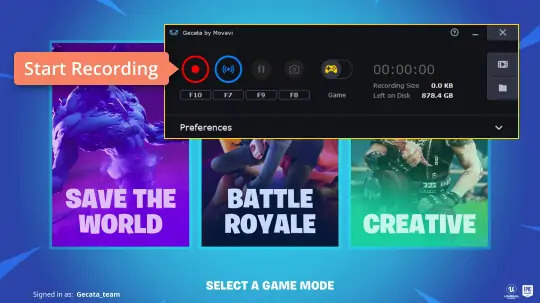
Gecata ist eine bekannte Software zur Spielaufnahme unter Windows. Es gibt keine Mac-Version von Gecata. Mit dieser Software können Sie Ihren Bildschirm und Ihre Webcam aufzeichnen. Sie können auch externe Geräte, die an Ihren PC angeschlossen sind, wie z. B. Xbox, IPTV usw., aufzeichnen.
Gecata bietet außerdem Zeichenfunktionen, Audiomischung und Mauseffekte. Aufnahmen lassen sich im Voraus planen. Nach Abschluss der Aufnahme können Sie Ihre Videos direkt auf YouTube oder Vimeo hochladen.
Vorteile:
- Spielkonsolen aufnehmen, wenn diese an einen PC angeschlossen sind;
- Aufzeichnung des Programms verfügbar.
Nachteile:
- Grundlegendes Schneiden und Zusammenfügen von Videos ist kostenpflichtig;
- Keine Möglichkeit zum Livestreaming.
Die oben genannten Gameplay-Aufnahmeprogramme haben alle ihre Vorzüge; im Vergleich dazu jedoch Movavi Bildschirmrekorder ist mit seiner neu eingeführten Spielaufzeichnungsfunktion die beste Wahl. Neben den oben genannten Funktionen bietet es Nutzern auch eine kostenlose Testversion, mit der sie die leistungsstarken Funktionen selbst erleben können.
Kostenloser Download Kostenloser Download
Wie hilfreich war dieser Beitrag?
Klicken Sie auf einen Stern, um es zu bewerten!
Durchschnittliche Bewertung / 5. Stimmenanzahl:




