
Spotify ermöglicht es, Musiktitel mit Familie und Freunden zu teilen, da die App eine „Teilen“-Funktion bietet. So lassen sich Spotify-Songs und -Alben sofort per SMS oder über soziale Medien versenden.
Die Methoden auf So teilen Sie eine Spotify-Playlist Die Spotify-Apps für Computer, iPhone und Android-Smartphones sind sehr ähnlich. Mehr dazu erfährst du in diesem Artikel. Du kannst diese Playlists mit so vielen Freunden teilen, wie du möchtest, indem du einen Link hochlädst oder sie öffentlich auf deiner Facebook-Seite veröffentlichst.
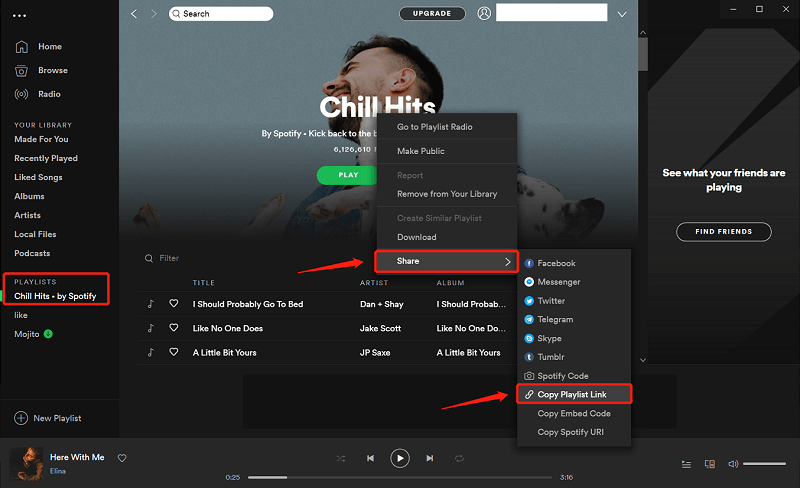
- Starte die Spotify-Anwendung auf dem Computer.
- Wählen Sie die gewünschte Sammlung im linken Bereich aus, um sie zu teilen. Alternativ können Sie über die Suchschaltfläche am unteren Rand der Anwendung nach beliebigen Sammlungen suchen. Dies ist erforderlich, wenn Sie eine von anderen erstellte Spotify-Playlist finden oder teilen möchten.
- Wählen Sie das Menüsymbol neben dem grünen „Play“-Tab im oberen Bereich der Wiedergabeliste oder klicken Sie mit der rechten Maustaste auf den Albumtitel.
- Es öffnet sich ein Dropdown-Menü. Um auf die freigegebenen Ressourcen zuzugreifen, klicken Sie auf „Teilen“.
- Wählen Sie anschließend einige Optionen wie Twitter oder Facebook aus und klicken Sie auf die Schaltfläche „Playlist-Link kopieren“. Diesen Link können Sie dann kopieren und in eine E-Mail-Benachrichtigung einfügen.
- Starte die Spotify-App auf deinem Android-Smartphone oder -Tablet.
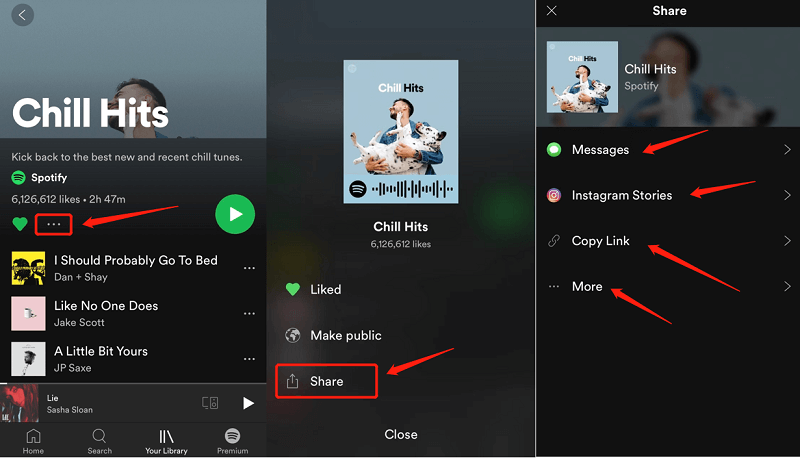
- Wählen Sie nur die Schaltfläche „Ihre Bibliothek“ ganz unten in Ihrem Browser aus.
- Starten Sie die Wiedergabeliste, die Sie erneut teilen möchten, aus dem Wiedergabelistenordner.
- Klicken Sie auf die drei Punkte im oberen rechten Bereich des Displays.
- Es sollte sich ein Pop-up-Fenster mit einer Vielzahl von Optionen öffnen. Klicken Sie auf die Option „Teilen“.
- Wähle anschließend eine der Optionen zum Teilen der Playlist. Je nach installierter App auf deinem Gerät kannst du die Playlist direkt auf verschiedenen Social-Media-Plattformen wie Instagram und Snapchat teilen. Alternativ kannst du „Link kopieren“ auswählen und die Playlist an beliebiger Stelle einfügen.
- Klicken Sie auf „Mehr“, um weitere Vorschläge zu sehen. Ihnen werden Optionen zum Teilen der Playlist angezeigt, hauptsächlich über AirDrop, E-Mail, Notizen und mehr. Wischen Sie nach links, um durch die vielen Auswahlmöglichkeiten zu blättern, oder klicken Sie auf die gewünschte Option, sobald Sie Ihre Wahl getroffen haben.
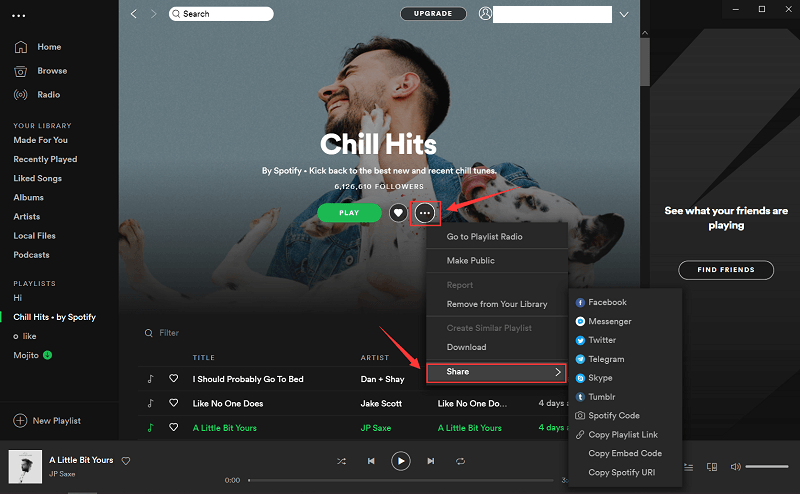
Wählen Sie den gewünschten Titel oder das gewünschte Musikstück entsprechend Ihren Bedürfnissen aus und klicken Sie dann auf die Schaltfläche drei Knöpfe oben im Spotify-Fenster auswählen Aktie Sie können die Playlist über Facebook, Messenger, Twitter usw. teilen.
Teil 2. Wie erstellt man mit einer anderen Person eine gemeinsame Playlist auf Spotify?
Das Erstellen einer gemeinsamen Playlist in Spotify ist kinderleicht. Der gesamte Vorgang dauert weniger als 10 Sekunden, egal ob du einen Computer oder ein Smartphone benutzt.
Desktop-Tool
- Klicken Sie in der linken Spalte mit der rechten Maustaste auf die Wiedergabeliste, für die Sie eine gemeinsame Wiedergabeliste aktivieren möchten.
- Klicken Sie auf den Tab „Gemeinsame Wiedergabeliste“.
Tablet/Mobilgerät
- Wähle deine Bibliothek.
- Wählen Sie die Wiedergabelisten aus und suchen Sie sich diejenige aus, mit der Sie arbeiten möchten. Sie müssen der Entwickler sein, um all dies tun zu können.
- Klicken Sie auf die Schaltfläche „Benutzer hinzufügen“ in der oberen linken Ecke, um eine gemeinsame Wiedergabeliste zu erstellen.
- Wählen Sie „Gemeinsames Erstellen“.
- Wählen Sie „Link kopieren“ oder eine der verfügbaren Social-Media-Seiten aus und senden Sie ihn an Freunde – ganz nach Belieben.
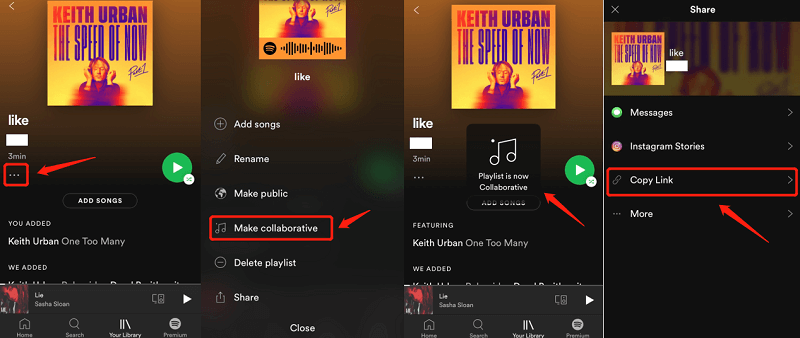
Was Sie in Ihren geteilten Wiedergabelisten teilen möchten, ist Ihnen überlassen – egal ob es sich um die neuesten Podcasts handelt, die Sie gehört haben, neue Lieder oder eine Stand-up-Show, um Ihre Freunde den ganzen Tag zu unterhalten.
Das Aktualisieren Ihres Spotify-Kontos für die Familienversion ist nicht kompliziert, aber es ist nicht ganz klar, wie genau Sie vorgehen müssen. Leider können Sie diese Änderungen nicht über die Spotify-Einstellungen auf Ihrem Smartphone oder Computer vornehmen.
Aber wenn Sie bereits Spotify-Abo-Nutzer oder ein kostenloser Kunde sind, bleibt der Aktualisierungsprozess für Spotify Family derselbe.
- Zuerst gehen Sie zu spot.com Melden Sie sich über Ihre Website in Ihrem bestehenden Konto an oder erstellen Sie ein neues.
- Danach gehen Sie zu spot.com/family Alternativ können Sie auch auf das Pfeilsymbol neben Ihrem Konto klicken, um das Dropdown-Menü zu öffnen, und dann „Konto“ auswählen.
- Klicken Sie erneut auf der Registerkarte „Kontoübersicht“ auf „Family Premium“, das in der linken Seitenleiste angezeigt wird.
- Klicken Sie auf die Schaltfläche „Los geht’s“.
- Geben Sie Ihre Zahlungsdaten ein und klicken Sie auf „Spotify Premium starten“.
- Lade bis zu fünf weitere Nutzer zu deinem Spotify Family-Abo ein, indem du die E-Mail-Konten verwendest, die Spotify nutzt.
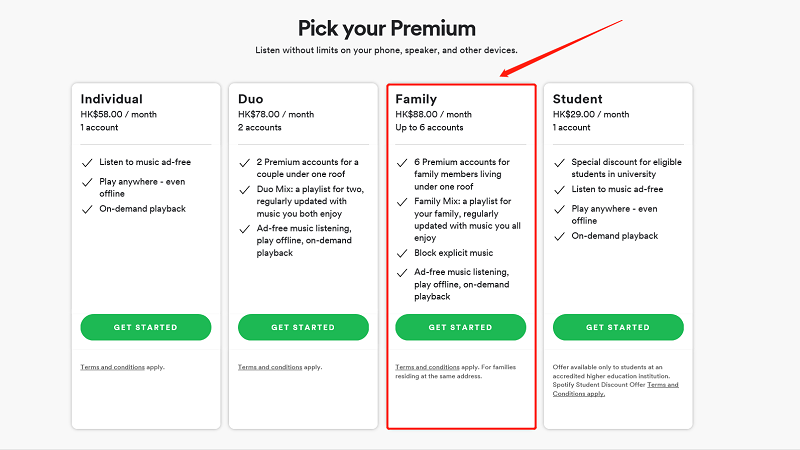
Die Mitglieder Ihres Spotify-Familienabos müssen Sie über Ihren Browser verwalten. Um Nutzer zu Ihrem Profil hinzuzufügen oder zu entfernen, gehen Sie zu spot.com/account Wählen Sie anschließend „Gehe zu ‚Familienkonten verwalten‘“. Falls ein Platz frei war, können Sie jemanden bitten, sein E-Mail-Konto zu verwenden oder ihm eine direkte Verbindung zu geben. Dort erfahren Sie auch, wie Sie eine Spotify-Playlist teilen.
Leider gibt es keine einfache Möglichkeit, die Verbindung einer Person zu Ihrem Spotify-Familienabo zu trennen. Stattdessen müssen Sie eine andere Person hinzufügen oder eine neue Einladung erstellen. Dadurch wird der ausgewählte Nutzer aus den Konten entfernt und seine Verbindung zu Spotify Premium aufgehoben.
Leider können Ihre „Gefällt mir“-Titel nicht geteilt werden. Sie könnten sie aber in einer Playlist zusammenfassen und diese über einen Link teilen, um die Freigabe von Playlists über Ihr Konto zu ermöglichen. Alternativ könnten Sie eine Anwendung namens … verwenden. Spotify-Musikkonverter Sie können beliebig viele Likes und Songs erstellen und teilen, auch wenn Sie kein Spotify-Nutzer sind.
Nicht jeder kann den Spotify-Offline-Modus nutzen, da dieser nur zahlenden Nutzern vorbehalten ist. Kostenlose Nutzer können Spotify-Songs nur online hören. Deshalb gibt es jetzt den Spotify Music Converter. Mit diesem können alle Spotify-Nutzer auf Titel und Playlists zugreifen. Nach der Konvertierung können Sie alle Spotify-Titel offline hören, insbesondere wenn Sie kein kostenpflichtiges Spotify-Abonnement haben.
Kostenloser Download Kostenloser Download
So geht's.
- Herunterladen Spotify-Musikkonverter auf Ihrem Computer.
- Installieren und starten Sie die Anwendung auf Ihrem Computer, indem Sie einfach darauf klicken.
- Sobald Sie die Anwendung gestartet haben, kopieren Sie alle gewünschten URL-Dateien aus Ihrem Spotify-Konto.
- Fügen Sie die URL-Datei in das Konvertierungsfeld ein.
- Wählen Sie das richtige Dateiformat.
- Klicken Sie auf die Schaltfläche „Konvertieren“ auf der rechten Seite der Anwendung.
- Warten Sie, bis der Download abgeschlossen ist. Jetzt können Sie den Spotify-Titel teilen, ohne die Spotify-App zu verwenden.

Abschluss
Nachdem Sie nun verschiedene Möglichkeiten zum Teilen von Spotify-Playlists kennengelernt haben, ist es an der Zeit, einzigartige und originelle Musikauswahlen mit Freunden und Familie zu teilen. Es gibt zwei Methoden, eine Spotify-Playlist zu teilen.
Die erste Möglichkeit besteht darin, die gewünschte Playlist in der Kategorie „Playlists“ der linken Spalte der Steuerung zu suchen. Ein Rechtsklick auf eine Playlist in dieser Kategorie öffnet ein Dialogfeld mit verschiedenen Optionen, darunter „Teilen“. Bewegen Sie den Mauszeiger auf „Teilen“, um eine zweite Ebene mit allen Freigabeoptionen anzuzeigen. Sie können Ihre Spotify-Playlist auch herunterladen. Spotify-Musikkonverter damit du es mit deinen Freunden, deiner Familie und deinen Klassenkameraden teilen kannst.
Kostenloser Download Kostenloser Download
Wie hilfreich war dieser Beitrag?
Klicken Sie auf einen Stern, um es zu bewerten!
Durchschnittliche Bewertung / 5. Stimmenanzahl:




