
Es ist wahrscheinlich, dass Sie schon einmal von einem/einer/einem gehört und ihn/sie benutzt haben. VLC Media Player Zum Abspielen von Streaming-Videos. Aber wahrscheinlich lässt man sich eher vom Namen täuschen – der VLC Media Player kann alles andere als nur Streaming-Videos abspielen. Vielmehr ist er ein leistungsstarkes Tool mit vielen Funktionen, das nicht nur Streaming-Videos abspielen, sondern auch Videos von allen gängigen Websites herunterladen kann. YouTube Die
Heute werdet ihr lernen über So laden Sie Videos mit VLC auf Mac/Windows herunter und eine Reihe von Problemen zu lösen, die bei der Verwendung des gesamten Textes in einem einzigen Textabschnitt auftreten.
Versteckte VLC-Funktion: Videos aus dem Internet herunterladen
Es gibt zwei Möglichkeiten, Videos mit VLC herunterzuladen. Hier stelle ich die einfachere vor. Bitte folgen Sie den unten stehenden Schritten am Beispiel des Herunterladens eines YouTube-Videos mit VLC.
Schritt 1. VLC starten.
Nach der Installation des VLC Media Players auf Ihrem Windows- oder Mac-Computer starten Sie ihn.
Schritt 2. Kopieren Sie die Video-URL von YouTube.
Rufen Sie das Video auf YouTube auf und kopieren Sie den Link aus der Adressleiste Ihres Browsers oberhalb der Seite.
Schritt 3. Fügen Sie die Video-URL in VLC ein und starten Sie die Wiedergabe.
Unter Windows:
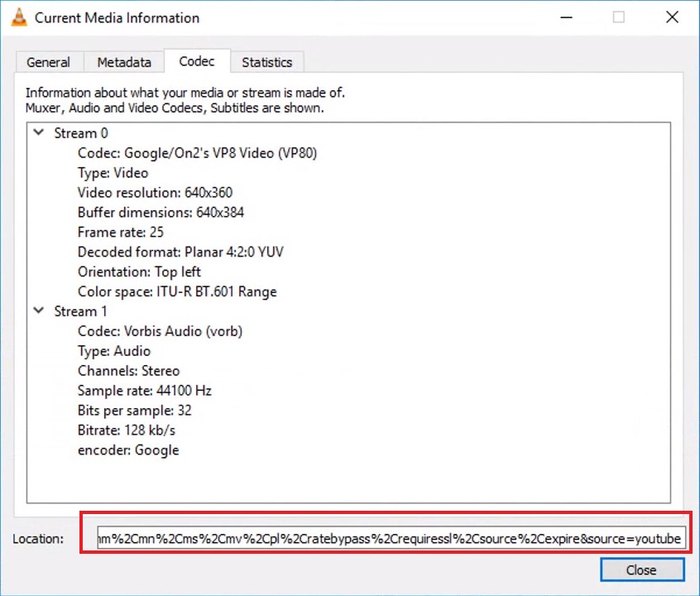
Klicken Sie in der VLC-Hauptoberfläche auf „Medien“ > „Netzwerkstream öffnen“.
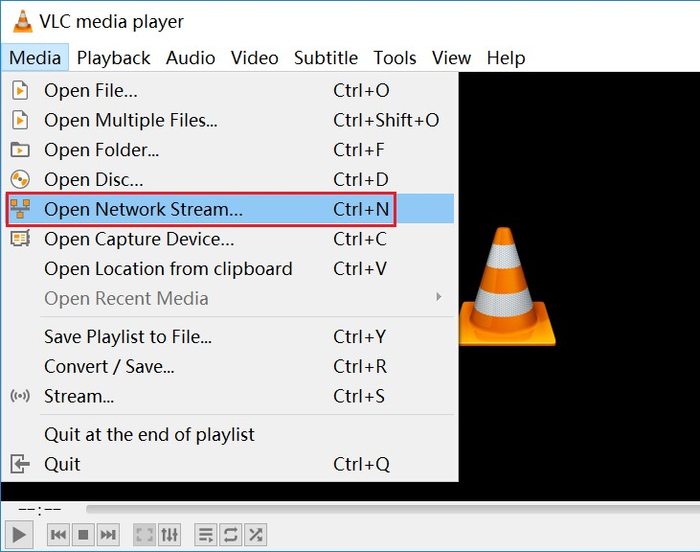
Im Pop-up-Fenster unter dem Reiter „Netzwerk“ geben Sie die von YouTube kopierte YouTube-Video-URL ein. Klicken Sie auf „Wiedergabe“, um das Video abzuspielen.
Auf dem Mac:
Klicken Sie auf „Datei“ > „Netzwerk öffnen“, geben Sie die YouTube-Video-URL ein und klicken Sie auf „Öffnen“.
Schritt 4. Codec-Informationen des YouTube-Videos abrufen und kopieren
Unter Windows:
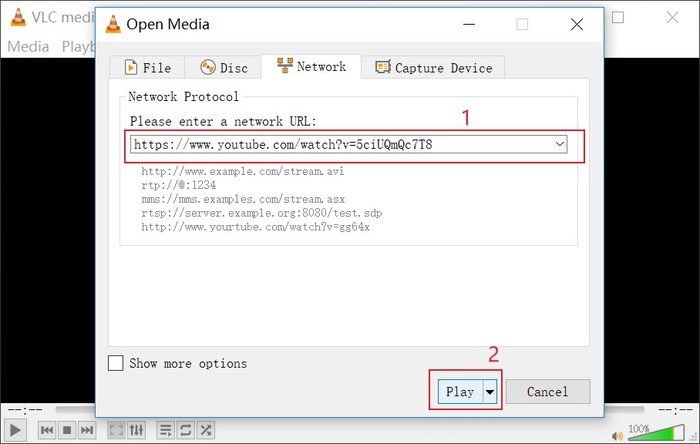
Klicken Sie auf „Tools“ > „Codec-Informationen“, um die vollständige URL neben der Bezeichnung „Standort“ zu kopieren. Dies ist die direkte URL des YouTube-Videos.
Auf dem Mac:
Wählen Sie das YouTube-Video in VLC aus und klicken Sie auf „Fenster“ > „Medieninformationen“. Suchen Sie das Eingabefeld „Speicherort“.
Schritt 5. Geben Sie die URL in die Adressleiste ein und laden Sie das YouTube-Video herunter.
Öffnen Sie eine Webseite in Ihrem Browser und fügen Sie die kopierte URL in die Adresszeile ein, bevor Sie die Eingabetaste drücken. Je nach Videolink und Browsereinstellungen sind möglicherweise weitere Klicks auf „Speichern“ erforderlich.
Probleme beim Herunterladen von YouTube-Videos mit VLC
Hast du nun gelernt, wie man YouTube-Videos mit VLC herunterlädt? Keine Sorge, falls du dabei auf Probleme stößt. Wiederhole zunächst die oben genannten Schritte sorgfältiger, um auszuschließen, dass du etwas falsch gemacht hast. Sollte das Problem weiterhin bestehen, lies bitte den zweiten Teil des Textes.
Wir haben einige häufige Probleme beim Speichern von Videos von Webseiten mit VLC aufgelistet und unsere Lösungsansätze vorgestellt.
Problem 1:
„Leider hat das bei mir nicht funktioniert. Das Video wurde zwar heruntergeladen, aber anstatt eines abspielbaren Videos erhielt ich eine Datei namens „file“ in meinem Download-Ordner.“
Lösung A: Fügen Sie der Datei eine Dateiendung hinzu, wenn Sie zur Eingabe eines Dateinamens aufgefordert werden, z. B. „.mp4“ oder „.avi“.
Lösung B: Verwenden Sie einen Videokonverter, um die Datei in das Format „.mp4“ zu konvertieren.
Problem 2:
„Einige YouTube-Videos konnte ich mit VLC herunterladen, andere funktionierten nicht.“
Lösung: Prüfen Sie, ob das Video als „Video mit Altersbeschränkung (gemäß den Community-Richtlinien)“ gekennzeichnet ist. In diesem Fall kann das Video aufgrund der YouTube-Richtlinien nicht wie gewohnt heruntergeladen werden. Diese Kennzeichnung lässt sich nicht entfernen. Versuchen Sie daher Alternativen zu VLC.
Eine Alternative zu VLC zum Herunterladen von Online-Videos
Die integrierte Download-Funktion von VLC hat ihre Nachteile, da sie nicht optimal für Video-Downloads geeignet ist. Manche Videos sind durch die Schutzprogramme der jeweiligen Webseiten stark gesichert und können daher von VLC nicht heruntergeladen werden. Um dieses Problem zu lösen, empfehle ich Ihnen, professionelle Video-Downloader zu verwenden, um Videos von gängigen Webseiten für die Offline-Wiedergabe herunterzuladen.
Online-Video-Downloader ist einer der besten Video-Downloader zum Herunterladen von YouTube-Videos. Neben YouTube unterstützt er angeblich auch Facebook, Twitter, TikTok, Instagram, Dailymotion, Vimeo, SoundCloud und weitere Plattformen. Dank seiner übersichtlichen und intuitiven Benutzeroberfläche ist der Online-Video-Downloader mit wenigen Klicks kinderleicht zu bedienen. Er ist sowohl für Windows als auch für Mac verfügbar. Probieren Sie ihn gleich aus – klicken Sie einfach auf den Button unten.
Kostenloser Download Kostenloser Download
Folgen Sie den unten stehenden Schritten, um mit dem Online-Video-Downloader ganz einfach Videos aus dem Internet herunterzuladen.
Schritt 1. Online-Video-Downloader installieren und öffnen
Laden Sie das Installationspaket herunter und folgen Sie den Anweisungen, um den Online-Video-Downloader auf Ihrem Computer zu installieren. Öffnen Sie ihn anschließend.

Schritt 2. Videolink kopieren und einfügen
Rufen Sie die Seite mit Ihrem gewünschten Video auf und kopieren Sie den Videolink aus der Adressleiste. Gehen Sie anschließend zur Hauptoberfläche des Online-Video-Downloaders und fügen Sie den Videolink in das Suchfeld ein. Klicken Sie auf die Schaltfläche „Analysieren“ rechts neben dem Suchfeld, um das Video zu analysieren.

Schritt 3. Format auswählen und Video herunterladen
Wählen Sie im Pop-up-Fenster das Ausgabeformat und die Qualität aus und klicken Sie anschließend auf „Herunterladen“. Das Programm startet sofort den Download des Videos. Sobald der Download abgeschlossen ist, finden Sie das heruntergeladene Video im Tab „Fertig“.

Ich hoffe, die obigen Informationen helfen Ihnen bei Ihren Problemen beim Herunterladen von Videos mit VLC auf Ihrem Mac oder Windows-PC. Falls Sie mit der integrierten Download-Funktion von VLC nicht zufrieden sind, versuchen Sie am besten Folgendes: Online-Video-Downloader , das recht einfach und effizient zu bedienen ist.
Kostenloser Download Kostenloser Download
Wie hilfreich war dieser Beitrag?
Klicken Sie auf einen Stern, um es zu bewerten!
Durchschnittliche Bewertung / 5. Stimmenanzahl:

![Top 10 Webseiten zum kostenlosen Download koreanischer Dramen [2022]](https://www.getappsolution.com/images/website-k-drama-390x220.jpeg)