Facebook ist zweifellos das größte soziale Netzwerk mit Milliarden aktiver Nutzer. Täglich werden unzählige hochwertige Videos für die unterschiedlichsten Zwecke auf Facebook hochgeladen und veröffentlicht.
Manchmal findet man auf Facebook ein tolles Video, hat aber keine Zeit, es anzusehen, oder man entdeckt nützliche Inhalte, die man mit Freunden auf anderen Plattformen teilen möchte. Facebook bietet jedoch keine direkte Möglichkeit, Videos auf dem Smartphone oder Computer zu speichern.
Die gute Nachricht: Es gibt zahlreiche Websites, mobile Apps und Desktop-Programme, mit denen Sie Facebook-Videos herunterladen können. Dieser Artikel zeigt Ihnen, wie Sie Facebook-Videos auf iPhones, Android-Geräten, Windows- und Mac-Computern herunterladen.
Teil 1. So laden Sie Facebook-Videos unter Windows und Mac herunter
Um Facebook-Videos auf Ihren Computer herunterzuladen, können Sie entweder eine Desktop-Software, eine Website oder eine Browsererweiterung verwenden. Wenn Sie nur einen einzelnen Videoclip von Facebook herunterladen möchten, ist die Website die richtige Wahl. Wenn Sie mehrere Facebook-Videos speichern möchten, empfiehlt sich die Verwendung eines Browsers oder einer Software.
So laden Sie Facebook-Videos mithilfe einer Software auf Ihren PC herunter
Es gibt zahlreiche Desktop-Programme, mit denen man Videos von Facebook auf einen Computer herunterladen kann. Wir loben Sie für die Nutzung dieses Programms. Online-Video-Downloader Dieser FB Video Downloader ist sehr einfach zu bedienen und ermöglicht es Ihnen, Videos von Facebook, Instagram, Twitter, YouTube und vielen anderen beliebten Video-Sharing-Seiten herunterzuladen.
Kostenloser Download Kostenloser Download
Außerdem können Sie heruntergeladene Videos in verschiedene Formate konvertieren, um sie auf unterschiedlichen Geräten abzuspielen. Nachfolgend finden Sie eine Schritt-für-Schritt-Anleitung zum Herunterladen von Facebook-Videos:
Schritt 1 Herunterladen und installieren Online-Video-Downloader auf Ihrem Windows-PC oder Mac. Führen Sie das Programm anschließend nach der Installation aus.

Schritt 2 Öffne Facebook in einem beliebigen Browser und suche das Video, das du herunterladen möchtest. Klicke auf das Symbol „Einstellungen“ (drei Punkte) und wähle dann „Download“. Link kopieren Die

Schritt 3 Zurück zum Downloader, klicken Sie auf + URL einfügen Es öffnet sich ein Popup-Fenster mit Optionen zur Auswahl des Ausgabeformats und der Videoauflösung. Treffen Sie Ihre gewünschten Auswahlen und klicken Sie anschließend auf „Weiter“. Herunterladen Die

Schritt 4 Das Programm lädt das Facebook-Video sofort auf Ihren Computer herunter. Sobald der Download abgeschlossen ist, können Sie darauf klicken. Ordner Symbol zum Anzeigen des heruntergeladenen Videos.

Kostenloser Download Kostenloser Download
So laden Sie Facebook-Videos mithilfe von Online-Tools auf Ihren PC oder Mac herunter
Neben Desktop-Programmen gibt es zahlreiche Online-Tools, mit denen Sie Facebook-Videos ganz einfach auf Ihren Computer herunterladen können. Mit einem Online-Facebook-Video-Downloader müssen Sie keine zusätzliche Software auf Ihrem Computer installieren.
Die meisten dieser Tools sind kostenlos und einfach zu bedienen. Allerdings sind diese Webseiten oft voller Werbung und leiten Sie möglicherweise sogar auf andere Webseiten mit themenfremden Inhalten weiter.
Getfvid ist ein Online-Tool, mit dem man Videos von Facebook herunterladen kann. So können Sie Getfvid nutzen, um Facebook-Videos kostenlos online auf Ihren Computer herunterzuladen:
- Suchen Sie das Video, das Sie auf Facebook herunterladen möchten. Klicken Sie auf den/die/das Einstellungen Symbol und wählen Sie das aus Link kopieren Die
- Gehen Sie anschließend zu Getfvid, um auf das Online-Tool zuzugreifen, und fügen Sie den Link des Videos in das dafür vorgesehene Adressfeld ein.
- Klicken Sie auf Herunterladen und Sie sollten mehrere Optionen sehen, wie zum Beispiel In HD-Qualität herunterladen Und In normaler Qualität herunterladen Wenn Sie das Video im Audioformat herunterladen möchten, klicken Sie hier. In MP3 konvertieren Die
- Sobald Sie Ihr bevorzugtes Format ausgewählt haben, lädt das Online-Tool das Video sofort herunter. Das Video wird auf Ihrem Computer im dafür vorgesehenen Ordner gespeichert. Downloads Ordner.

So laden Sie Facebook-Videos auf Ihren PC oder Mac mithilfe einer Chrome-Erweiterung herunter
Eine weitere Möglichkeit, Facebook-Videos auf Ihren PC oder Mac herunterzuladen, ist die Verwendung einer Browsererweiterung. Mit einer installierten Facebook-Video-Downloader-Erweiterung können Sie Videos direkt von Facebook mit nur einem Klick herunterladen.
Getfvid bietet nicht nur einen Online-Service, sondern auch einen Chrome-Erweiterung Um Nutzern das Herunterladen von Facebook-Videos zu erleichtern. So verwenden Sie die Erweiterung:
- Gehen Sie zum Chrome Web Store und suchen Sie nach Getfvid Klicken Sie auf Zu Chrome hinzufügen Um die Erweiterung in Ihrem Chrome-Browser zu installieren.
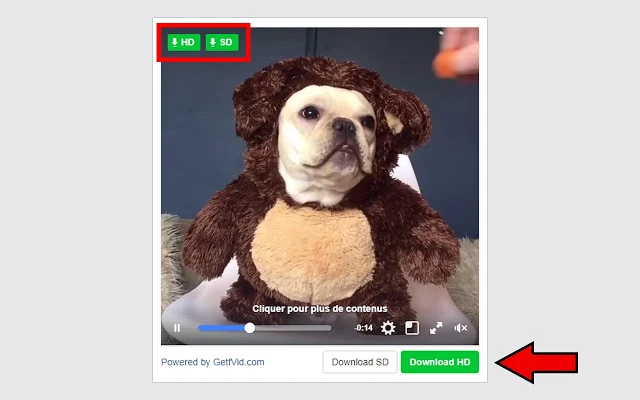
- Gehe nun auf die Facebook-Seite, die das Video enthält, das du speichern möchtest. Du wirst sehen, dass Herunterladen Option neben dem Video.
- Klicken Sie auf die HD oder SD Über die Schaltfläche und die Erweiterung gelangen Sie zur Downloadseite, wo Sie das Video auf Ihrem Computer speichern können.
Kostenloser Download Kostenloser Download
Teil 2. So laden Sie Facebook-Videos auf Ihr iPhone herunter
Sie haben außerdem verschiedene Möglichkeiten, Facebook-Videos auf Ihr iPhone oder iPad herunterzuladen. Dazu gehören folgende:
So laden Sie Facebook-Videos mithilfe eines Online-Tools auf Ihr iPhone herunter
Sie können einen Online-Video-Downloader verwenden, um Facebook-Videos auf Ihrem iPhone zu speichern. Dazu benötigen Sie jedoch auch einen Browser, der Dateidownloads unterstützt. Zum Beispiel: DManager Hier erfahren Sie, wie Sie mit diesen beiden Tools Facebook-Videos auf Ihr iPhone oder iPad herunterladen können:
Schritt 1 Gehen Sie zum App Store und suchen Sie nach DManager Installieren Sie anschließend die App auf Ihrem iPhone oder iPad.
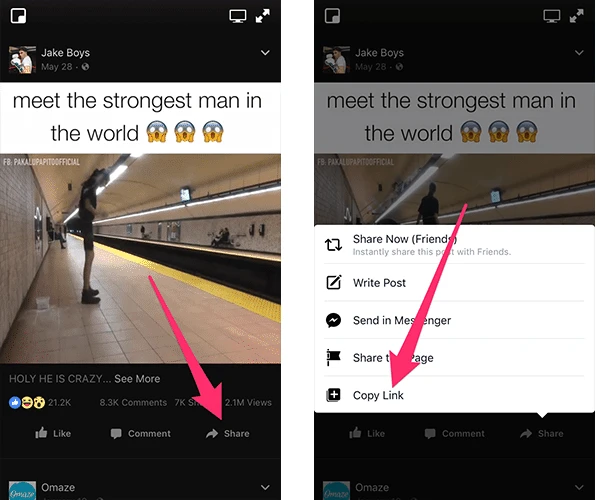
Schritt 2 Öffne die Facebook-App auf deinem Gerät und klicke dann auf das Video, das du herunterladen möchtest. Tippe auf … Aktie Schaltfläche und dann auswählen Link kopieren Die
Schritt 3 Öffnen Sie nun die DManager-App und geben Sie dann Bitdownloader in die Adressleiste ein.
Schritt 4 Fügen Sie den Videolink in das Suchfeld ein und tippen Sie dann auf die Schaltfläche. Herunterladen Klicken Sie auf die Schaltfläche. Es sollte eine Tabelle mit allen verfügbaren Videoauflösungen und den zugehörigen Download-Links angezeigt werden. Tippen Sie auf die Schaltfläche. Herunterladen Schaltfläche neben der Auflösung, die Sie speichern möchten.
Schritt 5 : Wählen Herunterladen Im Popup-Fenster wird das Video sofort heruntergeladen. Sobald der Download abgeschlossen ist, wischen Sie nach rechts und wählen Sie aus. Aktion > Offen und wählen Sie dann aus Video speichern Um das Video in Ihrer Kamerarolle zu speichern.
So laden Sie Facebook-Videos auf Ihr iPhone herunter (mit Facebook++)
Sie können auch die inoffizielle App Facebook++ verwenden, um Facebook-Videos auf Ihr iPhone herunterzuladen. Diese App lässt sich über Cydia Impactor auf Ihrem iPhone installieren. Sie müssen die originale Facebook-App vor der Installation von Facebook++ löschen, da sonst während der Installation ein Fehler auftritt. So installieren Sie Facebook++ und laden damit Facebook-Videos auf Ihr iPhone/iPad herunter:
- Laden Sie die Facebook++ IPA-Datei sowie den Cydia Impactor auf Ihren Computer herunter.
- Verbinde das iPhone oder iPad mit dem Computer und öffne anschließend Cydia Impactor. Ziehe die Datei „Facebook++“ per Drag & Drop in Cydia Impactor.
- Geben Sie Ihre Apple-ID und Ihr Passwort ein, wenn Sie dazu aufgefordert werden. Dadurch kann Apple ein Signaturzertifikat generieren.
- Cydia Impactor beginnt nun mit der Installation der Facebook++-App auf Ihrem Gerät. Gehen Sie zu Einstellungen > Allgemein > Profile Tippe anschließend auf das Profil mit deiner Apple-ID. Tippe auf die Vertrauen Taste.
- Öffne die Facebook++-App und navigiere zu dem Facebook-Video, das du herunterladen möchtest. Du siehst dann … Speichern Tippe auf diese Schaltfläche, um das Video in die Kamerarolle deines Geräts herunterzuladen.
Teil 3. So laden Sie Facebook-Videos auf Android herunter
Auch Android-Nutzer haben mehrere Möglichkeiten, Facebook-Videos auf ihre Geräte herunterzuladen. Die beiden effektivsten sind:
So laden Sie Facebook-Videos auf Android mithilfe eines Online-Tools herunter
Eine der besten Möglichkeiten, Facebook-Videos auf Ihr Android-Gerät herunterzuladen, ist die Verwendung von Gettvid Es handelt sich um eine webbasierte App, die Sie ganz einfach über den Browser Ihres Smartphones nutzen können. So laden Sie damit Facebook-Videos auf Ihr Android-Gerät herunter:
Schritt 1 Öffne die Facebook-App und suche das Video, das du herunterladen möchtest. Klicke auf die drei Punkte. Einstellungen Symbol und auswählen Link kopieren Die

Schritt 2 Öffnen Sie einen beliebigen Browser auf Ihrem Android-Gerät und gehen Sie zu Gettvid Fügen Sie anschließend die URL des Videos in das dafür vorgesehene Feld ein.
Schritt 3 Tippen Sie auf Herunterladen Klicken Sie auf die Schaltfläche und wählen Sie die gewünschte Qualität und das Format für den Download Ihres Videos aus. Der Downloadvorgang sollte sofort starten und das Video sollte im ausgewählten Videoordner auf Ihrem Gerät verfügbar sein.

So laden Sie Facebook-Videos auf Android mithilfe einer Drittanbieter-App herunter
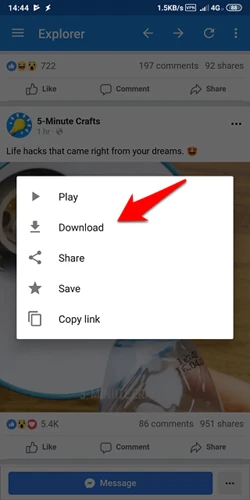
Sie können Facebook-Videos auch ganz einfach auf Ihr Android-Gerät herunterladen mit Online-Video-Downloader für Android Es handelt sich um einen Facebook-Browser, mit dem Sie sich wie in der offiziellen Facebook-App in Ihr Facebook-Konto einloggen können. Außerdem können Sie Videos, die Sie speichern möchten, direkt auf Ihr Smartphone herunterladen. So funktioniert es:
- Installieren Online-Video-Downloader auf Ihrem Android-Gerät. Öffnen Sie die App nach erfolgreicher Installation.
- Melde dich mit deinen Facebook-Zugangsdaten an und du solltest deinen Facebook-Feed genauso sehen wie in der Facebook-App.
- Suchen Sie das Video, das Sie herunterladen möchten, und tippen Sie darauf. Ein Popup-Menü mit verschiedenen Optionen wird angezeigt.
- Tippen Sie auf Herunterladen Die App lädt das Video auf Ihr Gerät herunter. Das Video wird in bestmöglicher Qualität heruntergeladen und kann nach Abschluss des Downloads auf Ihrem Gerät angesehen werden.
Abschluss
Die in diesem Artikel vorgestellten Tools helfen Ihnen beim Herunterladen von Facebook-Videos auf Ihr iPhone, Android-Gerät, Windows-PC oder Ihren Mac. Wählen Sie einfach die Methode, die am besten zu Ihrem Gerät passt. Und falls Sie auf Twitter auf interessante Videos stoßen, erfahren Sie hier, wie Sie Twitter-Videos und GIFs herunterladen können.
Kostenloser Download Kostenloser Download
Wie hilfreich war dieser Beitrag?
Klicken Sie auf einen Stern, um es zu bewerten!
Durchschnittliche Bewertung / 5. Stimmenanzahl:

![[2024] So laden Sie unzensierte PornZog-Videos herunter](https://www.getappsolution.com/images/download-videos-from-pornzog-390x220.png)