

In diesem Artikel erläutern wir die geeigneten Methoden zum Exportieren von Thunderbird-Dateien in das PST-Dateiformat. Die beiden gängigsten und am weitesten verbreiteten Dateiformate sind MBOX und PST. Aus verschiedenen Gründen benötigen jedoch viele Benutzer eine Konvertierung von MBOX nach PST. Daher betrachten wir die Notwendigkeit und die Möglichkeiten zum Zugriff auf MBOX-E-Mails in Microsoft Outlook.
Kostenloser Download Kostenloser Download
MBOX galt als eines der besten Dateiformate, da es von vielen E-Mail-Clients wie Thunderbird, Apple Mail, Entourage, Claws Mail, Netscape, Mozilla Mail, Eudora, Evolution, Opera Mail und Mulberry usw. geöffnet werden konnte.
Aufgrund der zunehmenden Beliebtheit von Microsoft Outlook werden Daten mittlerweile in einer PST-Datei gespeichert und bieten umfangreiche Funktionen und Vorteile.
Warum wird Outlook gegenüber MBOX-E-Mail-Clients bevorzugt?
Bevor man mit dem Migrationsprozess beginnt, ist es ratsam, die Vorteile des PST-Formats gegenüber dem MBOX-Format zu verstehen:
- PST unterstützt mehrere Datentypen:
Das MBOX-Format eignet sich nur für E-Mail-Nachrichten. Das PST-Format hingegen unterstützt E-Mails, Kontakte, Kalender, Aufgaben, Notizen und mehr. - Erweitertes Format:
Das PST-Format ist sehr fortschrittlich für die systematische Speicherung von E-Mail-Daten und ermöglicht einen einfachen Zugriff. Das MBOX-Format hingegen ist sehr einfach, und E-Mails werden sequenziell gespeichert. - Outlook unterstützt Exchange-Konten:
MS Outlook ist für die Exchange-Anbindung konzipiert. Mit Outlook ist es auch möglich, offline zu arbeiten. - Mehr Kontrolle und bessere Sicherheitsfunktionen:
Microsoft Outlook bietet mehr Funktionen und eine bessere Kontrolle für die Benutzer und verfügt über erweiterte Sicherheitsfunktionen für E-Mails und Anhänge.
Kommen wir also nun zu den manuellen Techniken für die Konvertierung von MBOX in PST.
Manuelle Methode zum Importieren von MBOX-Dateien in Outlook
Um E-Mails im MBOX-Format in das PST-Format zu konvertieren, müssen Sie diese drei einfachen Schritte befolgen:
- MBOX-E-Mails als EML-Dateien speichern.
- Verwenden Sie die Drag-and-Drop-Optionen, um EML-Dateien in Outlook zu verschieben.
- E-Mails in PST-Dateien exportieren.
Schritt 1. MBOX-E-Mails als EML-Dateien speichern.
- Öffnen Sie den MBOX-E-Mail-Client. Klicken Sie dann mit der rechten Maustaste und wählen Sie die Option „Neuer Ordner“.
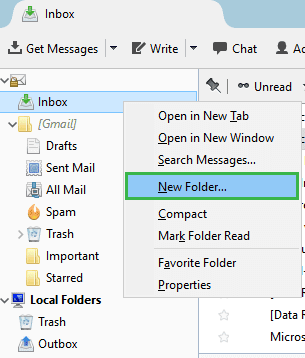
- Geben Sie den Namen ein und klicken Sie auf Ordner erstellen.
- Wählen Sie alle EML-Dateien aus, die Sie migrieren möchten, und verschieben Sie sie in den neu erstellten Ordner.
- Nun werden alle E-Mails im Ordner angezeigt.
- Wählen Sie alle E-Mail-Dateien aus und klicken Sie auf „Speichern unter“. Dadurch werden alle EML-Dateien am gewünschten Speicherort gespeichert.
Schritt 2. EML-Dateien per Drag & Drop in Outlook ziehen.
- Öffnen Sie den Ordner, in dem die EML-Dateien gespeichert sind, und wählen Sie alle E-Mails aus. Anschließend können Sie diese einfach per Drag & Drop in einen beliebigen Outlook-Ordner verschieben.
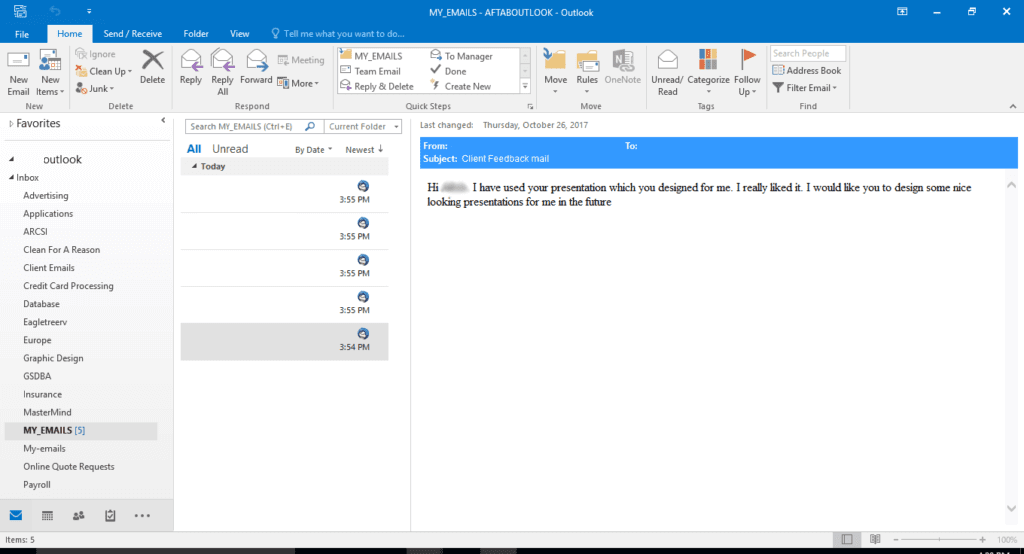
Schritt 3. E-Mails in PST-Dateien exportieren
- Um die E-Mails in eine PST-Datei zu exportieren, gehen Sie einfach wie folgt vor: Datei > Öffnen & Exportieren > Importieren/Exportieren.
- Anschließend öffnet sich ein Fenster des Import- und Export-Assistenten. Wählen Sie dort „In eine Datei exportieren“ und klicken Sie auf „Weiter“.
- Wählen Sie die Outlook-Datendatei (.pst) aus. Klicken Sie auf Weiter.
- Gehen Sie nun zu dem Ordner, in dem die EML-Dateien gespeichert sind. Klicken Sie anschließend auf Weiter.
- Geben Sie den Pfad für eine neue PST-Datei ein, wählen Sie die gewünschte Option aus und klicken Sie auf Fertigstellen, um den Vorgang zu beenden.
Hinweis: Sie können der neu erstellten PST-Datei auch ein Passwort zuweisen.

Am gewünschten Speicherort wird eine neue PST-Datei erstellt.
Warum hat die manuelle Methode nicht oberste Priorität?
Man sollte stets bedenken, dass die manuelle Konvertierung von MBOX in Outlook PST zwar kostenlos ist, jedoch einige Einschränkungen mit sich bringt. Es ist wichtig, alle Nachteile für zukünftige Fälle zu kennen. Einige der wichtigsten sind im Folgenden aufgeführt:
- Manuelle Methoden sind zeitaufwändig.
- Bei der Ausführung dieser Aufgabe kann es zu Datenveränderungen kommen.
- Erfordert technisches Fachwissen und detaillierte Kenntnisse.
- Es unterstützt keine Mehrfach- oder Massenkonvertierungen von MBOX-Dateien in PST-Dateien.
Um solche Situationen zu vermeiden, kann man sich für eine Drittanbieterlösung entscheiden, die benutzerfreundlich und effizient ist und nicht viel Zeit für den Export von MBOX-Dateien in PST benötigt.
Professionelle Lösung: Dateien mithilfe eines professionellen Thunderbird-zu-Outlook-Konverters importieren
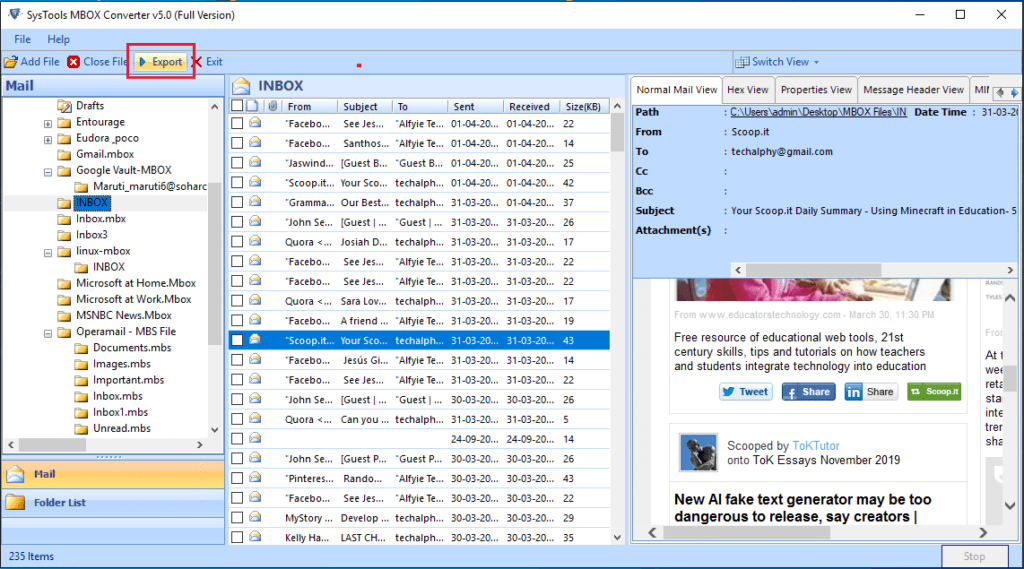
Wir benötigen ein leistungsstarkes Tool zur automatisierten Konvertierung der MBOX-Datei in Outlook PST, welches MBOX zu PST Konverter Die Es ist die beste Lösung, um die Einschränkungen manueller Methoden zu überwinden, da es die MBOX-Datei effektiv in gängige E-Mail-Client-Anwendungen wie Gmail, MS Outlook, Yahoo und Hotmail konvertieren kann.
Kostenloser Download Kostenloser Download
Schlussworte
Dieser Artikel beantwortet die Frage „Wie konvertiere ich MBOX manuell in PST?“. Wir beschreiben sowohl eine manuelle als auch eine automatisierte Methode. Sie können die für Ihre Bedürfnisse passende Methode wählen. Aufgrund der erheblichen Nachteile der manuellen Methode empfehlen wir Ihnen jedoch die Verwendung eines professionellen Thunderbird-zu-Outlook-Konverters.
Wie hilfreich war dieser Beitrag?
Klicken Sie auf einen Stern, um es zu bewerten!
Durchschnittliche Bewertung / 5. Stimmenanzahl:




