
Musik über iTunes zu hören, kann Spaß machen, besonders wenn man komplett im Apple-Ökosystem unterwegs ist. Doch nichts geht über die einfache Handhabung und Vielseitigkeit von MP3-Musik. Das AAC-Format von iTunes Music kann Probleme bereiten, wenn man die Musik teilt oder auf ein externes Wiedergabegerät streamt.
Sie suchen vermutlich nach Ihrer Antwort auf Wie man iTunes in MP3 konvertiert Und deshalb sind Sie hier. Kommen wir nun zum Wesentlichen.
Teil 1. Unterstützt iTunes MP3?
Die iTunes-Einstellungen sind für die Musikwiedergabe auf das AAC-Format eingestellt. iTunes unterstützt die Wiedergabe von Musik in den Formaten MP3, AIFF, WAV, MPEG-4, AAC und M4A. Das AAC-Format ist darauf ausgelegt, hervorragende Musikqualität in kompakter Form zu liefern. Apple Music und viele andere Premium-Musikdienste folgen diesem Beispiel und setzen ebenfalls auf das AAC-Format. Das bedeutet jedoch nicht, dass AAC die einzige Einschränkung für iTunes darstellt. Dies liegt wahrscheinlich an zwei Schlüsselfaktoren:
- Kleinere Dateigröße bei gleichzeitig hoher Musikqualität
- DRM-verschlüsselte (Digital Rights Management) Musik
Trotz des Angebots des AAC-Formats bevorzugen Verbraucher aufgrund seiner größeren Verbreitung weiterhin das MP3-Format. Aus diesem Grund bietet Apple Music die Möglichkeit, Musikformate in der App zu integrieren und anzupassen. Im Folgenden erklären wir kurz, wie man iTunes-Dateien in MP3 konvertiert.
Teil 2. So konvertieren Sie iTunes-Dateien kostenlos auf dem Mac in MP3.
Wenn Sie iTunes lieben und kein externes Tool verwenden möchten, ist das kein Problem. Sie können Ihre iTunes-Mediathek, inklusive Apple Music, mit wenigen Klicks in MP3 konvertieren. iTunes verfügt über einen integrierten Audiokonverter, der iTunes-Musik im AAC-Format in MP3 umwandelt. Sehen wir uns an, wie das geht.
Schritt 1: Öffnen Sie die iTunes-Anwendung und klicken Sie auf iTunes im obersten Regal.
Step 2: Klicken Sie nun auf Präferenzen und klicken Sie dann auf Allgemein.
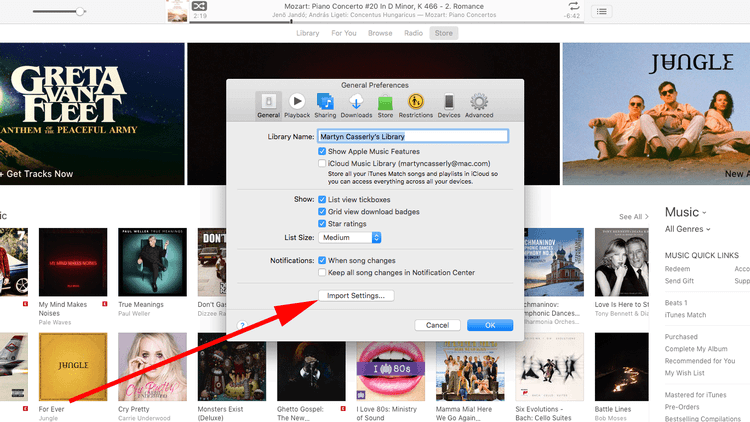
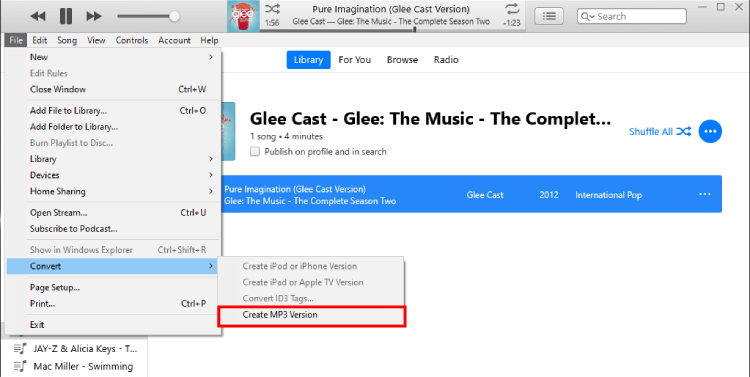
Schritt 3: Unter Importeinstellungen, Klicken Sie auf MP3-Encoder Wählen Sie nun den Song aus, den Sie konvertieren möchten. Klicken Sie auf Datei aus dem obersten Regal. Klicken Sie hier. Konvertieren und klicken Sie dann auf MP3-Version konvertieren. Dadurch wird die Verschlüsselung der iTunes-Mediathek von AAC auf MP3 geändert.
Teil 3. iTunes-Wiedergabeliste unter Windows als MP3 exportieren
Genau wie auf dem Mac können Sie Ihre iTunes-Playlist auch in iTunes in MP3 konvertieren. Der Vorgang unterscheidet sich jedoch geringfügig, da Apple die Hardware und Software auf dem Mac anders steuert als unter Windows. Wenn Sie iTunes regelmäßig nutzen, kann die Umstellung der Verschlüsselung von AAC auf MP3 viele Probleme lösen. Lassen Sie uns diese Funktion in drei einfachen Schritten freischalten.
Schritt 1: Starten Sie die iTunes-Anwendung. Gehen Sie zu Bearbeiten Menü. Klicken Sie auf Präferenzen.
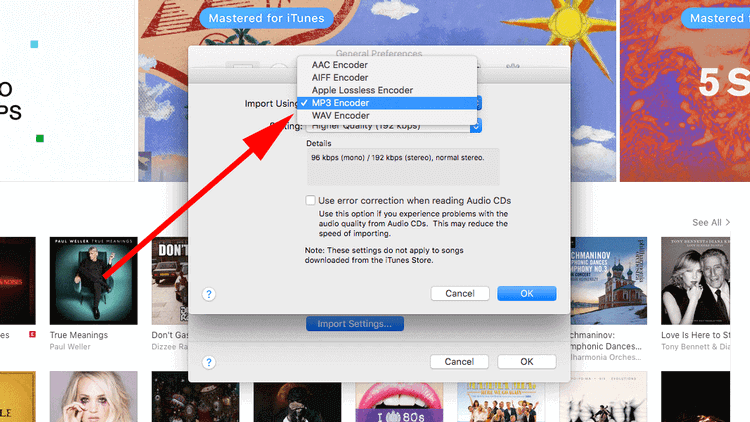
Step 2: Klicken Sie auf Allgemein Und dann schlug ich auf die Importeinstellungen Unten umschalten.
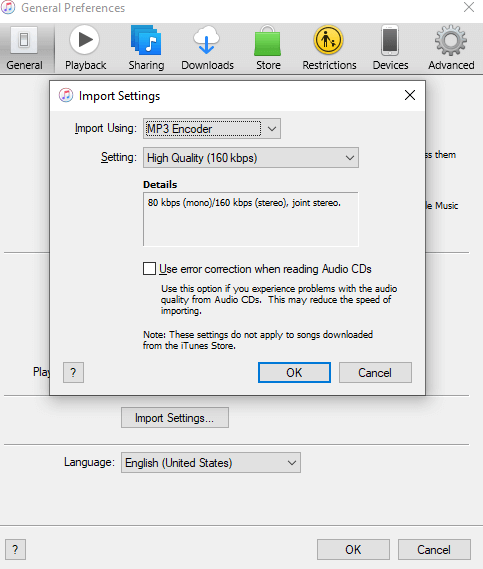
Schritt 3: Wählen MP3-Encoder als Standardformat für die Audioverschlüsselung für Importieren mit die Option. Bestätigen Sie sie durch Anklicken auf OK Wählen Sie nun die Musik aus, die Sie in das MP3-Format konvertieren möchten. Klicken Sie auf Datei aus dem obersten Regal. Klicken Sie hier. Konvertieren und klicken Sie dann auf MP3-Version konvertieren. Dadurch wird die Verschlüsselung der iTunes-Mediathek von AAC auf MP3 geändert.
Teil 4. So konvertieren Sie Apple Music/iTunes-Musik ohne iTunes in MP3.
Viele unserer Leser fragen sich, wie man iTunes-Dateien in MP3 konvertiert. Die Antwort ist ganz einfach: Sie können Ihre iTunes-Dateien in MP3 konvertieren, aber im Grunde ändert sich dadurch nichts, außer dass die Titel abspielbar sind. Die iTunes-Verschlüsselung bleibt bestehen. Ein einzelner DRM-geschützter Song aus iTunes funktioniert nicht außerhalb von iTunes. Doch die Welt entwickelt sich weiter, und damit auch die Bedürfnisse nach technologischen Fortschritten. Klingt kompliziert, oder? In der Praxis ist es aber ganz einfach. Sie können die Musik besitzen, sie auf jedem Gerät abspielen oder sie mit dem richtigen Konvertierungstool sogar überallhin übertragen.
Apple Music Converter ist ein Musik-Downloader für Apple Music. Wenn die iTunes-Songs, deren Format Sie ändern möchten, also von Apple Music stammen, kann der Apple Music Converter als solcher verwendet werden. iTunes zu MP3-Konverter Die
Der Apple Music Converter greift auf Ihre Apple Music-Mediathek zu und extrahiert den Titel im MP3-Format. Er entfernt den DRM-Schutz, erhält die Musikqualität und speichert die Datei auf der Festplatte Ihres Computers. Sie besitzen den Titel wie jede andere heruntergeladene Datei. Und es gibt einen besonderen Vorteil: Sie benötigen kein Apple Music-Abonnement mehr.
Nachdem Sie nun wissen, was es wert ist, MP3s aus iTunes mit dem Apple Music Converter zu exportieren, ist es Zeit zu lernen Wie man Apple Music in MP3 konvertiert Folgen Sie den unten stehenden einfachen Schritten, um iTunes-Musik in MP3 zu konvertieren.
Schritt 1: Laden Sie den Apple Music Converter herunter, indem Sie unten auf die Download-Schalter für Mac und Windows klicken. Installieren Sie das Programm nach Abschluss des Downloads.
Step 2: Der Apple Music Converter synchronisiert Ihre iTunes-Playlist, um Ihre Apple Music-Mediathek in der Anwendung anzuzeigen. Stellen Sie sicher, dass iTunes während des gesamten Vorgangs aktiv ist. Nach Abschluss der Synchronisierung wird Ihre Musiksammlung von Apple Music direkt im Converter angezeigt.
Schritt 3: Wählen Sie die Titel aus, die Sie von Apple Music herunterladen möchten. Markieren Sie die gewünschten Lieder im kleinen Kästchen links neben jedem Titel. Apple Music Converter Unterstützt Stapel-Downloads, sodass Sie mehrere Songs gleichzeitig konvertieren können. Nutzen Sie diese Funktion unbedingt.

Schritt 4: Passen Sie Ihre Ausgabeeinstellungen an, einschließlich Ausgabeformate, Audioqualität, Speicherorte und Metadaten von Titeln, Interpreten und Wiedergabelisten, die Sie am unteren Bildschirmrand finden.

Step 5: Drücken Sie nun die Taste Konvertieren Die Option befindet sich unten rechts auf Ihrem Bildschirm. Sie sehen die Downloads, die direkt vor Ihnen starten; jedes Lied hat seine eigene voraussichtliche Fertigstellungszeit. Sobald der Download abgeschlossen ist, können Sie die Musik durchsuchen und abspielen, teilen oder auf ein anderes unterstütztes Gerät übertragen.

Teil 5. iTunes zu MP3-Konverter online
Alle oben genannten Methoden eignen sich gut, um iTunes-Playlists vom AAC- ins MP3-Format zu exportieren. Um jedoch offline auf Ihre iTunes-Mediathek zugreifen und das Audioformat ändern zu können, benötigen Sie möglicherweise Software von Drittanbietern oder müssen in der iTunes-Oberfläche suchen. Online ist dies eine der einfachsten und unkompliziertesten Möglichkeiten. Im Folgenden finden Sie eine Liste der besten Online-MP3-Konverter für iTunes.
Apowersoft
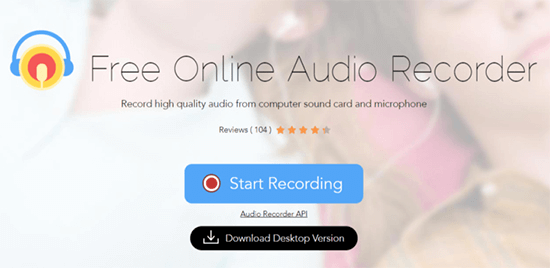
Apowersoft Free Online Audio Recorder ist ein praktisches Tool, um iTunes-Dateien in MP3 zu konvertieren. Es unterstützt verschiedene Audioformate wie MP3, FLAC, AAC, M4A und mehr. Apowersoft Free Online Audio Recorder liefert dieselbe Qualität wie iTunes, mit dem einzigen Unterschied, dass Sie Ihre iTunes-Musik als normale Dateien heruntergeladen haben. Außerdem entfernt das Programm den DRM-Schutz und entschlüsselt die Dateien in ein gängiges Audioformat wie MP3.
Zamzar iTunes zu MP3 Konverter Online
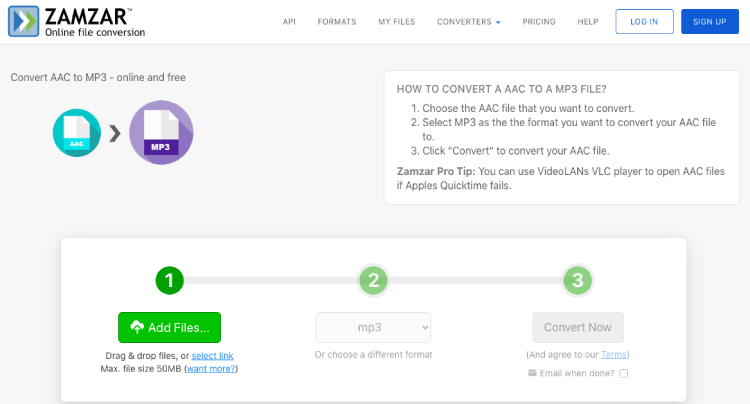
Zamzar ist ein kostenloser Online-Konverter, der sich hervorragend für die Umwandlung von iTunes- in MP3-Dateien eignet. Klicken Sie in Zamzar auf „Datei auswählen“ und laden Sie die gewünschten Dateien hoch. Stellen Sie anschließend das Musikformat auf MP3 ein und klicken Sie auf „Konvertieren“. Sie erhalten eine E-Mail mit dem MP3-Song. Dies dient Ihrer Sicherheit. Zamzar ist das beste Tool für eine einfache, saubere und unkomplizierte iTunes-zu-MP3-Konvertierung.
MP3 Cutter
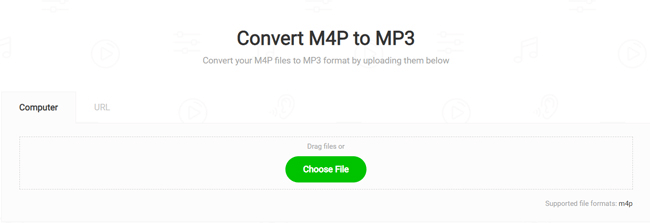
MP3 Cutter ist ein Multifunktionstool für Audio- und Videobearbeitung. Mit der Audiokonverter-Funktion können Sie iTunes-Musik online in MP3 umwandeln. Der Vorgang ist wie bei anderen Online-Tools: Datei hochladen und konvertieren. MP3 Cutter unterstützt die Stapelverarbeitung von Titeln, sodass Sie mehrere Stücke gleichzeitig konvertieren können.
Abschluss
iTunes-Musik kann richtig Spaß machen, wenn sie in ein geeignetes Format wie MP3 konvertiert wird. Wie bereits erwähnt, können Sie iTunes in MP3 konvertieren mit Hilfe von iTunes selbst oder mithilfe eines professionellen Tools wie Apple Music Converter So oder so erhalten Sie Ihre iTunes-Musik in wenigen einfachen Schritten als MP3.
Falls Ihnen noch etwas unklar ist, teilen Sie uns dies bitte im Kommentarbereich unten mit. Wir melden uns schnellstmöglich bei Ihnen.
Wie hilfreich war dieser Beitrag?
Klicken Sie auf einen Stern, um es zu bewerten!
Durchschnittliche Bewertung / 5. Stimmenanzahl:


![So erhalten Sie Apple Music ganz einfach in 320 kbps [Hohe Qualität]](https://www.getappsolution.com/images/20221105_6365e9a154864.jpg)
![Apple Music im Test: Lohnt sich die Investition? [Leitfaden 2021]](https://www.getappsolution.com/images/apple-music-review-390x220.jpeg)
