
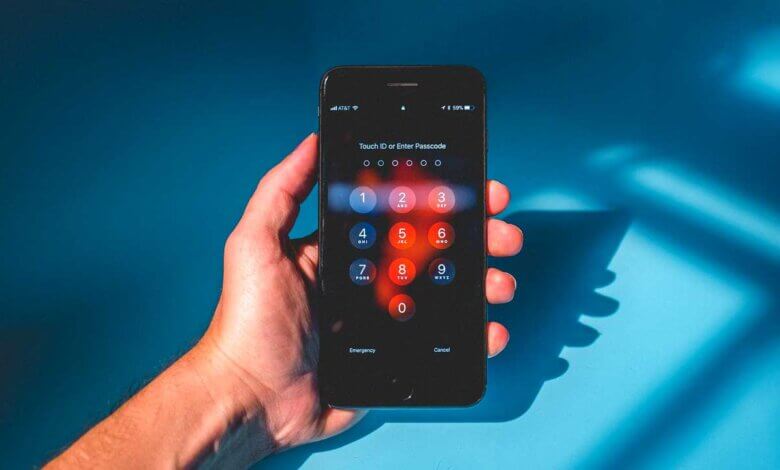
Mae Apple yn darparu cyfres o swyddogaethau diogelwch i amddiffyn eich iPhone neu iPad. Un o'r ffyrdd mwyaf cyffredin o sicrhau diogelwch eich iPhone yw ei gloi gyda chod mynediad o'ch dewis.
Beth os ydych chi wedi anghofio'ch cyfrinair am ryw reswm ac wedi cael eich cloi allan o'ch iPhone? Peidiwch â phoeni, rydym ni wedi rhoi sylw i chi.
Bydd y canllaw hwn yn cynnwys y rhesymau pam y gallech fod wedi'ch cloi allan o'ch iPhone a 4 dull y gallwch eu defnyddio i ddatgloi'ch iPhone ac adennill mynediad i'r ddyfais.
Rhan 1. Wedi cloi allan o iPhone, Pam?
Er mwyn datgloi eich iPhone, dylech chi wybod pam y gallech chi gael eich cloi allan o'ch iPhone.
- Er mwyn cadw eich iPhone/iPad wedi'i ddiogelu, bydd rhoi'r cyfrinair anghywir yn ormod o weithiau yn cloi'r ddyfais. Mae'r mesur diogelwch hwn yn ddefnyddiol ond weithiau mae'n achosi trafferth.
- Mae sgrin y ddyfais wedi torri neu'n anymatebol.
- Dydych chi ddim yn gwybod beth yw'r cwestiwn diogelwch pan fyddwch chi'n datgloi'r ddyfais.
Rhan 2. Am ba hyd y gellir cloi eich iPhone allan
Nid yw'n broblem os byddwch chi'n nodi'r cod pas anghywir lai na 5 gwaith. Ar ôl ceisio 6 gwaith, byddwch chi'n derbyn hysbysiad bod "iPhone wedi'i Analluogi". Gallwch chi nodi'r cod pas eto ar ôl 1 munud. Bydd y 7fed cod pas anghywir yn eich cloi allan o'ch iPhone am 5 munud, yr 8fed am 15 munud, a'r 10fed am 1 awr. Os ceisiwch eto, bydd yr iPhone yn cael ei analluogi, a bydd angen i chi gysylltu ag iTunes i adfer yr iPhone sydd wedi'i analluogi.
Rhan 3. Sut i Fynd i Mewn i iPhone Cloedig Heb Gyfrinair
Bydd yr holl ddulliau hyn a roddir isod yn eich helpu i ddod allan o iPhone neu iPad sydd wedi'i gloi; fodd bynnag, mae gan bob dull ei gryfderau a'i wendidau ei hun. Cyn datgloi eich iPhone, gadewch inni edrych yn gyntaf ar rai o gyfyngiadau pob dull.
- Datrysiad: Y Datgloi iPhone Nid yw'r offeryn yn rhad ac am ddim i'w ddefnyddio; mae angen i chi wneud taliad i ddatgloi sgrin eich iPhone.
- Datrysiad iTunes: Dim ond os ydych chi wedi cydamseru'ch iPhone ag iTunes o'r blaen y mae'r ffordd hon yn ymarferol, a dylid analluogi'r nodwedd Dod o Hyd i'm iPhone.
- Datrysiad iCloud: Rydych chi wedi mewngofnodi i iCloud o'r blaen, ac mae Find My iPhone wedi'i alluogi ar yr iPhone sydd wedi'i gloi. Ac mae angen eich Apple ID a'ch cyfrinair.
- Datrysiad Modd Adferiad: Mae'r broses gyfan ychydig yn gymhleth, ac efallai y byddwch chi'n gorffen gyda'ch iPhone yn sownd yn y modd adfer ac ni fydd yn adfer.
Nawr, gadewch i ni blymio i mewn i'r atebion.
Ffordd 1: Defnyddiwch y Ffordd Gyflymaf i Ddatgloi iPhone Anabl
Gadewch i ni ddechrau gyda'r dull hawsaf a di-drafferth y gallwch ei ddefnyddio i ailosod eich iPhone pan fyddwch wedi'ch cloi allan ohono. Datgloi iPhone yn offeryn pwerus a all eich helpu i ailosod a datgloi eich iPhone neu iPad, fel eich bod chi'n gallu cael mynediad i'r ddyfais sydd wedi'i chloi heb wybod y cod mynediad. Mae ar gael ar gyfer cyfrifiaduron Windows a Mac. Lawrlwythwch y fersiwn gywir a rhowch gynnig arni.
Nodweddion Allweddol Datgloi iPhone
- Datgloi iPhone ac adennill mynediad i'r ddyfais heb iTunes na iCloud.
- Tynnwch wahanol fathau o gloeon sgrin o iPhone, fel cod pas 4 digid/6 digid, Touch ID, Face ID, ac ati.
- Syml iawn i'w ddefnyddio, ac nid oes angen unrhyw wybodaeth arbennig i fynd i mewn i iPhone sydd wedi'i gloi.
- Mae diogel a dibynadwy i'w ddefnyddio yn sicrhau cyfradd llwyddiant uchel.
- Yn gweithio'n dda gyda bron pob dyfais iOS, hyd yn oed yr iPhone 17, iPhone 17 Air, ac iPhone 17 Pro/17 Pro Max diweddaraf sy'n rhedeg iOS 18/iOS 26.
Lawrlwytho Am Ddim Lawrlwytho Am Ddim
Dyma sut i ddatgloi iPhone neu iPad anabl heb gyfrinair:
Cam 1 Lawrlwythwch iPhone Passcode Unlocker a gosodwch y feddalwedd ar eich cyfrifiadur. Lansiwch ef ac yna cliciwch ar “Datgloi Sgrin iOS”.

Cam 2 Cysylltwch eich iPhone neu iPad sydd wedi'i gloi â'r cyfrifiadur ac aros i'r feddalwedd ei ganfod yn awtomatig, yna cliciwch ar "Nesaf" i barhau. Os na ellir canfod eich dyfais, dylech ddilyn y camau ar y sgrin i'w rhoi yn y modd Adfer/DFU.

Cam 3 Nawr bydd yr offeryn hwn yn eich annog i lawrlwytho'r pecyn cadarnwedd diweddaraf, dim ond dewis lleoliad arbed a chlicio ar "Lawrlwytho". Pan fydd y broses lawrlwytho wedi'i chwblhau, cliciwch ar "Dechrau Datgloi" i ailosod yr iPhone sydd wedi'i gloi.


Lawrlwytho Am Ddim Lawrlwytho Am Ddim
Ffordd 2: Mynediad i iPhone Cloedig trwy Adfer System yr iPhone
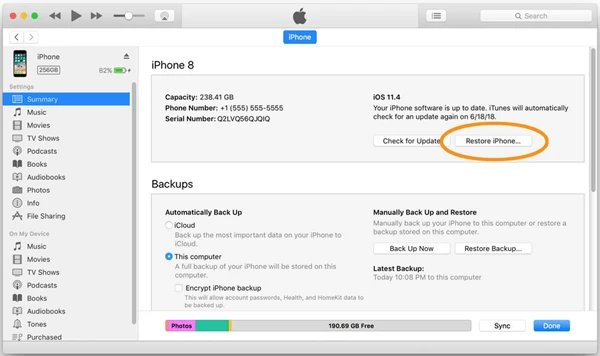
Nid yn unig y mae iTunes yn ddefnyddiol ar gyfer cerddoriaeth a gweithgareddau cyfryngau ond mae hefyd yn ddefnyddiol pan fyddwch wedi'ch cloi allan o'ch iPhone neu iPad. Os gwnaethoch chi ddefnyddio iTunes i gysoni a gwneud copi wrth gefn o'ch iPhone, gallwch chi hefyd ei ddefnyddio i gael gwared ar y cod mynediad a datgloi'r ddyfais.
- Cysylltwch eich iPhone neu iPad wedi'i gloi â'r cyfrifiadur rydych chi wedi'i gysoni ag ef o'r blaen, yna lansiwch iTunes.
- Arhoswch i'r ddyfais gysoni a gwneud copi wrth gefn yn awtomatig. Fodd bynnag, os oes angen cod mynediad, rhowch gynnig ar gyfrifiadur arall rydych chi wedi cysoni ag ef, neu ewch ymlaen i'r ateb Modd Adfer a ddisgrifir yn rhan olaf y swydd hon.
- Pan fydd y cydamseru wedi'i gwblhau, gallwch glicio ar “Adfer iPhone” i ailosod a datgloi eich dyfais. Os cewch wybod y dylid analluogi Dod o Hyd i Fy iPhone yn gyntaf, yna ewch ymlaen i'r Dull iCloud isod.
- Unwaith y bydd y broses adfer wedi'i chwblhau, gallwch chi sefydlu'ch iPhone/iPad fel dyfais newydd neu adfer o gopi wrth gefn.
Ffordd 3: Datgloi iPhone Anabl o Bell heb Gyfrifiadur
Gallwch hefyd ddefnyddio iCloud i ddatgloi eich iPhone pan fyddwch wedi'ch cloi allan ohono yn anffodus. Sylwch mai dim ond os ydych wedi mewngofnodi i iCloud o'r blaen a bod Find My iPhone wedi'i actifadu ar eich iPhone sydd wedi'i gloi y mae'r dull hwn yn gweithio.
- Ewch i'r Gwefan swyddogol iCloud ar iDevice arall os yw ar gael.
- Mewngofnodwch i iCloud gyda'ch Apple ID a'ch cyfrinair, yna cliciwch ar “Dod o Hyd i iPhone”.
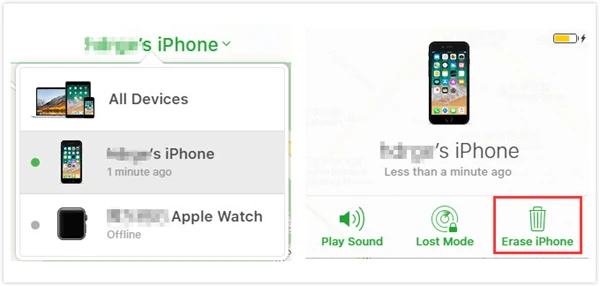
- Cliciwch ar “Pob Dyfais” yng nghornel uchaf y ffenestr a dewiswch y ddyfais rydych chi am ei hailosod.
- Cliciwch ar “Dileu iPhone”, yna nodwch gyfrinair eich Apple ID i gadarnhau eich dewis ac aros i’r broses orffen.
Ffordd 4: Mynd yn ôl i mewn i iPhone gyda Modd Adfer Swyddogol Apple
Os nad ydych erioed wedi gwneud copi wrth gefn o'ch iPhone gydag iTunes ac nad oes gennych Find My iPhone wedi'i alluogi, gallwch orfodi'ch iPhone cloedig i mewn i'r modd Adfer a'i adfer i'w osodiadau diofyn ffatri, yna dileu data ar y ddyfais, gan gynnwys cyfrinair y sgrin gloi. Gallwch ddefnyddio iTunes o hyd i adennill mynediad i'r ddyfais. Fodd bynnag, bydd angen i chi ddileu'r iPhone yn gyntaf trwy fynd i mewn i'r modd Adfer.
- Defnyddiwch gebl USB i gysylltu eich iPhone/iPad sydd wedi'i gloi â chyfrifiadur ac agor iTunes.
- Pwyswch a daliwch gyfuniad o fotymau ar y ddyfais i lawr nes bod y sgrin modd adfer gydag eicon iTunes yn ymddangos.
- Pan fydd eich ffôn yn y modd adfer, fe welwch neges iTunes ar eich cyfrifiadur sy'n rhoi'r opsiwn i adfer neu ddiweddaru'r ddyfais.
- Cliciwch ar yr opsiwn “Adfer” ac aros i iTunes lawrlwytho’r feddalwedd angenrheidiol, yna dilynwch y cyfarwyddiadau ar y sgrin i adfer y ddyfais.

Rhan 4. Sut i Osgoi Cael eich Cloi Allan o iPhone
Y ffordd fwyaf cyfleus o atal cloeon iPhone yw gosod nodweddion diogelwch fel Face ID. Os ydych chi wedi sefydlu Face ID o'r blaen, gallwch chi ddatgloi'ch iPhone hyd yn oed os na allwch chi gofio'r cyfrinair. Pan fydd Face ID yn adnabod eich wyneb, bydd yr iPhone yn cael ei ddatgloi'n awtomatig.
Casgliad
Gall cael eich cloi allan o'ch iPhone fod yn annifyr a gall bron â rhoi stop ar eich gweithgareddau. Yn ffodus, ni fydd hynny'n wir gyda chi, diolch i'r post hwn. Y tro nesaf y byddwch wedi cael eich cloi allan o'ch iDevice, gallwch ddefnyddio unrhyw un o'r dulliau uchod yn hyderus i ailosod eich iPhone/iPad cloedig ac adennill mynediad i'ch dyfais cyn gynted â phosibl! Rydym yn argymell defnyddio Datgloi iPhone i fwynhau ateb hawdd i'r broblem iPhone sydd wedi'i gloi allan.
Lawrlwytho Am Ddim Lawrlwytho Am Ddim
Pa mor ddefnyddiol oedd y post hwn?
Cliciwch ar seren i'w raddio!
Sgôr gyfartalog / 5. Cyfrif pleidleisiau:

![5 Ffordd i Ddatgloi iPhone heb God Cyfrinair [100% yn Gweithio]](https://www.getappsolution.com/images/unlock-iphone-without-passcode-390x220.png)

