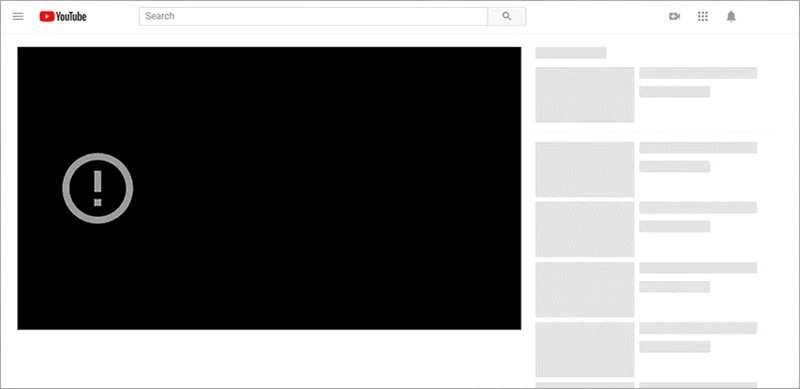
YouTube je přední video platforma, která vám umožňuje sledovat všechna videa, která chcete. Co ale dělat, když se videa z YouTube nepřehrávají na vašem počítači nebo mobilním zařízení?
Může existovat několik důvodů, které brání YouTube v načítání nebo přehrávání videí obvyklým způsobem, například nestabilní připojení k internetu, zastaralá verze aplikace nebo operačního systému, problémy s prohlížečem a dokonce i chyby samotného YouTube.
Pokud máte bohužel problémy s přehráváním videí na YouTube a nevíte, kde začít, jste na správném místě. Pokračujte v procházení této stránky a objevte několik účinných metod, jak tento problém se streamováním na YouTube rychle vyřešit.
Důvody, proč se videa na YouTube nedají přehrát
Zde je přehled některých hlavních důvodů, proč YouTube nemůže načítat nebo přehrávat videa.
- Problémy s internetem YouTube nenačte videa, pokud vaše internetové připojení není stabilní a robustní. Proces načítání může být také ovlivněn, pokud je vaše síťové připojení velmi pomalé. V takových případech můžete snížit kvalitu videa, abyste si je mohli normálně přehrát.
- Problémy s prohlížečem Videa YouTube se nepřehrávají, pokud váš prohlížeč nefunguje správně. Problém však lze vyřešit opětovným načtením webové stránky. Pokud se tím problém nevyřeší, zkuste aktualizovat prohlížeč nebo vymazat mezipaměť a zkontrolujte, zda se tím chyba vyřeší.
- Problémy s počítačem YouTube nepřehraje videa, pokud je problém s vaším počítačem. V takovém případě můžete zkusit restartovat počítač nebo notebook, abyste chybu „YouTube nepřehrává videa“ vyřešili.
- Problémy s YouTubem : Někdy se na YouTube vyskytují chyby a nedostatky, které mohou aplikaci bránit v otevírání videí. Problém můžete vyřešit buď přeinstalací aplikace, nebo jejím upgradem.
- Problémy s mobilním telefonem : Pokud váš systém Android nebo iOS není aktualizován na novější verzi, můžete narazit na potíže s přehráváním videí na YouTube. Instalace aktualizace někdy chybu opraví.
Co dělat, když se videa z YouTube na počítači nepřehrávají?
Protože nyní znáte důvody, je čas pustit se do efektivních řešení, jak chybu vyřešit a znovu normálně přehrávat videa na YouTube.
Obnovte stránku YouTube
Pokud se videa na YouTube přestanou přehrávat, zkuste znovu načíst webovou stránku a zkontrolovat, zda byla chyba vyřešena. Můžete také zkusit stránku zavřít a poté ji znovu otevřít, abyste závadu opravili.

Úprava kvality videa na YouTube
Někdy je kvalita videa nastavena na vysokou a pomalé nebo nestabilní internetové připojení se nemůže načíst. V takovém případě můžete upravit kvalitu videa YouTube na nízkou úroveň a zkontrolovat, zda se tím chyba vyřeší.

Zavřete a znovu otevřete prohlížeč
Stále máte potíže? Zavřete prohlížeč a znovu ho otevřete a poté zkontrolujte, zda YouTube přehrává požadované video. Pokud je k dispozici nějaká aktualizace, zkuste ji co nejdříve nainstalovat.
Vymazat mezipaměť prohlížeče a soubory cookie
Chybu „videa na YouTube se nepřehrávají“ můžete vymazat vymazáním mezipaměti a souborů cookie prohlížeče. Stačí použít klávesovou zkratku Ctrl + Shift + Del (Windows) nebo Command + Shift + Delete (Mac) k vymazání dat prohlížení v prohlížeči Google Chrome nebo Mozilla Firefox.

Otevřít soukromou relaci prohlížení
Pokud chyba přetrvává, spusťte anonymní prohlížení a přejděte na YouTube, kde si můžete prohlédnout požadovaná videa. Pokud YouTube přehrává video v anonymním režimu (Chrome) nebo v anonymním prohlížení (Firefox), znamená to jednoduše problém s pluginem nebo vaším účtem Google.
Zkuste jiný webový prohlížeč
Znovu jste načetli webový prohlížeč, ale chyba stále přetrvává? Zkuste použít jiný webový prohlížeč a zkontrolujte, zda se tím problém vyřešil.
Zkontrolujte připojení k internetu
Pokud YouTube stále nepřehrává videa, je dobré zkontrolovat připojení k internetu a zjistit, zda je síť stabilní. Můžete také zkusit otevřít jinou webovou stránku a zkontrolovat, zda připojení k síti funguje správně.
Pokud vaše internetové připojení nefunguje, zkuste odpojit router a modem od napájení, několik sekund počkejte a poté je znovu zapojte.
Restartujte počítač
Restartování počítače je dalším způsobem, jak vyřešit problém s přehráváním videí na YouTube. Během restartování počítače zkuste nainstalovat aktualizace, pokud jsou k dispozici.
Zkontrolujte server YouTube
Někdy se ve službě YouTube vyskytne chyba, která brání v přehrávání videí. V takovém případě stačí chvíli počkat a kontrolovat, zda se chyba vyřeší.
Stahování videí z YouTube
Co když se videa z YouTube stále nepřehrávají i po vyzkoušení všech výše uvedených metod? Můžete zvážit stažení videí z YouTube do počítače a jejich sledování kdykoli bez internetu.
Pokud jste předplatitelem YouTube Premium, můžete si svá oblíbená videa snadno stáhnout kliknutím na tlačítko Stáhnout. Pokud ne, můžete vyzkoušet nástroj třetí strany, jako je Online stahovač videa Tento nástroj dokáže stahovat HD/4K videa z YouTube a více než 1000 video platforem, jako je Twitter, Tumblr, Dailymotion atd.
Další funkce online stahování videa
- Online stahovač videa zachovává původní kvalitu videa. Stačí jen vybrat formát a rozlišení a požadované video se stáhne.
- Umožňuje stahovat videa ve vysoké kvalitě, jako je rozlišení 1080p, 4K a dokonce i 8K, takže si je můžete vychutnat na zařízeních s Ultra HD.
- Online Video Downloader vám také umožňuje extrahovat zvuk z videí a ukládat soubory ve formátu MP3.
- Tento nástroj zaručuje bezpečnou a čistou instalaci bez virů a malwaru. Kromě toho má jednoduché uživatelské rozhraní a kdokoli jej může snadno používat bez nutnosti vyhledat pomoc.
Podívejte se na podrobný návod, jak stahovat videa z YouTube pomocí nástroje Online Video Downloader:
Krok 1: Nejprve přejděte na YouTube nebo jiné webové stránky pro streamování videa, vyhledejte video, které chcete stáhnout, a zkopírujte jeho URL adresu.

Krok 2: Spusťte Online stahovač videa a stiskněte „+ Vložit URL“ a poté vyberte formát a rozlišení videa, které chcete stáhnout.

Krok 3: Jakmile si vyberete požadovanou kvalitu videa, je čas kliknout na tlačítko „Stáhnout“ a uložit videa do počítače.

Co dělat, když se videa z YouTube nedají přehrát na iPhonu nebo Androidu?
Nepřehrávají se vám videa z YouTube na vašem zařízení Android nebo iPhone? Nebojte se, rádi vám pomůžeme. Zde je návod, jak tento problém vyřešit.
Zkontrolujte mobilní data
Pomalé nebo žádné připojení k internetu je hlavním důvodem, proč se videa na YouTube nepřehrávají. Zkontrolujte mobilní data a zkuste zařízení připojit k jiné bezdrátové síti, abyste problém vyřešili.
Vymazat mezipaměť aplikace YouTube
Uživatelům systému Android by mohlo pomoci vymazání mezipaměti aplikace YouTube. V případě zařízení iOS stačí aplikaci YouTube smazat a znovu nainstalovat.

Sledujte video pomocí mobilního prohlížeče
Pokud aplikace YouTube nefunguje nebo nenačítá videa, zkuste použít mobilní prohlížeč a zjistěte, zda se vaše oblíbené video přehrává, nebo ne.
Restartujte zařízení
Vypněte zařízení Android nebo iOS a znovu jej restartujte, abyste zkontrolovali, zda se chyba vyřešila.
Znovu nainstalujte aplikaci YouTube
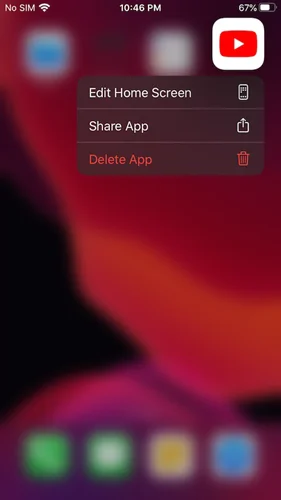
Videa na YouTube se nepřehrávají, pokud je v aplikaci nějaká závada. Problém můžete vyřešit tak, že aplikaci YouTube z telefonu smažete a znovu ji nainstalujete.
Aktualizace aplikace YouTube a verze operačního systému
Používání zastaralé aplikace nebo verze operačního systému může způsobovat problémy s přehráváním videí na YouTube. Zkuste aktualizovat aplikaci a operační systém na nejnovější verzi a chybu opravte.
Závěr
Zde máte kompletního průvodce, jak vyřešit chybu „nepřehrávají se videa na YouTube“. Doufáme, že se vám čtení líbilo a že jste jej shledali informativním. Ihned si stránku uložte do záložek a neváhejte k vyřešení problému použít výše uvedená řešení. Pokud však chyba přetrvává, neváhejte se obrátit na odborníka a chybu co nejdříve odstraňte.
Jak užitečný byl tento příspěvek?
Klikněte na hvězdičku pro ohodnocení!
Průměrné hodnocení / 5. Počet hlasů: