
[2025] 7 snadných způsobů, jak opravit chybu, kdy Pokémon GO nedokázal detekovat polohu

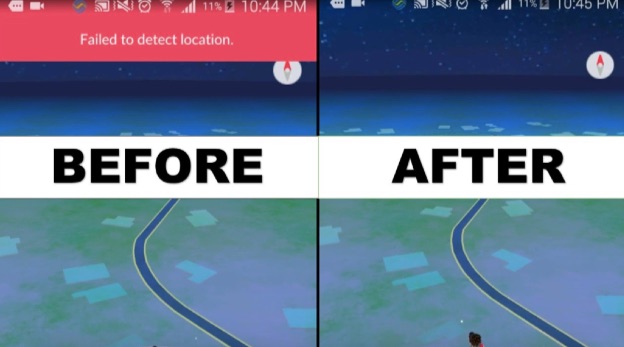
Všichni milujeme Pokémon Go. Můžeme si splnit fantazie o tom, že budeme skutečnými trenéry Pokémonů. Jasně, ještě to tam není, ale s trochou fantazie je to to nejlepší, co máme!
Ale pravděpodobně jste tu kvůli problému s tím, že Pokémon Go nedokázal detekovat polohu. Všimli jsme si, že se nám pokaždé, když jsme použili Fake GPS Pro, zobrazovala chyba. Dostává se vám stejná chyba s textem „...“ nepodařilo se zjistit polohu '?'
Žádné obavy, protože právě to tento článek opraví. Pojďme se podívat, proč se to děje a jak to opravit, i když to předtím fungovalo bez problémů.
Důvody, proč Pokémon Go nedokázal detekovat polohu 12
Existuje několik důvodů, proč se Pokémon Go nepodaří zjistit vaši polohu. Problém se může vyskytnout jak na iOS, tak na Androidu. Obvykle se to stává z následujících důvodů:
- Aplikaci můžete používat v bytě nebo vysoké kancelářské budově. Pokud hrajete Pokémon Go ve vysoké budově, váš telefon může mít potíže s příjmem signálu GPS.
- Vaše zařízení může mít povolenou funkci Simulace polohy.
- Možná používáte aplikaci ke změně polohy.
Ať už je to jakkoli, toto jsou obecně všechny důvody tohoto problému. Nyní se podíváme na řešení, abyste mohli pokračovat ve hře.
6 způsobů, jak opravit chybu „Nepodařilo se zjistit polohu 12“ v Pokémon Go
Našli jsme několik řešení, která mohou problém „Nepodařilo se detekovat polohu“ v systémech iOS a Android vyřešit. Většinou k vyřešení problému stačí kterákoli z níže uvedených metod.
Zkontrolujte služby určování polohy
Pokémon Go vás nutí navštěvovat různá místa. To je to, co definuje hru. Aby to fungovalo, hráči si musí zapnout lokalizační služby.
Pokud tedy váš smartphone v Pokémon Go nedetekuje polohu 12, může být GPS vypnuté. Někdy se to stane samo od sebe. Většinou kvůli šetření baterie.
Chcete-li to vyřešit, možná budete chtít zapnout služby určování polohy. To lze provést v systému Android i iOS, ale postup pro Android je podrobně popsán:
Krok 1: Otevřete na svém smartphonu „Nastavení“.
Krok 2: Přejděte do sekce „Hesla a zabezpečení“ > Klepněte na „Poloha“.
Krok 3: Zapněte přepínač pro aktivaci GPS.
![[VYŘEŠENO] 7 snadných způsobů, jak opravit chybu, kdy Pokémon GO nedokázal detekovat polohu v roce 2021](https://www.getappsolution.com/images/20210325_605c3fff43b25.jpg)
Toto by měla být jedna z prvních věcí, které byste měli vyzkoušet. Při hraní hry je otravné neustále zapínat určování polohy. Můžete také hledat ikonu GPS v horní části smartphonu. Ikony se však v různých modelech smartphonů liší.
Nastavte si simulované lokace
Někdy se stane, že Pokémon GO nedokáže detekovat vaši skutečnou polohu. Může to být z důvodů, které nemůžete ovlivnit. Nejlepším způsobem, jak tomu předejít, je vytvořit si falešnou lokaci.
V podstatě si nastavíte pozici někam jinam, ale fyzicky zůstanete tam, kde jste. To pomůže, pokud Pokémon Go nemůže dané místo najít. Zde je návod, jak to udělat:
Krok 1: Zapněte v zařízení možnosti pro vývojáře
V telefonu přejděte do Nastavení a přejděte do sekce O telefonu. Zde vyberte možnost Informace o softwaru. Klepnutím na tuto možnost zobrazíte číslo sestavení vašeho zařízení.
Možnosti pro vývojáře nyní můžete povolit sedminásobným klepnutím na číslo sestavení.
![[VYŘEŠENO] 7 snadných způsobů, jak opravit chybu, kdy Pokémon GO nedokázal detekovat polohu v roce 2021](https://www.getappsolution.com/images/20210325_605c3fff5aa22.jpg)
Krok 2: Instalace aplikace „FakeGPS Go“
Aplikaci FakeGPS Go si můžete stáhnout z Obchodu Google Play. Postupujte podle pokynů a nainstalujte ji. Jedná se o aplikaci, která umožňuje hře Pokémon Go detekovat jinou polohu.
![[VYŘEŠENO] 7 snadných způsobů, jak opravit chybu, kdy Pokémon GO nedokázal detekovat polohu v roce 2021](https://www.getappsolution.com/images/20210325_605c3fff7187f.jpg)
Krok 3: Zapněte aplikaci Mock Location
Nyní znovu přejděte do „Nastavení“ a postupujte podle kroků k otevření „Možností pro vývojáře“ v kroku 1. Klepněte na „Vybrat aplikaci pro falešnou polohu“. Zobrazí se nová nabídka se seznamem aplikací s touto funkcí. Vyberte FakeGPS.
![[VYŘEŠENO] 7 snadných způsobů, jak opravit chybu, kdy Pokémon GO nedokázal detekovat polohu v roce 2021](https://www.getappsolution.com/images/20210325_605c3fff87f69.jpg)
Krok 4: Spusťte FakeGPS
Aplikace FakeGPS nyní bude fungovat správně. Můžete nastavit libovolnou polohu. Poté stiskněte tlačítko přehrávání vlevo dole. Nyní můžete spustit Pokémon Go a aplikace detekuje polohu nastavenou aplikací.
Obnovení dat Pokémon Go a přihlášení
Pokud žádná z metod zatím nefungovala, můžete zkusit resetovat data Pokémon Go a zkusit to znovu. Je to jeden z nejjednodušších způsobů, jak vyřešit problém „Pokémon Go se nepodařilo zjistit polohu (12)“. Zde jsou kroky:
Krok 1: Otevřete na svém smartphonu „Nastavení“.
Krok 2: Přejděte do sekce „Aplikace“ > Klepněte na „Spravovat aplikace“.
Krok 3: V seznamu aplikací otevřete Pokémon Go.
Krok 4 Nakonec klepněte na „Vymazat data“ > „Vymazat mezipaměť“.
![[VYŘEŠENO] 7 snadných způsobů, jak opravit chybu, kdy Pokémon GO nedokázal detekovat polohu v roce 2021](https://www.getappsolution.com/images/20210325_605c3fff9d3f6.jpg)
Nebojte se, veškerý váš postup bude i nadále uložen ve vašem účtu. Tímto procesem jej odstraníte z vašeho lokálního úložiště. Po spuštění Pokémon Go budete požádáni o opětovné přihlášení. A data získáte zpět.
Odhlásit se a přihlásit se k účtu
Toto je jednoduchý způsob, jak vyřešit problém, kdy Pokémon GO nedetekuje polohu. Někdy je pro spuštění hry potřeba reset. Můžete to provést odhlášením ze svého účtu a opětovným přihlášením. Zde je postup:
Krok 1: Otevřete Pokémon Go > Klepněte na ikonu Poké Ballu.
Krok 2: Klepněte na „Nastavení“ v pravém horním rohu obrazovky.
Krok 3: Přejděte dolů a vyhledejte možnost „Odhlásit se“ a klepněte na ni.
Krok 4: Po úspěšném odhlášení se zkuste znovu přihlásit. Tím by se měl problém vyřešit.
![[VYŘEŠENO] 7 snadných způsobů, jak opravit chybu, kdy Pokémon GO nedokázal detekovat polohu v roce 2021](https://www.getappsolution.com/images/20210325_605c3fffafef8.jpg)
Restartujte telefon, zapněte GPS a zkuste to znovu
Zde je další rychlé a snadné řešení problému, proč Pokémon GO nedetekuje polohu. Restartování smartphonu je jako reset. Po resetování se většina funkcí spustí znovu.
Tento způsob řešení problému údajně fungoval u několika uživatelů docela dobře. Zde jsou kroky, jak to provést:
Krok 1: Stiskněte tlačítko napájení smartphonu, dokud se nezobrazí nabídka > Klepněte na tlačítko „Restartovat“.
![[VYŘEŠENO] 7 snadných způsobů, jak opravit chybu, kdy Pokémon GO nedokázal detekovat polohu v roce 2021](https://www.getappsolution.com/images/20210325_605c3fffc4a72.jpg)
Krok 2: Po restartu telefonu zapněte GPS a spusťte hru.
Toto je jedna z nejjednodušších metod, jak opravit falešné zobrazení polohy v Pokémon Go. Je to rychlé řešení, takže si ho při čtení tohoto článku vyzkoušejte.
Přestaňte používat spoofery Pokémon Go
Možná se vám zobrazuje tato chyba „nepodařilo se zjistit parodii polohy v Pokémon Go“. Parodie polohy v Pokémon Go jsou hlavní příčinou této chyby.
V počátcích Pokémon Go jste mohli snadno použít jakoukoli aplikaci na falešné určení polohy a všechny fungovaly. Ale teď je to jiné.
Vývojáři hry, společnost Niantic, odhalili několik uživatelů, kteří tyto aplikace používali. Následně přijali opatření k zastavení jejich používání.
Chcete-li to vyřešit, přestaňte používat aplikace jako iSpoofer nebo FakeGPS Go.
Bonusové řešení – Použití Location Changeru pro hraní Pokémon Go odkudkoli
Měnič polohy je dokonalým řešením pro Pokémon Go, který nedetekuje polohu 12. Jedná se o specializovaný software určený k simulaci vašeho pohybu na skutečném místě. Můžete to ale dělat i na gauči. Pomáhá vám zabránit sledování a získat přístup k funkcím nebo službám, které nejsou ve vaší oblasti k dispozici.
Zde jsou některé z hlavních bodů:
- Okamžitě změňte svou GPS polohu na libovolné místo.
- Nastavte si na mapě trasu, která bude sledovat nastavenou rychlost.
- Funguje s AR hrami jako Pokémon Go a platformami sociálních médií.
Je to super jednoduché. Zde jsou kroky, jak pomocí Location Changeru vyřešit problém s tím, že Pokémon GO nedetekuje polohu:
Krok 1: Instalace aplikace iOS Location Changer
Měnič polohy je k dispozici na stolních počítačích a noteboocích se systémy Windows i Mac. Můžete si jej stáhnout a nainstalovat podle pokynů.

Krok 2: Připojte telefon k počítači
Software funguje na vašem počítači. Nemusíte si ho stahovat do telefonu. Spárujte telefon s počítačem pomocí propojovacího kabelu a odemkněte telefon.
Krok 3: Vyberte místo jako cíl na mapě
Nyní uvidíte mapu. Můžete se přesunout na místo, kam se chcete „teleportovat“. Jakmile si vyberete místo, klikněte na tlačítko „Začít upravovat“ a nastavte svou polohu.

Krok 4: Zkontrolujte nové umístění v Pokémon Go
Nyní jste připraveni si hru užít! Spusťte Pokémon Go a zobrazí se vám přesné místo, které jste vybrali v aplikaci Location Changer.
Závěr
Pokémon Go přišel s novým způsobem hraní her. Povzbuzuje lidi, aby šli ven a hledali Pokémony. Ale myšlenka se začala opakovat. Nemůžete chodit ven pořád!
Mnoho hráčů mělo pocit, že by měl existovat způsob, jak si hru zahrát z pohodlí domova. Proto Měnič polohy byl vyvinut. Můžete si to vyzkoušet zdarma!
Jak užitečný byl tento příspěvek?
Klikněte na hvězdičku pro ohodnocení!
Průměrné hodnocení / 5. Počet hlasů:



