

Odinstalace nainstalovaných aplikací z Macu je pravděpodobně nejjednodušší operací v macOS, jakou znáte. A pokud jste nový uživatel Macu, možná vás zmatuje: Proč nemáte v ovládacím panelu odpovídající sekce pro jejich odinstalaci? Nedokážete si ale představit, jak snadné je odinstalovat aplikace na počítači Mac. Tento článek vám řekne, jak odinstalovat aplikace na Macu čtyřmi způsoby.
Způsob 1. Přímé odstranění aplikací na Macu (nejklasičtější způsob)
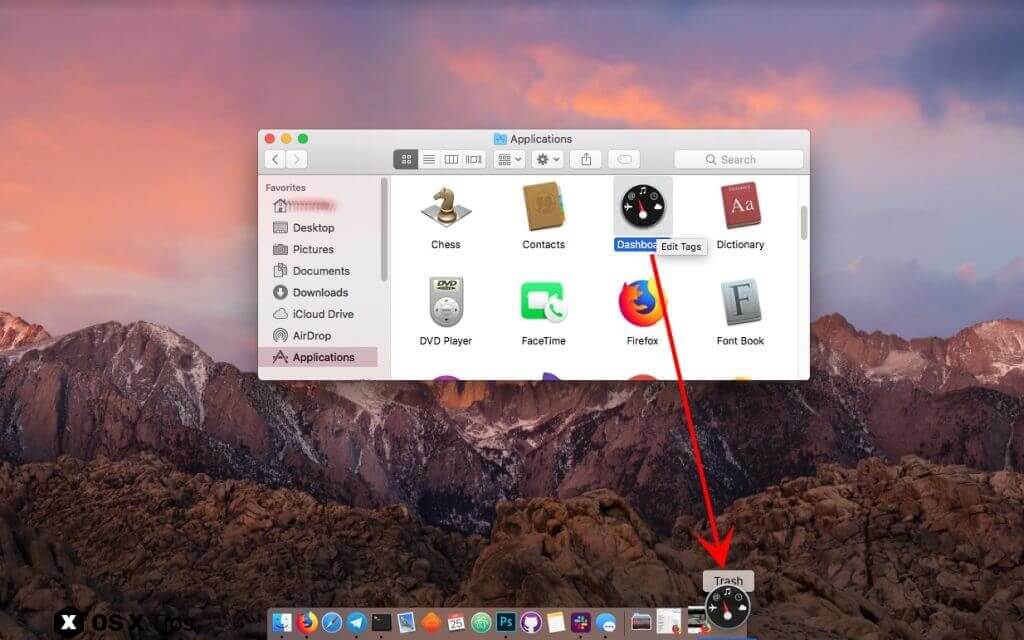
Toto je nejklasičtější metoda odinstalace aplikací v systému Mac OS X. Stačí najít aplikaci, kterou chcete odstranit, a přetáhnout její ikonu do koše, nebo kliknout pravým tlačítkem myši a vybrat možnost „Přesunout do koše“ nebo stisknout kombinaci kláves Command + Delete. Poté kliknout pravým tlačítkem myši na ikonu koše a vybrat možnost „Vysypat koš“.
Způsob 2. Odinstalace aplikací na Macu pomocí LaunchPadu
Pokud vaše aplikace pochází z Mac App Storu, můžete to udělat rychleji:
Krok 1: Otevřete aplikaci LaunchPad (nebo stiskněte klávesu F4).
Krok 2: Klikněte a podržte ikony aplikace, kterou chcete odinstalovat, dokud se nezačnou třást. Poté klikněte na tlačítko „X“ v levém horním rohu nebo stiskněte a podržte tlačítko volby pro vstup do režimu ditheringu.
Krok 3: Klikněte na „Smazat“ a poté potvrďte.
Poznámka: V tuto chvíli není nutné vysypávat koš.
Odinstalace aplikací pomocí LaunchPadu je nejrychlejší způsob, jak je spustit v systému Mac OS X 10.7 a vyšším. Pokud používáte zařízení se systémem iOS, měli byste být s touto metodou obeznámeni.
Způsob 3. Odinstalujte aplikace na Macu jedním kliknutím
K odinstalaci aplikací pro Mac můžete také použít CleanMyMac nebo CCleaner. S pomocí těchto aplikací třetích stran je odinstalace mnohem jednodušší. Kromě toho tyto odinstalační programy třetích stran mimochodem smažou i některé související knihovní soubory, konfigurační soubory atd., což je opravdu praktické.
CleanMyMac – Nejlepší odinstalátor aplikací pro Mac
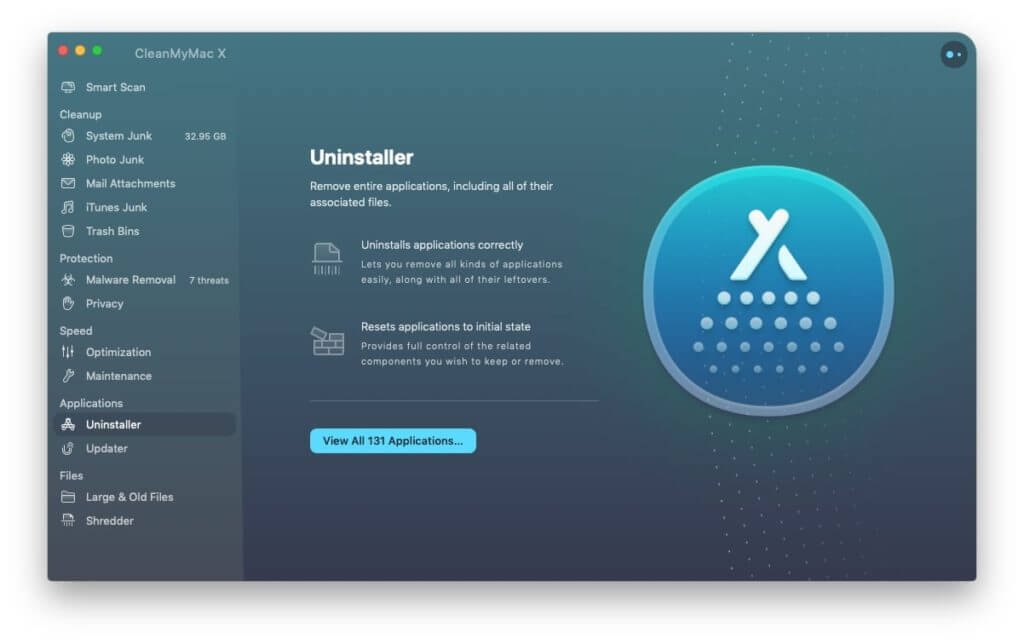
CleanMyMac je profesionální nástroj pro Mac, který umožňuje uživatelům Macu vyčištění nepotřebných souborů na Macu , uvolněte více místa na Macu , zrychlí váš Mac a zlepší jeho výkon. A CleanMyMac vám pomůže jedním kliknutím zcela odstranit nechtěné aplikace z Macu. CleanMyMac je dobře kompatibilní s MacBooky Pro, MacBooky Air, Macy mini, Macy Pro a iMacy.
CCleaner – odinstalační a optimalizační program pro Mac
CCleaner je další profesionální nástroj pro uživatele Macu a Windows, který umožňuje vyčistit systém od nepotřebných souborů, spamu, protokolů a mezipaměti. Nástroj identifikuje a odstraňuje několik gigabajtů paměti a může přinést znatelné zvýšení výkonu. Nabízí také funkci odinstalace aplikací, která vám pomůže snadno odstranit aplikace na Macu.
Způsob 4. Odinstalace aplikací pomocí odinstalačního programu (poskytovaného samotnou aplikací)
Můžete si všimnout, že některé aplikace obsahují po instalaci samostatný odinstalační program. Na Macu je to vzácné, ale některé aplikace jsou tak jedinečné: obvykle se jedná o software od Abode nebo Microsoftu. Například aplikace Photoshop od Abode může při instalaci hlavního programu nainstalovat i připojené aplikace, jako je Abode Bridge. V takovém případě můžete použít připojené odinstalační programy.
Závěr
Odinstalace některých aplikací zanechá některé přednastavené soubory, mezipaměti atd. Tyto soubory obecně nepředstavují žádnou potenciální škodu, ale můžete je zcela smazat. Tyto soubory se obvykle nacházejí v následující cestě. Někdy je třeba hledat jména vývojářů, nikoli názvy aplikací, protože ne všechny soubory aplikací jsou identifikovány svými názvy.
~/Library/Application Support/app name
~/Library/Preferences/app name
~/Library/Caches/app name
Pokud chcete zcela a jednoduše odinstalovat aplikace na Macu, pomocí CleanMyMac a CCleaner k odinstalaci by byl nejlepší způsob, jak vyčistit nepoužívané soubory a ušetřit čas.
Jak užitečný byl tento příspěvek?
Klikněte na hvězdičku pro ohodnocení!
Průměrné hodnocení / 5. Počet hlasů:




