
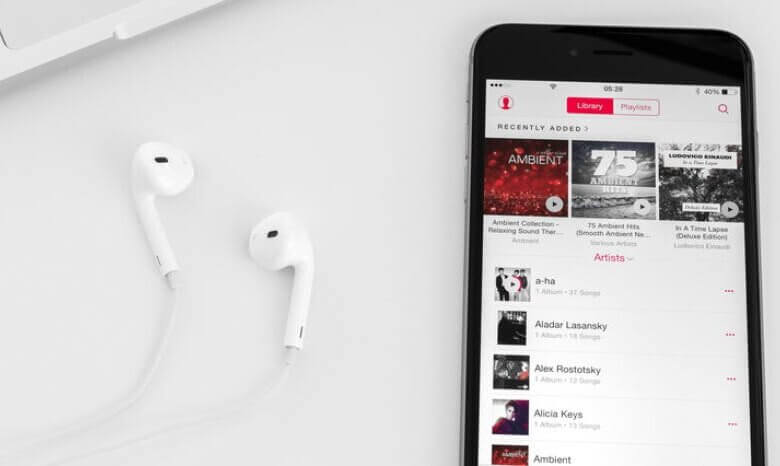
Apple Music vlastní jednu z největších hudebních knihoven pro všechny streamovací služby. Ve své knihovně má 75 milionů skladeb, které může snadno sdílet kdokoli s předplatným Apple Music. Pro nové uživatele však může být složité přenést Apple Music mimo aplikaci.
Pokud vám chybí ta samá atmosféra, kterou jste si kdysi užívali při sdílení Apple Music s rodinou a přáteli, níže najdete komplexního průvodce, jak na to. sdílet Apple Music seznamy skladeb s ostatními uživateli.
Apple umožňuje rodinné předplatné pro Apple Music. To znamená, že šest členů rodiny může v rámci jednoho předplatného za 14,99 dolarů měsíčně používat samostatné účty. Těchto šest členů navíc může pomocí funkce Rodinné sdílení sdílet hudbu přímo se svými rodinnými příslušníky. Bez ohledu na toto předplatné si můžete také vytvořit rodinnou skupinu a zároveň potvrdit, že za ně budete platit poplatky za služby. Zde je váš průvodce, jak pozvat lidi do rodinné skupiny a sdílet ji s přáteli.
How to Start Family Sharing on iPhone, iPad, or iPod Touch
Krok 1: Otevřete nastavení. V horní části klepněte na své jméno Apple ID.
Krok 2: Klepněte na Sdílení s rodinou a nastavte si rodinu.
Jak pozvat lidi do vaší rodinné skupiny Apple Music
Krok 1: Otevřete nastavení. Klepněte na své jméno Apple ID nahoře.
Krok 2: Tap on add members. Enter details of the new member, including name and email. Then, proceed with the ongoing instructions on your screen.
There are no specific steps to share the music. However, once your family members are added to the family group, they can share the music within Apple Music. It’s a cross-web of six different accounts with separate keys, yet they can share music directly by sending it.
Sharing an Apple Music Playlist with someone is easy. And it also doesn’t concern your privacy since Apple Music exclusively sends only the part of your music collection that you authorize. Bear in mind that sharing a playlist with someone is only helpful if the other person is already a subscriber to Apple Music. Non-subscribers can enjoy the facility of using Apple Music. Because Apple Music doesn’t allow a free version of its music library, you have to pay to enjoy the music. Classic Apple! Now, let’s see the easy steps you need to follow to share as an Apple Music Playlist.
Krok 1: Open Apple Music. Select the playlist you want to share. Now tap on the three dots below the playlist title to open an options menu.
Krok 2: Vyberte možnost sdílet a z nabízených možností vyberte libovolné médium pro sdílení odkazu na skladbu. Může se jednat o aplikace sociálních médií, SMS, e-maily, AirDrop nebo jiné.
A lot of times, we feel the need to share our likes on social media. That’s what social media is all about, i.e., sharing your stuff to socialize. But do you know how to transfer/share Apple Music on Instagram Story? Not only Instagram but Facebook also allows you to share your ideas or posts. However, neither of these two social media applications shows a preview of the song. The receiver will only see the link, which they can play via the Apple Music Application or web player.
I když k přehrávání sdíleného odkazu stále potřebujete Apple Music, mnoho uživatelů si stále přeje přenést seznamy skladeb z Apple Music. Pojďme se tedy přesunout k krokům sdílení Apple Music na různých sociálních platformách.
Krok 1: Otevřete Apple Music. Vyberte skladbu, kterou chcete sdílet ve svém příběhu na Instagramu.
Krok 2: Dotkněte se a podržte album nebo skladbu, kterou chcete sdílet. Nebo klikněte na ikonu „tří teček“ pod názvem playlistu. Poté klepněte na možnost sdílení a vyberte Instagram. Zobrazí se náhled vertikálního obrázku s obalem alba, názvem skladby a rozmazaným animovaným pozadím. Sdílejte jej prosím na IG Story na Instagramu.
Krok 1: Spusťte Apple Music. Vyberte skladbu, kterou chcete sdílet na Facebooku.
Krok 2: Klepněte a podržte skladbu, kterou chcete sdílet, nebo klikněte na tři tečky pod názvem playlistu. Poté klikněte na sdílet. Dále vyberte Facebook z různých možností v rozbalovací nabídce. A sdílejte ji.
Sdílením skladeb z Apple Music se sdílí pouze odkaz na danou skladbu. Pro její přehrání musí mít jiný uživatel aplikaci Apple Music nebo přístup k webovému prohlížeči pro Apple Music, což ve většině případů rozhodně neplatí. Cítíte se stejně, když sdílíte playlist z Apple Music? Nejste sami. A my máme řešení vašeho problému. Nyní si můžete stáhnout Apple Music do MP3 a sdílet ji stejně jako místní hudbu.
Převodník hudby Apple is an offline downloader for Apple Music. It does not just download the music into a simpler MP3 format. But it also decodes the more complex AAC format of the songs. It also removes active DRM (Digital Rights Management) songs to make your songs playable on videos and public usage. There is a lot more this Apple Music Converter can do. Let’s have a good look at the features of the Apple Music Converter.
- Odstranění DRM (správa digitálních práv) pro ochranu před nároky na autorská práva
- Přizpůsobitelné výstupní formáty, včetně MP3, M4A, WAV, AAC a FLAC, mimo jiné
- Zachovává původní ID3 tagy skladeb, interpretů a playlistů
- Bezztrátová kvalita zvuku a dávkové stahování
- High conversion rates for Mac and Windows, up to 5x and 10x, respectively
Sdílení playlistu Apple Music offline je stejně snadné jako provedení pěti jednoduchých kroků níže. Pokud chcete vědět, jak převést Apple Music do MP3, zde je váš nutkavý průvodce.
Krok 1: Stáhněte si Převodník hudby Apple kliknutím na možnosti stahování níže. Po dokončení stahování nainstalujte instalaci.
Krok 2: Apple Music Converter se synchronizuje s vaším playlistem z iTunes, aby vám v aplikaci předem zobrazil vaši knihovnu Apple Music. Během procesu se ujistěte, že je váš iTunes aktivní. Po dokončení synchronizace uvidíte svou hudební sbírku z Apple Music přímo v převodníku.

Krok 3: Nyní vyberte skladby, které chcete stáhnout z Apple Music. Zaškrtněte skladby, které chcete stáhnout, v malém políčku nalevo od každé skladby. Funkce dávkového stahování umožňuje stahovat více skladeb najednou. Ujistěte se, že používáte všechny tyto funkce.
Krok 4: Přizpůsobte si předvolby výstupu, včetně výstupních formátů, kvality zvuku, umístění úložiště a metadat skladeb, interpretů a seznamů skladeb, a to pod obrazovkou.

Krok 5: Nyní klikněte na Konvertovat možnost v pravém dolním rohu obrazovky. Stahování můžete sledovat přímo před sebou; každá skladba bude mít svůj vlastní odhadovaný čas spuštění. Jakmile je stahování dokončeno, můžete procházet a najít hudbu připravenou k přehrávání, sdílení nebo přenosu do jakéhokoli jiného podporovaného zařízení.

Závěr
Hudba má tendenci lidi udržovat blízko. Jinak působí, když má skupina přátel stejný názor na hudební skladbu. Sdílení hudby na exkluzivních platformách, jako je Apple Music, může být pro některé lidi problematické. Proto jsme uvedli nenápadné způsoby, jak… sdílet Apple Music na Instagram Story, sdílejte Apple Music s přáteli a rodinou nebo sdílejte jinak na jakékoli platformě.
Pokud máte ohledně sdílení playlistu Apple Music stále cokoli nejasného, zanechte prosím svůj dotaz v sekci komentářů níže. Ozveme se vám co nejdříve.
Jak užitečný byl tento příspěvek?
Klikněte na hvězdičku pro ohodnocení!
Průměrné hodnocení / 5. Počet hlasů:




