V dnešní digitální době se děti seznamují s technologiemi ve stále mladším věku, a proto je pro rodiče nezbytné zajistit jejich online bezpečnost a propagovat zodpovědné používání zařízení. Tablety Samsung, oblíbené pro své uživatelsky přívětivé rozhraní a robustní funkce, nabízejí řadu možností rodičovské kontroly, které rodičům v tomto úsilí pomáhají. Efektivní konfigurací těchto kontrol mohou rodiče sledovat a spravovat digitální aktivity svých dětí, stanovit vhodné hranice a chránit je před potenciálně škodlivým obsahem. Pochopení toho, jak tyto rodičovské kontroly nastavit a používat, je klíčové pro podporu bezpečného a vyváženého digitálního prostředí pro děti.
Společnost Samsung je bezpochyby jedním z předních jmen v odvětví chytrých telefonů a vtrhla na trh s výrobou chytrých telefonů s větší obrazovkou a vylepšenou funkčností, známých jako tablety. Tyto tablety mohou děti používat k učení, přístupu k platformám sociálních médií a hrám, seznamování se s internetem atd. To je důležitý důvod, proč by rodiče měli zavést rodičovskou kontrolu tabletů Samsung, aby zabránili závislosti a rozptýlení dětí.
Rodičovskou kontrolu na tabletech Samsung lze aktivovat a používat mnoha způsoby, z nichž některé si v tomto článku probereme.
Mají tablety Samsung rodičovskou kontrolu?
Společnost Samsung nabízí řadu nástrojů, které rodičům pomáhají dohlížet na používání tabletu jejich dětmi. Jednou z takových funkcí je režim Samsung Kids Mode, který vytváří rozhraní přátelské k dětem s přístupem pouze k předem schváleným aplikacím a obsahu. Nastavení Digitální pohoda a Rodičovská kontrola také umožňují rodičům sledovat čas strávený u obrazovky, nastavovat limity používání aplikací a omezovat obsah. Rodiče mohou pro komplexnější kontrolu využít aplikaci Google Family Link, která jim umožňuje spravovat instalace aplikací, nastavovat časy uspávání zařízení a vzdáleně sledovat celkové používání. Využitím těchto vestavěných funkcí a aplikací si rodiče mohou přizpůsobit zážitek z tabletu tak, aby odpovídal hodnotám jejich rodiny a vývojovým potřebám jejich dítěte, a zajistit tak bezpečnou a obohacující digitální cestu.
Tablety Samsung nabízejí aplikaci Dětský režim (Kids Home) jako aplikaci pro rodičovskou kontrolu. Vytvoří bezpečný režim pro dětské telefony nebo tablety s PINem a možností přidat šest profilů pro děti. Pomocí aplikace Dětský režim mohou rodiče sledovat a omezovat čas strávený u obrazovky, přidávat vhodné aplikace pro děti a omezovat kontakty. Aplikace však podporuje pouze Samsung Galaxy Tab 3 a novější. Navíc Samsung Galaxy S23/24/25 nemá žádná vestavěná nastavení rodičovské kontroly, ale rodiče si ji mohou nastavit instalací aplikací třetích stran.
6 nejlepších aplikací rodičovské kontroly pro tablety Samsung (2026)
Jak mohu sledovat své děti od Samsungu? Pro rodiče se Samsungem lze tento problém vyřešit pouze použitím jiných aplikací rodičovské kontroly. Rodičovská kontrola na tabletech Samsung je v dnešní době mnohem jednodušší. Samsung má ve svých tabletech zabudováno několik vlastních funkcí rodičovské kontroly. Dostupnost Obchodu Google Play, kde vývojáři zveřejňují miliony aplikací pro zařízení Android, však uživatelům nabízí širokou škálu možností. Ne všechny tyto aplikace, které se nacházejí v Obchodě Play, však splňují sliby, proto je zde 5 nejlepších aplikací rodičovské kontroly pro tablety Samsung, ze kterých si můžete vybrat.
mSpy

Mluvíme o plně funkční aplikaci, která dělá přesně to, co slibovala – mSpy je jednou z nejkomplexnějších aplikací pro rodičovskou kontrolu tabletů Samsung Galaxy. Tato aplikace s jednoduchým uživatelským rozhraním je snadno použitelná všemi rodiči bez jakýchkoli speciálních počítačových znalostí nebo zkušeností s aplikacemi. Jakmile je aplikace nainstalována na monitorovaný tablet, lze všechna nastavení a funkce rodičovské kontroly používat na dálku, aniž byste museli být v kontaktu se monitorovaným tabletem Samsung Galaxy.
Co můžete dělat s aplikací mSpy?
- Monitorování sociálních médií: Sledujte rizikové zprávy na sociálních médiích a identifikujte rizikové chování, včetně příspěvků dětí a historie vyhledávání.
- Monitorování Gmailu: Detekce nebezpečných zpráv a odesílání upozornění, pokud jsou zjištěny znepokojivé položky.
- Monitorování historie webových stránek: Sledujte historii prohlížení webových stránek dětí. Rodiče mohou z historie jejich návštěv zakázat konkrétní webové stránky.
- Sledování polohy: Sledujte polohu svého dítěte v reálném čase, aniž by o tom vědělo.
- Monitorování pornografických obrázků: Detekce pornografických obrázků v galeriích dětských telefonů.
Další funkce
- Blokujte aplikace, které by mohly děti rušit nebo vytvářet závislost
- Historie webu a webový filtr pro zabránění přístupu k určitým webovým stránkám na základě kategorií obsahu
- Čas u obrazovky uvádí celkový čas, který děti tráví na svých telefonech.
eyeZy
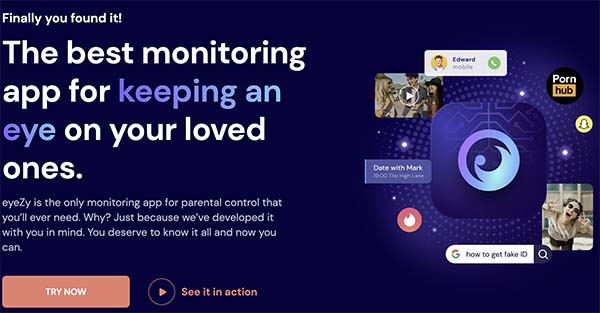
eyeZy je jednou z nejlepších rodičovských aplikací s působivým rozvržením a funkčními funkcemi. Nejenže monitoruje cílové zařízení, ale také poskytuje denní zprávy. Mezi 6 nejlepšími aplikacemi rodičovské kontroly pro tablety Samsung je eyeZy silnou volbou pro rodiče, kteří chtějí mít kontrolu a přehled o používání zařízení svého dítěte. eyeZy, vytvořená pro podporu zařízení se systémem Android, jako jsou tablety Samsung, nabízí efektivní způsob sledování aktivit, aniž by se proces komplikoval.
Jednou z jeho klíčových výhod je inteligentní systém upozornění, který pomáhá rodičům rychle identifikovat neobvyklé nebo potenciálně rizikové chování. Místo ruční kontroly všeho získáte souhrnné informace o používání aplikací, zprávách a online interakcích. To šetří čas a zároveň vás informuje.
Navíc, eyeZy zahrnuje nástroje pro správu času stráveného u obrazovky a ovládání aplikací, které vám umožňují nastavit zdravé hranice pro používání tabletu. Jeho uživatelsky přívětivý ovládací panel usnadňuje navigaci i pro začínající uživatele. Celkově eyeZy poskytuje vyváženou kombinaci monitorování, automatizace a snadného použití, což z něj činí spolehlivou volbu pro efektivní správu rodičovské kontroly tabletů Samsung.
Funkce
- Monitorujte hovory a textové zprávy na dálku.
- Webový filtr a bezpečné prohlížení.
- Čas strávený u obrazovky a ovládání obrazovky.
- Poloha zařízení pomocí GPS.
- Blokovat aplikace.
- Podrobné zprávy o používání aplikací.
KidsGuard
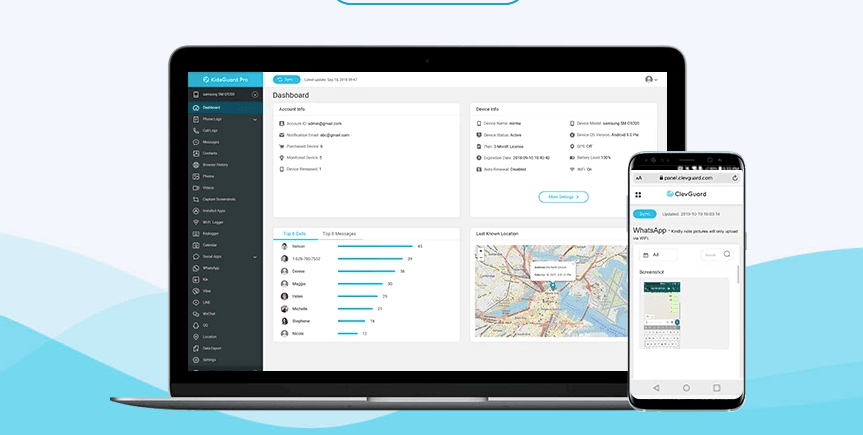
KidsGuard je komplexní aplikace pro rodičovskou kontrolu, která nabízí robustní monitorovací funkce kompatibilní s tablety Samsung. Instalací KidsGuard Na zařízení svého dítěte mohou rodiče získat přehled o různých aktivitách, včetně protokolů hovorů, textových zpráv, historie prohlížení a sledování polohy v reálném čase. Tato úroveň monitorování umožňuje rodičům zajistit bezpečnost svého dítěte a podporovat zodpovědné digitální chování.
Funamo
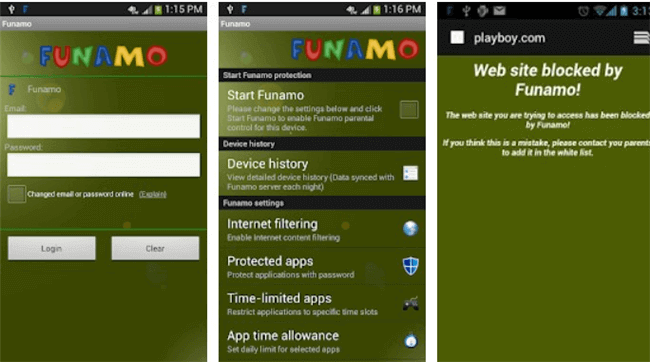
FUNAMO je jednou z mála populárních a efektivních aplikací pro rodičovskou kontrolu tabletů Samsung, kterou vyvinula společnost Funamo, Inc. Tato aplikace pomáhá monitorovat a zavádět rodičovskou kontrolu na tabletech Samsung, aby se zabránilo rozptylování dětí. Součástí jejích funkcí je i internetový filtr, který chrání děti při přístupu na internet.
Funkce
- Sledujte aktivity zařízení.
- Filtrovat prohlížení webu a blokovat webové stránky.
- Zaznamenává aktivity zařízení, jako jsou hovory, SMS a webová historie.
- Vynutit bezpečné vyhledávání na určených webových stránkách.
- Stanovte časový limit pro aplikace.
Dětské místo
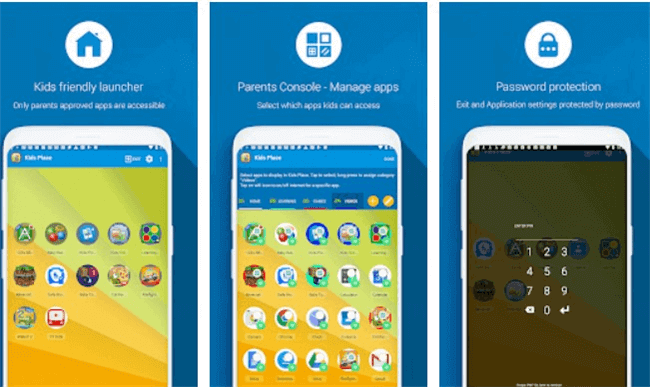
Popis: Kids Place, jak název napovídá, je aplikace, která slouží jako rodičovská kontrola pro děti, které jsou pod kontrolou rodiče a zabezpečovány PINem. Děti mohou na svých tabletech používat pouze aplikace, které již rodiče schválili.
Funkce
- Zamykání pomocí PIN kódu.
- Zabraňte přístupu k hovorům, posílání SMS zpráv a stahování aplikací.
- Blokovat příchozí hovory.
- Zakázat přístup k internetu.
Rodičovská kontrola času před obrazovkou

Popis: Jak už název napovídá, tato aplikace je určena především pro rodiny a rodiče, kteří chtějí sledovat a spravovat čas, který jejich děti tráví na tabletech. Ovládá se prostřednictvím libovolného prohlížeče v telefonu.
Funkce
- Sledujte, kolik času je stráveno na zařízení
- Zobrazení konkrétních používaných aplikací a jejich délky
- Okamžitě pozastavte monitorované zařízení na dálku
- Omezte aktivity na telefonu a nastavte si konkrétní denní limit.
- Zablokujte všechny aktivity před spaním
- Blokovat konkrétní aplikace v určitých naplánovaných časech
Jak nastavit rodičovskou kontrolu na tabletech Samsung?
Nastavení mSpy Použití jako rodičovské kontroly na tabletu Samsung je tak snadné, jednoduché a přímočaré, jak jen to jde. Zvládne to kdokoli se základními znalostmi počítače a chytrého telefonu.
Jednoduše postupujte podle několika kroků k nastavení mSpy na tabletu Samsung a zahájení přístupu k jeho funkčním funkcím rodičovské kontroly.
Krok 1: Zaregistrujte si účet mSpy
Budete požádáni o zadání e-mailu a také o vytvoření přihlašovacího hesla. Jednoduše zadejte tyto informace a klikněte na tlačítko „ Registrovat se „. Váš účet bude okamžitě vytvořen a můžete začít.

Krok 2: Stáhněte a nainstalujte mSpy na tablet Samsung
Nainstalujte si aplikaci mSpy na svůj tablet Samsung. Aplikace by měla být na tabletu k dispozici co nejdříve.
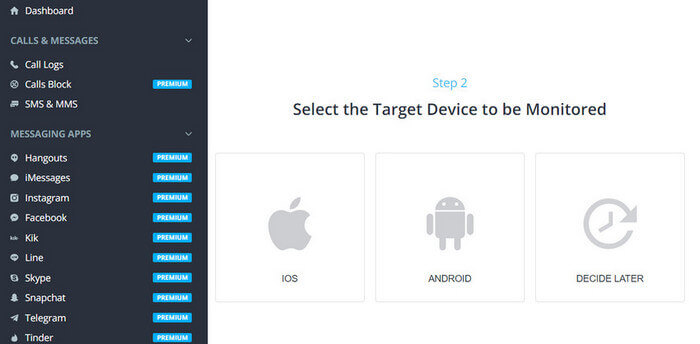
Krok 3: Přihlaste se k tabletu Samsung Galaxy
Chcete-li na tabletu Samsung Galaxy spustit rodičovskou kontrolu, spusťte na něm již nainstalovanou aplikaci a poté klikněte na tlačítko „Přihlásit se“. Zadejte přihlašovací údaje, které jste právě použili k vytvoření účtu. Po zobrazení výzvy se ujistěte, že jste aplikaci udělili oprávnění správce, aby mohla správně fungovat a mít přístup k informacím ze zařízení. Jakmile jsou potřebná oprávnění udělena, můžete začít s funkcemi rodičovské kontroly.
Krok 4: Začněte s nastavením rodičovské kontroly
Nyní můžete otevřít zařízení, které má být použito ke sledování tabletu Samsung Galaxy, a spustit vzdálené nastavení funkcí rodičovské kontroly.

Rodičovská kontrola na tabletu Samsung Galaxy je extrémně snadná díky... mSpy aplikace rodičovské kontroly. Rodiče nyní mohou sledovat aktivitu svých dětí na telefonu odkudkoli, kdykoli a odkudkoli na dálku. mSpy je k dispozici pro bezplatnou zkušební verzi.
Jak užitečný byl tento příspěvek?
Klikněte na hvězdičku pro ohodnocení!
Průměrné hodnocení / 5. Počet hlasů: