

Avast Antivirus je efektivní a komplexní program pro počítačovou bezpečnost. Přitahuje mnoho uživatelů svým jednoduchým uživatelským rozhraním, komplexní ochranou, silným zabezpečením a kompatibilitou s Windows, Mac a Androidem.
Pokud Avast Antivirus v počítači detekuje virus nebo soubory infikované virem, tyto viry či soubory umístí do karantény nebo je smaže. Někdy si však aplikace může vaše bezpečné soubory zaměnit za viry nebo malware a proto je odstraní. Pokud jsou pro vás tyto soubory důležité, měli byste je chtít obnovit. Tento článek vám proto ukáže, jak obnovit soubory smazané programem Avast Antivirus.
Kam Avast ukládá infikované soubory?
Avast obvykle umisťuje infikované soubory do Virus Chestu, což je karanténní zóna, kde Avast Antivirus ukládá tyto potenciálně nebezpečné soubory a malware. Soubory a aplikace v karanténě Virus Chestu nelze otevřít ani spustit, takže nezpůsobí žádné poškození počítačů.
Pokud v počítači nemůžete najít soubor, je možné, že je Avastem umístěn do karantény ve Virové truhle. Chcete-li tedy obnovit smazané soubory z Avastu, měli byste nejprve zkontrolovat Virovou truhlu na Avastu.
Jak obnovit smazané soubory z virové truhly Avastu
Pokud Avast Antivirus vaše soubory umístí do karantény na tomto místě, ve skutečnosti nebudou smazány, takže naštěstí odtud stále můžete obnovit soubory, které potřebujete. Zde je návod, jak to udělat.
Krok 1: Otevřete Avast Antivirus a klikněte na Ochrana na levém bočním panelu.

Krok 2: Klikněte na Virovou truhlu ve fialovém obdélníku.
Krok 3: V aplikaci Virus Chest klikněte na smazané soubory, které chcete obnovit, a vyberte možnost Obnovit.

Tip Ve Virové truhle existují kromě příkazu Obnovit, který zkopíruje vybraný soubor do původního umístění a uchová obnovený soubor ve Virové truhle, i další příkazy, včetně:
Vymazat – odstraní vybraný soubor z Virové truhly, ale neodstraní jej z pevného disku;
Obnovit a přidat k výjimkám – obnovit vybraný soubor do původního umístění, ponechat obnovený soubor ve Virové truhle a Avast Antivirus bude tento soubor v budoucnu ignorovat;
Výpis – zkopírovat vybraný soubor do přiřazeného umístění a uchovat rozbalený soubor ve Virové truhle.
Jak obnovit soubory smazané programem Avast Antivirus (ne z Virus Chest)
Pokud nemůžete obnovit smazané soubory z Virus Chest, je možné, že je již smazal Avast. Pak budete potřebovat řešení třetí strany, které vám pomůže obnovit soubory smazané programem Avast Antivirus.
Zde Obnova dat je doporučeno. Jako profesionální program pro obnovu dat pomáhá Data Recovery milionům uživatelů obnovit smazané fotografie, hudbu, videa, dokumenty a mnoho dalších typů souborů z počítačů a externích pevných disků. Podporována jsou úložná zařízení se souborovými systémy, jako jsou NTFS, FAT16, FAT32, exFAT nebo EXT.
Dokáže prohledat pevný disk počítače a najít soubory smazané programem Avast Antivirus. Zde je návod, jak funguje obnova dat.
Krok 1: Klikněte na tlačítko níže a stáhněte si aplikaci Data Recovery na svůj počítač se systémem Windows nebo Mac.

Krok 2: Spusťte aplikaci Obnova dat, vyberte datový typ smazaných souborů a pevný disk, na kterém se soubory nacházely před smazáním programem Avast Antivirus, a poté klikněte na tlačítko Skenovat.

Krok 3: V vráceném výsledku skenování vyberte soubory, které Avast Antivirus omylem smazal, a klikněte na tlačítko Obnovit dole.

Tip Obnova dat dokáže také obnovit soubory, které jsou smazáno programem Avast Cleanup Čím dříve tento program použijete k obnovení smazaných souborů, tím větší je šance, že je získáte zpět. Kromě toho neinstalujte program Data Recovery na pevný disk, na kterém se data, která chcete obnovit, nacházela před jejich smazáním.
Jak zabránit Avast Antivirus v mazání souboru
Stejně jako mnoho jiných antivirových programů i Avast Antivirus některé bezpečné soubory nebo aplikace zamění za viry nebo malware a smaže je. Problém lze obecně vyřešit nastavením Avastu vyloučit vaše bezpečné soubory při skenování, ale někdy to nefunguje a aplikace blokuje a maže soubory pokaždé, když je otevřete. V takovém případě můžete zkusit problém vyřešit pomocí níže uvedených kroků.
Krok 1: Otevřete Avast Antivirus a přejděte do Nastavení > Obecné > Vyloučení.
Krok 2: Klikněte na kartu Cesty k souborům.
Krok 3: Klikněte na tlačítko Přidat a zadejte cestu k souboru, který chcete zachovat.
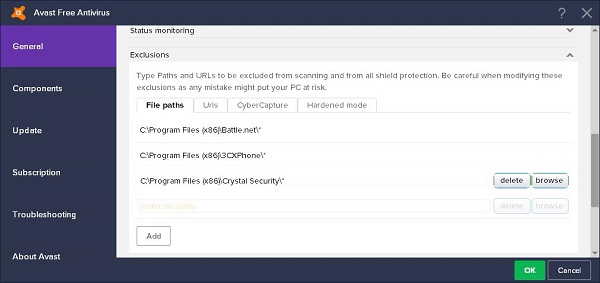
Tip Pokud tato metoda stále nefunguje, přejděte do Nastavení > Aktivní ochrana, vyberte štít a kliknutím na Vyloučení přidejte soubory do Antivirového štítu.
Jak užitečný byl tento příspěvek?
Klikněte na hvězdičku pro ohodnocení!
Průměrné hodnocení / 5. Počet hlasů:



