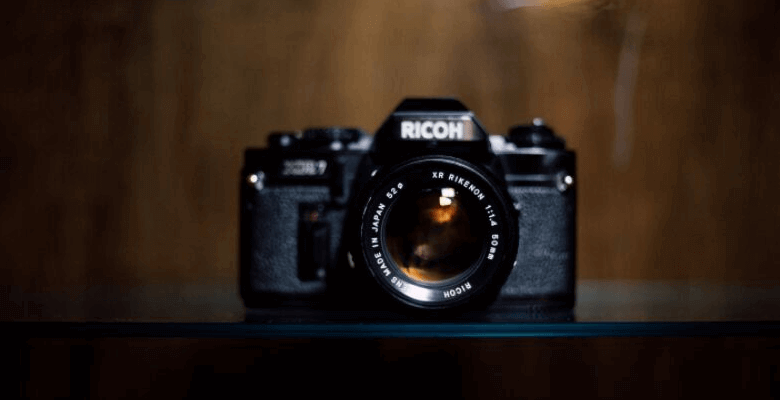
Lidé rádi používají digitální fotoaparát k fotografování a natáčení videí, aby zachytili důležité okamžiky svého života, jako je promoce, svatební obřad, narozeninová oslava atd. Všechny důležité okamžiky se ukládají do interní paměti digitálního fotoaparátu nebo na paměťovou kartu. Někdy se však může stát, že fotografie z digitálního fotoaparátu omylem smažeme nebo je po formátování ztratíme. Naštěstí lze ztracené fotografie z digitálního fotoaparátu snadno obnovit pomocí jednoduchých kroků. Tento příspěvek vám ukáže, jak obnovit smazané fotografie z digitálních fotoaparátů Canon, Fujifilm, Olympus, Sony Cyber-shot a Nikon. Smazané snímky můžete obnovit jak z interní paměti fotoaparátu, tak z paměťové karty.
Důvody, proč se fotografie mažou z digitálních fotoaparátů
Snímky z digitálního fotoaparátu můžete ztratit z jednoho z následujících důvodů.
- SD karta v digitálním fotoaparátu je poškozená;
- Naformátujte paměťovou kartu v digitálních fotoaparátech Canon, Fujifilm, Olympus, Sony Cyber-shot a Nikon kvůli chybám typu „Disk nebyl naformátován. Chcete jej nyní naformátovat?“;
- Virový útok;
- Omylem smazal fotografie z digitálního fotoaparátu.
Pokud nastane některý z výše uvedených případů, okamžitě přestaňte používat digitální fotoaparát. Jakékoli operace, jako je pořizování fotografií, také přepíší smazané fotografie a učiní je neobnovitelnými. Poté můžete k okamžité obnovení smazaných snímků použít software pro obnovu dat z digitálního fotoaparátu.
Jak obnovit smazané fotografie pomocí programu Obnova dat
Pokud zjistíte, že se z digitálního fotoaparátu ztratily některé fotografie, můžete zkontrolovat počítač a mobilní telefon, zda je k dispozici nějaká záloha. Pokud se vám však nepodařilo žádnou zálohu najít, nejúčinnějším řešením by mělo být použití nástroje pro obnovu fotografií.
Zde důrazně doporučujeme desktopový program, Obnova dat , který je kompatibilní s Windows 11/10/8/7/Vista/XP. S tímto programem můžete snadno a rychle obnovit ztracené fotografie z digitálního fotoaparátu z interní paměti fotoaparátu a paměťové karty.
Podporuje obnovu fotografií ve formátech JPG, TIFF, CR2, NEF, ORF, RAF, PNG, TIF, BMP, RAW, CRW, ARWCR2 atd.
Dokáže také obnovit video z digitálního fotoaparátu ve formátech jako AVI, MOV, MP4, M4V, 3GP, 3G2, WMV, ASF, FLV, SWF, MPG, RM/RMVB atd.
Obnova dat umožňuje obnovit ztracené fotografie bez poškození původních dat.
Důležité upozornění před obnovou ztracených fotografií:
- Přestaňte používat svůj digitální fotoaparát.
- Chcete-li obnovit smazané snímky z interní paměti digitálního fotoaparátu, připojte digitální fotoaparát k počítači pomocí kabelu USB;
- Chcete-li obnovit smazané snímky z paměťové karty fotoaparátu, vyjměte paměťovou kartu z fotoaparátu a připojte jej k počítači pomocí čtečky karet.
Krok 1. Nejprve si stáhněte Obnova dat v systémech Windows 11/10/8/7/Vista/XP. Pokud se úspěšně spustí, nastavte typ skenovaného souboru na „Obrázek“ a vyberte připojenou paměťovou kartu z nabídky Vyměnitelná jednotka.

Krok 2. K dispozici jsou režimy „Rychlé skenování“ a „Hluboké skenování“. Ve výchozím nastavení program použije k prohledání vybraného disku režim „Rychlé skenování“. Pokud program po rychlém skenování nezobrazuje všechny ztracené fotografie z fotoaparátu, můžete přepnout do režimu „Hluboké skenování“ a získat tak více obsahu. Skenování paměťové karty v režimu „Hluboké skenování“ však bude trvat déle.

Krok 3. Po důkladnějším skenování klikněte na Seznam typů > Obrázek a zobrazte všechny smazané obrázky podle formátu. Dále si prohlédněte náhled fotografií a zaškrtněte požadované fotografie. Poté klikněte na tlačítko „Obnovit“.

Poznámka: Obnovené digitální fotografie budou uloženy v počítači. Poté je můžete přenést zpět do digitálního fotoaparátu. Abyste v budoucnu předešli možné ztrátě dat, doporučujeme uložit si další kopii fotografií z digitálního fotoaparátu do počítače nebo externího pevného disku.
Jak užitečný byl tento příspěvek?
Klikněte na hvězdičku pro ohodnocení!
Průměrné hodnocení / 5. Počet hlasů: