
Jak vložit MP3 na Spotify a přehrávat lokální hudbu ve formátu MP3 ve Spotify


Spotify je nejčastěji známá jako aplikace pro streamování médií. A v minulosti to platilo. Žijeme ale v budoucnosti, kde vám nedávné aktualizace nyní umožňují... nahrát MP3 na Spotify Tímto způsobem můžete vytvořit univerzální aplikaci, která dokáže přehrávat lokální hudbu i tu, kterou nahrajete.
Víš? jak přidat MP3 do Spotify Pokud ne, pak je tento článek výhradně o vás. Sledujte naše tipy a prozkoumejte ho.
Část 1. Jak přidat MP3 do Spotify ve Windows
Technicky vzato by tato část měla být první, protože MP3 do Spotify na svém smartphonu nemůžete přidat, pokud jste to neudělali na počítači. Verze pro stolní počítače zůstávají na vrcholu a nabízejí hlavní ovládání různých běžných aplikací. Je to trend, kterému jsme se v posledních několika letech tolik věnovali. Nyní se tedy přesuneme k hlavnímu tématu, jak přidat MP3 do Spotify ve Windows. Níže uvádíme několik užitečných kroků, které je třeba dodržet.
Krok 1: Otevřete Spotify. V rozbalovací nabídce otevřete Nastavení. Klikněte na přepínač ID uživatele nahoře.
Krok 2: Otočte Lokální soubory přepněte do zelené části nastavení. A klikněte na Přidat zdroj přidat libovolnou složku s offline hudbou, kterou chcete nahrát.
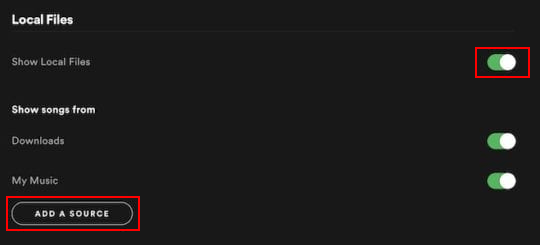
POZNÁMKA: Pod přepínačem Místní soubory se zobrazí přepínač Stažení a Moje hudba. To znamená, že vaše MP3 ve složce Stažení a Moje hudba se automaticky nahrají do knihovny. Kliknutím na tlačítko Přidat zdroj můžete kdykoli přidat libovolnou vlastní složku obsahující MP3.
Část 2. Nahrávání MP3 do Spotify na Macu
Krása Spotify spočívá v tom, že jeho vývojáři v posledních letech zavedli některá mnohem lepší vylepšení, jako je například soudržné rozhraní. Otevírání Spotify webu, Windows, Macu a chytrých telefonů je v podstatě stejné, což poskytuje vyváženější uživatelský zážitek. Pokud vás zajímá, jak nahrávat MP3 do Spotify na Macu, zde je váš názor.
Krok 1: Otevřete Spotify z Nastavení pod levým postranním panelem klikněte na Upravit, a pak Předvolby .

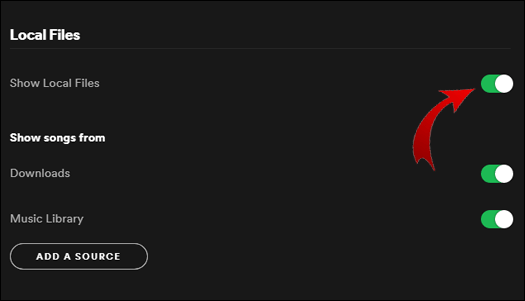
Krok 2: OTEVŘENO Lokální soubory a zapněte přepínače. Složka Moje hudba a stažené soubory se do vaší knihovny přidá automaticky. Klepnutím na Přidat zdroj však můžete přidat jakýkoli jiný zdroj MP3.
Část 3. Jak umístit MP3 na Spotify v systému Android
Tyto zdroje energie nosíme s sebou celý den. A hudba by na nich měla být, abychom je mohli přenášet metrem. Takže pokud vás zajímá... Jak nahrát MP3 na Spotify na Androidu , zde jsou dva jednoduché kroky, jak to udělat po dokončení nahrávání MP3 na Spotify na vašem počítači.
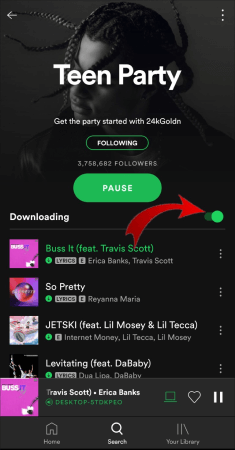
Krok 1: Klepněte na knihovna dole. A vyhledejte nové album s místními soubory.
Krok 2: Udeř do Stahování přepnout a přistupovat ke všem lokálním souborům v systému Android.
Část 4. Jak importovat MP3 do Spotify v systému iOS
Ujistěte se, že jste již nahráli MP3 na Spotify pomocí počítače nebo Macu. Díky tomu bude proces mnohem plynulejší.
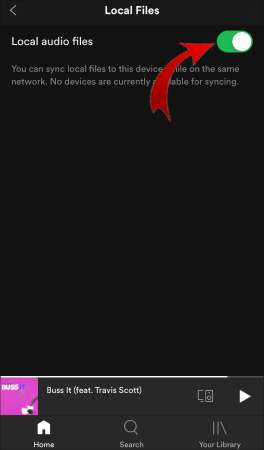
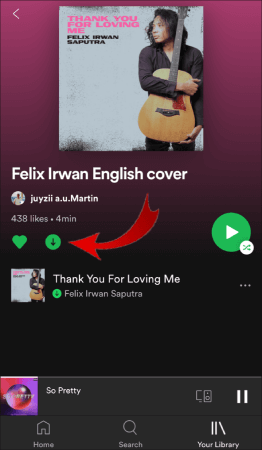
Krok 1: Povolit Lokální zvukové soubory přepněte v nabídce nastavení. Vyhledejte nový seznam skladeb, který jste vytvořili, pomocí počítače.
Krok 2: Klikněte na zelená ikona stahování importovat MP3 do Spotify na vašem iPhonu.
Bonusový tip. Jak exportovat hudbu ze Spotify do MP3
I když si do Spotify přidáte MP3, stále existuje spousta omezení. Za měsíční prémiový tarif Spotify musíte zaplatit 9,99 dolarů. Pro přehrávání lokálních souborů, které nelze sdílet s žádným uživatelem, který nepoužívá Spotify, musíte vždy otevřít Spotify. Jaký je tedy nejlepší způsob? Místo nahrávání MP3 do Spotify můžete exportovat MP3 ze Spotify. A mít tak svou hlavní sbírku. Můžete ukládat, sdílet a užívat si kdekoli a kdykoli v zařízení tak jednoduchém, jako je MP3 přehrávač.
Převodník hudby Spotify je offline hudební převodník pro Spotify. Dokáže exportovat soubory Spotify s velkou přesností a kvalitou během chvilky. Jistě si můžete užívat všech klíčových výhod Spotify, včetně originálních metadat, vysoce kvalitní hudby a ovládání hudby. Zároveň Spotify Music Converter přidává další výhody všestrannosti offline hudby, jako je možnost sdílet a přenášet hudbu kdekoli a kdykoli. Pojďme se podívat na klíčové výhody Spotify Music Converteru.
- Široká škála přizpůsobitelných zvukových formátů včetně MP3, M4A, AAC, FLAC a WAV
- Odstranění DRM pro prevenci proti patentům a autorským právům
- Dávkové stahování s možností přizpůsobení umístění stahování
- Zachovává původní metadata
- Pro stahování není potřeba mít Spotify až do výše 120 dolarů ročně
- Bezztrátová kvalita zvuku au tp 320 kbps
Jak převést hudbu ze Spotify do MP3 Před zahájením stahování se ujistěte, že jste si stáhli aplikaci Spotify Music Converter.
Po instalaci aplikace Spotify Music Converter postupujte podle 3krokového návodu ke stažení hudby ze Spotify.
Krok 1: Spusťte Spotify Music Converter. Zkopírujte a vložte URL adresu skladby, kterou chcete stáhnout, do prázdného adresního řádku. Poté klikněte na Přidat soubor uložte soubor do fronty. Postup opakujte pro dávkové stahování.


Krok 2: Nyní si můžete přizpůsobit výstupní formát, vzorkovací frekvenci a výstupní bitrate. Po dokončení nastavení stiskněte tlačítko Uložit tlačítko.

Umístění úložiště skladby si můžete také přizpůsobit klepnutím na Prohlížet možnost v levém dolním rohu obrazovky. Poté vyberte a uložte libovolné vzdálené umístění z místního disku.
Krok 3: Klikněte na možnost Převést v dolní části obrazovky. Vybrané skladby se začnou stahovat. U každé jednotlivé skladby, kterou jste vybrali ke stažení, uvidíte předpokládaný čas stažení. Stahování bude brzy dokončeno a staženou hudbu najdete ve složce na místním disku.

Závěr
Spotify podporuje přidávání MP3 do Spotify a v tomto článku jsme uvedli všechny metody, které můžete použít na zařízeních Windows, Mac, Android a iOS. Můžete ihned postupovat podle jednoduchých kroků, abyste to zvládli. Pokud chcete exportovat Spotify do MP3, můžete to udělat ve 3 jednoduchých krocích pomocí Převodník hudby Spotify .
Pokud vám něco není jasné, můžete nám dát vědět v sekci komentářů níže.
Jak užitečný byl tento příspěvek?
Klikněte na hvězdičku pro ohodnocení!
Průměrné hodnocení / 5. Počet hlasů:



