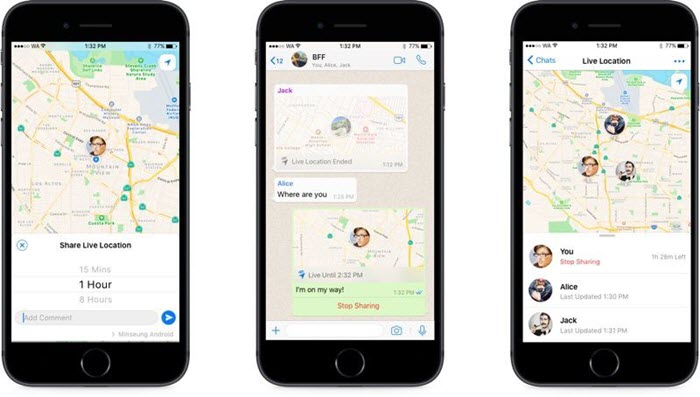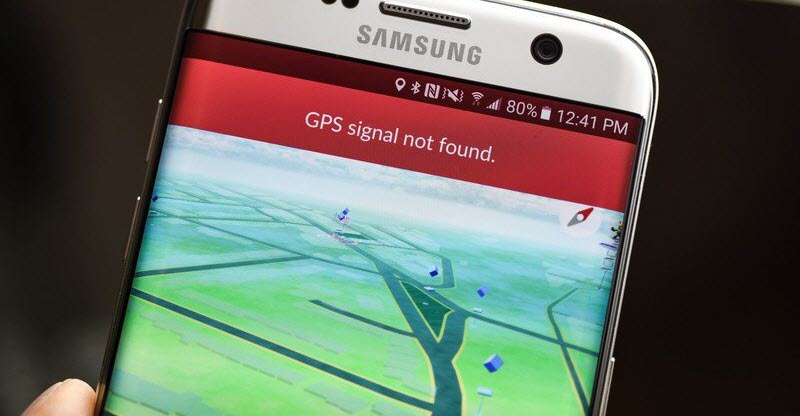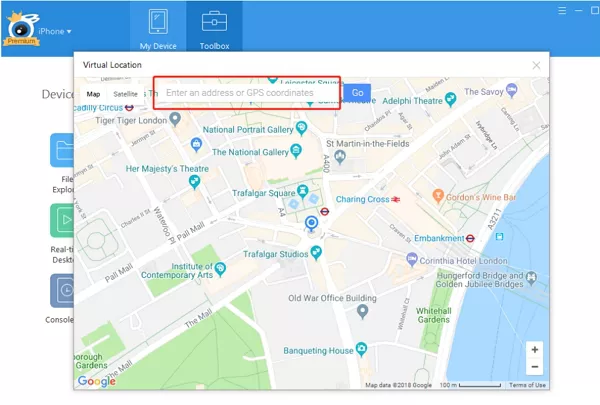
iTools je výkonný nástroj, který podporuje přenos a správu souborů mezi zařízeními se systémy iOS a Windows. Virtuální poloha iTools, jedna z jeho nejoblíbenějších funkcí, je používána mnoha uživateli k falšování GPS souřadnic a hraní her založených na poloze, aniž by museli opustit svůj domov.
Mnoho uživatelů však hlásilo problémy s používáním iTools Virtual Location a některými jeho funkcemi. I když se problémy mohou lišit, v této příručce probereme ty nejčastější a jejich řešení. Doporučíme také vynikající alternativu k iTools Virtual Location. Pojďme se na to podívat.
Část 1. Běžné problémy s nefunkčním virtuálním umístěním v iTools a jejich opravy
Problém 1: Zaseknutí v režimu pro vývojáře
Častým problémem s nástrojem iTools Virtual Location je zaseknutí v režimu pro vývojáře. V takovém případě nástroj přestane fungovat a nedokáže zfalšovat polohu zařízení iOS. K chybě může docházet, protože aplikace iTools je zastaralá.
Řešení: Zkuste vymazat data z mezipaměti aplikace iTools. Pokud se tím problém nevyřeší, aktualizujte iTools na nejnovější verzi z jejich webových stránek.
Problém 2: Nestahování
Někteří uživatelé si stěžovali, že si nemohou stáhnout iTools do svých zařízení, a to ani po splnění všech požadavků a dodržení správných postupů.
Řešení: Pokud si nemůžete stáhnout iTools, znovu zkontrolujte, zda vaše zařízení splňuje požadavky. Také se ujistěte, že jste provedli platbu za iTools a že máte dostatečně silné internetové připojení pro stažení.
Problém 3: Mapa se nezobrazuje nebo se hroutí
Virtuální poloha v iTools někdy nefunguje, protože se mapa nenačítá nebo se padá. Mapa se zasekne a vy nemůžete změnit svou polohu. Může to být způsobeno nestabilním internetovým připojením nebo se iTools nemůže úspěšně připojit k rozhraní Google Map API.
Řešení: Pokud se s tímto problémem setkáte, zkuste obnovit a znovu spustit iTools a poté zopakovat proces falešného připojení. Pokud máte podezření, že Mapy Google selhaly, zkuste v nabídce přepnout na „Mapbox“, abyste zjistili, zda se tím problém vyřeší. Také se ujistěte, že máte stabilní internetové připojení; pokud ne, změňte ho na lepší.
Problém 4: Nefunguje na iOS 26
iTools není kompatibilní s iOS 26 a pokud se jej pokusíte spustit na těchto zařízeních iOS, narazíte na mnoho problémů. iTools poskytl několik dočasných oprav, ale ty nefungují na všech zařízeních iOS 15/14.
Řešení: Jedním z řešení je downgrade na předchozí verzi iOS 13. Můžete také zvážit použití alternativy k iTools Virtual Location, jako je iOS Location Changer, který je kompatibilní se všemi zařízeními iOS.
Problém 5: Načtení obrazu pro vývojáře se nezdařilo
Dalším problémem, který postihuje uživatele s iOS 15/14, je selhání programu při načítání obrázků polohy nebo neustálé zasekávání obrazovky. Zobrazuje se chybová zpráva „Načtení obrázku virtuální polohy pro vývojáře z iTools se nezdařilo“. Pokud obrázek své polohy nevidíte, nebudete si jisti, zda je to správná položka.
Řešení: Odinstalujte iTunes z počítače a restartujte jej. Poté znovu nainstalujte iTunes z App Storu a restartujte počítač. Nyní připojte iPhone k počítači a ujistěte se, že je odemčený.
Problém 6: Místo se nehýbe
Při změně polohy pomocí virtuální polohy v iTools stačí zadat požadované souřadnice GPS a poté kliknout na tlačítko „Přesunout sem“. Někteří uživatelé si však stěžovali, že se poloha jejich zařízení nezmění ani po provedení správného postupu a kliknutí na tlačítko „Přesunout sem“.
Řešení: Tento problém má snadné řešení: restartujte zařízení a problém bude vyřešen.
Problém 7: Přestat pracovat
Pokud iTools přestane fungovat, jedná se o běžný, ale technický problém. Neexistuje pro něj žádné spolehlivé řešení, ale existuje několik věcí, které můžete vyzkoušet.
Řešení: Zkuste restartovat iTools. Pokud problém přetrvává, restartujte zařízení. Můžete také odstranit a znovu nainstalovat virtuální umístění iTools.
Část 2. Nejlepší alternativa k iTools Virtual Location pro změnu polohy GPS
Předpokládejme, že výše uvedená řešení neopraví vaše problémy s nefunkčností iTools podle očekávání. V takovém případě doporučujeme použít Měnič polohy Je to nejlepší alternativa k virtuální lokaci od iTools.
Location Changer je spoofer GPS polohy, který vám umožňuje snadno zfalšovat polohu vašeho zařízení iOS bez jailbreaku a také polohu vašeho zařízení Android bez rootování. Je také užitečný pro skrytí polohy vašeho iPhonu/Androidu, abyste ochránili své soukromí a zabránili sledování.
Hlavní vlastnosti Měniče polohy:
- Tento nástroj vám umožňuje změnit vaši GPS polohu na iPhonu a Androidu na libovolné místo jedním kliknutím.
- Funguje dobře se všemi aplikacemi založenými na poloze, jako je Pokémon Go a další AR hry, aniž byste se museli pohybovat.
- Můžete jej použít k nastavení virtuálních míst na platformách sociálních médií, jako jsou Snapchat, Facebook, TikTok, Tinder, YouTube, LINE a Instagram, a sledovat tak své přátele.
- Umožňuje vám přístup k geograficky omezenému obsahu na webových stránkách a v aplikacích a obchází všechna omezení GPS.
- Tento nástroj vás po zadání GPS souřadnic teleportuje na vaši přesnou polohu.
- Můžete se kdykoli a kdekoli na trase zastavit, díky čemuž se pohyb jeví přirozeněji.
- Tento nástroj vám umožňuje přizpůsobit rychlost pohybu od 1 m/s do 3,6 km/h.
- Historické záznamy dříve navštívených míst se ukládají, což usnadňuje jejich opětovnou návštěvu.
Kroky ke změně polohy GPS na iPhonu a Androidu
Podívejme se na kroky, jak zfalšovat polohu GPS pomocí nástroje Location Changer.
Krok 1: Instalace měniče polohy
Stáhněte si Location Changer na svůj počítač nebo Mac, nainstalujte a spusťte program. Poté klikněte na tlačítko „Start“.

Krok 2: Připojte zařízení k počítači
Odemkněte svůj iPhone nebo Android a připojte jej k počítači pomocí kabelu USB. Pokud se zobrazí výzva k důvěře zařízení, klikněte na tlačítko „Důvěřovat“.
Krok 3: Změňte svou polohu GPS
Na obrazovce se načte mapa. Do vyhledávacího pole zadejte adresu/GPS souřadnice, kam se chcete teleportovat. Zvolte „Přesunout“.

Vaše poloha bude okamžitě změněna na nové GPS souřadnice nebo adresu, kterou jste zadali.
Část 3. Rychlé srovnání mezi iTools a Location Changer
| Funkce | Virtuální umístění iTools | Měnič polohy |
| Vyžadováno pro iTunes | Pro používání iTools je potřeba iTunes | funguje bez iTunes |
| Kompatibilita | Kompatibilní se zařízeními s operačním systémem iOS až do verze 12 | Funguje se všemi verzemi iOS a Androidu (iOS 26) |
| Ceny | Platinová licence stojí 125,95 dolarů | Měsíční tarif stojí 9,95 dolarů, čtvrtletní 29,95 dolarů a roční tarif 39,95 dolarů. |
| Pohyb GPS | Nepodporuje simulovaný pohyb GPS | Umožňuje simulaci pohybu mezi dvěma nebo více body na mapě |
Závěr
Tento článek vám ukázal, jak opravit běžné problémy s nefunkční virtuální polohou v iTools a doporučil iOS Location Changer jako lepší alternativu. Pomocí iTools lze zfalšovat polohu vašeho zařízení. Chcete-li to provést bezpečně, Měnič polohy je ten správný nástroj. Ve srovnání s virtuální polohou od iTools má také další funkce.
Jak užitečný byl tento příspěvek?
Klikněte na hvězdičku pro ohodnocení!
Průměrné hodnocení / 5. Počet hlasů: