

Většina problémů s Netflixem se scvrkává na čtyři věci: připojení, které nedokáže udržet stream, zastaralá data uložená v aplikaci nebo prohlížeči Netflix, limit vašeho účtu – streamy, Domácnost nebo stahování – nebo chyba na straně samotného Netflixu. Projděte si níže uvedené opravy v tomto pořadí, od nejlevnější a nejpravděpodobnější jako první. Když Netflix selže, obvykle se na obrazovce zobrazí kód – NW-3-6, UI-800-3, M7111-5059, TVQ-PM-100 – a tento kód vám říká, ve které kategorii se nacházíte, takže si ho poznamenejte, než cokoli restartujete.
Netflix je nejoblíbenější webová stránka pro streamování zábavy na vyžádání. Na Netflixu si můžete užít širokou škálu televizních pořadů a filmů dle vlastního výběru. Někteří uživatelé si však stěžují, že se jim na obrazovce někdy zobrazuje chybový kód Netflixu a Netflix má potíže se streamováním obsahu. Existuje několik dalších problémů s rychlostí a výkonem, se kterými se mnoho uživatelů běžně setkává.
V tomto článku vám ukážeme problémy a chyby Netflixu a řekneme vám, jak je opravit. Náš návod vám jistě pomůže zrychlit streamování Netflixu.
Rychlá diagnóza: Příznak, pravděpodobná příčina, řešení
| Příznak | Pravděpodobná příčina | Opravit |
|---|---|---|
| Načítání do vyrovnávací paměti, nebo změknutí obrazu | Připojení na tomto zařízení je příliš pomalé | Oprava 2 |
| „S připojením došlo k problému“ nebo kód NW či UI | Síťová cesta nebo uložená data zařízení | Oprava 3, Oprava 8 |
| Kód začínající na M7, F7 nebo S7 | Nastavení prohlížeče, rozšíření nebo DRM | Oprava 4, Oprava 10 |
| „Zdá se, že používáte odblokovač nebo proxy.“ | VPN, proxy nebo chytrý DNS | Oprava 11 |
| „Tento účet používá příliš mnoho lidí“ | Limit streamu nebo domácnost | Oprava 5 |
| Černá obrazovka se zvukem | Data prohlížeče, HDMI nebo HDCP | Oprava 7, Oprava 9 |
Chybové kódy Netflixu a co skutečně znamenají
| Kód | Skupina | Co to znamená | Opravit |
|---|---|---|---|
| SZ-2-5 / SZ-3-6 | Síť | Nastavení DNS, VPN nebo proxy | Oprava 3 |
| aip-701 | Síť | Připojení blokuje zařízení | Oprava 3 |
| UI-800-3 | Data aplikací | Uložená data je třeba obnovit | Oprava 8 |
| TVQ-PM-100 | Data aplikací | Uložená data zastavují přehrávání | Oprava 8 |
| TVQ-PB-101 | Zařízení | Titul se zde nepřehraje | Oprava 8 |
| M7111-1331 | Prohlížeč | Rozšíření nebo žádné prohlížení v prohlížeči v rámci plánu | Oprava 4 |
| M7111-5059 / F7111-5059 | Prohlížeč | Detekován proxy server nebo blokováno DRM | Oprava 4, Oprava 11 |
| M7121-1331-P7 | Prohlížeč | Neočekávaná chyba, DRM nebo rozšíření | Oprava 4 |
| M7037-1111 | Síť | „Zdá se, že používáte VPN nebo proxy.“ | Oprava 11 |
| M7701-1003 | Prohlížeč | Chráněný obsah Chrome nebo Widevine | Oprava 4 |
| F7701-1003 | Prohlížeč | Firefox DRM, soukromé prohlížení, mediální balíček | Oprava 4 |
| S7701 / S7701-1003 | Prohlížeč | Soukromé prohlížení v Safari | Oprava 4 |
| NSES-500 | Netflix | Dočasné selhání prohlížeče nebo serveru | Oprava 1 |
| 10013 | Účet | Kontrola regionu nebo účtu selhala | Oprava 5, Oprava 11 |
| E109 | Prohlížeč | Prohlížeč již není podporován | Oprava 10 |
Oprava 1: Před provedením jakékoli změny zkontrolujte, zda je Netflix nefunkční
Je to zdarma a trvá to třicet sekund, takže to udělejte nejdřív. Nic, co uděláte lokálně, se nevyrovná výpadku.
- Otevřete stránku se stavem streamování Netflixu na adrese help.netflix.com a zkontrolujte jeho účet podpory na X.
- Zkuste druhé zařízení a druhou síť; telefon s mobilními daty je nejrychlejší.
- Spusťte fast.com, který měří trasu přímo k Netflixu.
- Downdetector ukazuje špičky v hlášeních v rané fázi – signál, nikoli potvrzení.
Během incidentu počkejte 15 až 30 minut a nechte nastavení beze změny.
Oprava 2: Jak řešit problémy se streamováním Netflixu
Přerušované nebo slabé internetové připojení může mít za následek špatnou kvalitu videa. Pokud se při sledování videí na Netflixu setkáváte s načítáním do vyrovnávací paměti, můžete k vyřešení problémů použít následující tipy.
- Musíte okamžitě zastavit veškeré stahování, které by mohlo na zařízeních probíhat.
- Můžete restartovat streamovací zařízení.
- Restart modemu nebo routeru by mohl pomoci.
- Zkuste se přiblížit k routeru.
- Místo bezdrátového připojení zkuste použít ethernetový kabel.
Restart znovu spustí DHCP a znovu vytvoří trasu k serverům Netflixu: nejprve odpojte zařízení na 30 sekund, poté modem a nakonec router.
| Co sledujete | Trvalá rychlost doporučená Netflixem |
|---|---|
| Standardní rozlišení nebo 720p | 3 Mb/s |
| Full HD 1080p | 5 Mb/s |
| Ultra HD 4K | 15 Mb/s |
Měření provádějte na vadném zařízení – tarif s rychlostí 200 Mb/s nic neznamená, pokud televizor zvládne 4 Mb/s.
Oprava 3: Jak vyřešit problémy s připojením?
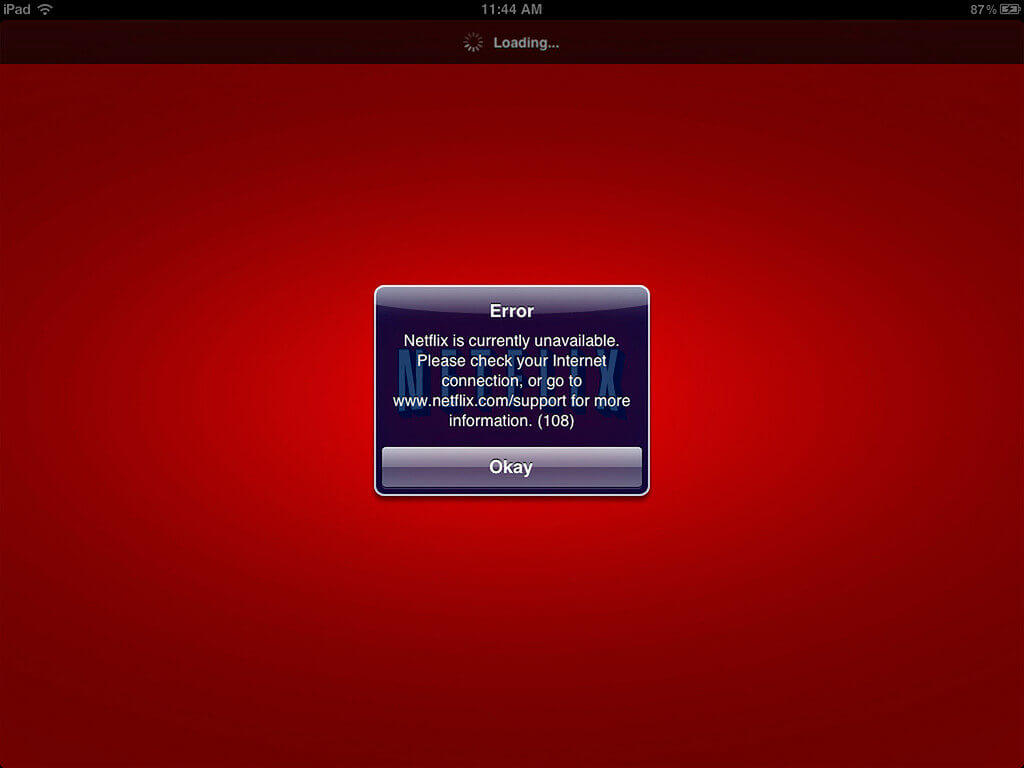
Někdy se nemusíte přihlásit k Netflixu kvůli problému s připojením. Chybové kódy Netflixu, které začínají na NW, AIP nebo UI, obvykle svědčí o problémech s připojením. Výsledkem je zpráva, že s připojením k Netflixu došlo k problému.
Pokud k tomu dojde, musíte se ujistit, že je streamovací zařízení správně připojeno. Problém můžete snadno zkontrolovat pouhým otevřením webového prohlížeče. Pokud však problém přetrvává, aktualizujte verzi Netflixu.
Pak si projděte tyto:
- Vypněte a zapněte síť: odpojte modem a router na 30 sekund, zapojte modem, počkejte, až se kontrolky ustálí, a poté zapojte router.
- Obnovte výchozí nastavení připojení. Za většinou chyb NW-3-6 a aip-701 stojí vlastní DNS, proxy nebo VPN.
- Zkontrolujte, zda je zařízení stále podporováno, a poté kontaktujte svého poskytovatele internetových služeb s výsledkem z fast.com.
Oprava 4: Oprava chyb prohlížeče, rozšíření a DRM
Kódy začínající písmeny M7, F7 nebo S7 označují prohlížeč, nikoli váš účet: Netflix chrání svůj katalog pomocí DRM a cokoli, co naruší chráněnou mediální složku, zastaví přehrávání.
- Otevřete soukromé okno. Rozšíření jsou tam zakázaná, takže pokud se přehrává Netflix, je příčinou jedno z nich; postupně je vypínejte, začněte VPN, blokováním reklam a nástroji pro ochranu soukromí.
- Aktualizujte prohlížeč a poté jeho komponentu DRM: v Chromu otevřete chrome://components a zaškrtněte Widevine Content Decryption Module; ve Firefoxu ověřte, že je povolena možnost Přehrávat obsah s ochranou DRM.
- Opusťte anonymní prohlížení – S7701-1003 v Safari a F7701-1003 ve Firefoxu často nejsou nic víc. Vymažte data webu Netflix na netflix.com/clearcookies a nainstalujte si Media Feature Pack ve Windows N.
Oprava 5: Jak opravit chybu Netflixu způsobenou příliš velkým počtem uživatelů?
Chyba „Příliš mnoho uživatelů“ jasně ukazuje, že vaše heslo k Netflixu bylo sdíleno s jinými lidmi. Toto omezení platí vždy pro počet lidí používajících účet Netflix. Po dosažení maximálního počtu uživatelů vám Netflix zobrazí chybovou zprávu.
Můžete to opravit tak, že;
- Znovu se přihlaste ke svému účtu Netflix.
- Vyberte možnost odhlášením zařízení.
Pokud problém přetrvává, je čas změnit heslo.
Kolik obrazovek získáte, závisí na tarifu:
| Plán | Cena v USA | Streamy | Stažení | Další členové |
|---|---|---|---|---|
| Standardní s reklamami | 8,99 dolarů | 2 | 2 zařízení | Není k dispozici |
| Norma | 19,99 dolarů | 2 | 2 zařízení | 1, 7,99 $ s reklamami nebo 9,99 $ bez reklam |
| Pojistné | 26,99 dolarů | 4 | 6 zařízení | Až 2 kusy, 7,99 $ s reklamami nebo 9,99 $ bez reklam |
Účet Netflix je určen pro jednu domácnost, kterou Netflix vypočítává ze zařízení připojených k internetu ve vašem hlavním místě sledování; někdo, kdo žije jinde, potřebuje další místo pro člena nebo vlastní účet. Členové domácnosti mohou i nadále cestovat s funkcí Cestuji na televizi nebo Sledovat dočasně na telefonu. Chcete-li vymazat každou relaci, přihlaste se na netflix.com a použijte možnost Odhlásit se ze všech zařízení.
Oprava 6: Jak resetovat nebo změnit heslo k Netflixu?
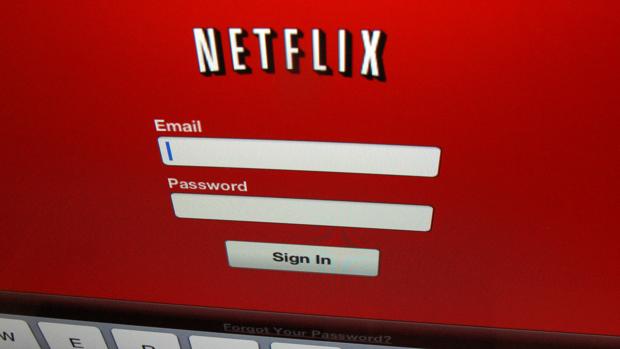
Pomocí svého účtu Netflix si můžete změnit nebo resetovat heslo k Netflixu.
Můžete to udělat takto;
- Klikněte na svůj účet Netflix. Vyberte možnost „změnit heslo“.
- V dialogovém okně se vás zeptáte na vaše aktuální heslo, zatímco ve druhém a třetím řádku potvrdíte své nové heslo.
- Jakmile zadáte nové heslo, klikněte na možnost uložit pro změnu nebo resetování hesla.
Změna hesla ukončí každou relaci na každém zařízení, a proto se vymaže chyba „příliš mnoho uživatelů“ – ale budete se muset znovu přihlásit na svém vlastním televizoru. Pokud jste ho ztratili, resetujte ho na přihlašovací obrazovce.
Oprava 7: Když se na obrazovce objeví černá obrazovka?
Jedním z běžných problémů, se kterými se uživatelé Netflixu setkávají, je zobrazení černé obrazovky. Obvykle se to stává kvůli používání Safari, Firefoxu, Edge nebo Chrome na počítači se systémem Windows. Pokud se na obrazovce objeví černá obrazovka, použijte následující metodu;
- Buď vymažte mezipaměť prohlížeče, nebo zkuste použít jiný prohlížeč.
- Dalším způsobem, jak tento problém vyřešit, je vymazání souborů cookie Netflixu.
- Pokud problém dosáhne vrcholu, je čas odinstalovat prohlížeč nebo aplikaci Netflix. Jakmile to uděláte, znovu jej nainstalujte a zkontrolujte to znovu.
Netflix vyřadil Microsoft Silverlight a nyní přehrává přes HTML5 v podporovaném prohlížeči, takže jediné, co stojí za to přeinstalovat, je prohlížeč nebo aplikace; znovu zapněte hardwarovou akceleraci. Pokud je obrazovka černá, ale zvuk se přehrává, přejděte k opravě 9.
Pokud se vám stále nedaří vyřešit problémy se streamováním Netflixu, můžete kontaktovat pracovníky podpory Netflixu prostřednictvím chatu nebo telefonicky.
Oprava 8: Obnovte data, která Netflix uložil do vašeho zařízení
Kódy UI-800-3, UI-113, TVQ-PM-100, 5.7 a -11800 znamenají totéž: data uložená v mezipaměti zařízení jsou zastaralá, obvykle po aktualizaci aplikace.
- Správně restartujte: zařízení úplně vypněte, odpojte jej ze zásuvky, počkejte 15 sekund a poté jej znovu zapněte.
- Odhlaste se a znovu se přihlaste z nabídky Netflix v části Nápověda. Pokud se na ni nemůžete dostat, stiskněte na dálkovém ovladači tlačítka Nahoru, Nahoru, Dolů, Dolů, Vlevo, Vpravo, Vlevo, Vpravo, Nahoru, Nahoru, Nahoru, Nahoru, Nahoru, Nahoru, abyste se dostali k možnosti deaktivace.
- Vymažte data aplikace nebo – na zařízeních Roku a Apple TV, které nemají žádnou kontrolu mezipaměti – aplikaci smažte a znovu nainstalujte.
Oprava 9: Zkontrolujte kabel HDMI, HDCP a cestu zobrazení
Černá obrazovka se zvukem je častěji problémem s video cestou než problémem Netflixu: HDCP je ochranný handshake mezi zařízením a televizorem a když selže, chráněné tituly ztmavnou, zatímco se přehrává menu.
- Zkontrolujte, zda je televizor na správném vstupu, a poté znovu zapojte kabel HDMI na obou koncích.
- Zkuste jiný HDMI port a kabel; staré kabely často selhávají při vyjednávání HDCP.
- Vyjměte AV receiver, soundbar nebo switch ze sítě, poté na minutu odpojte televizor ze zásuvky a znovu jej zapněte.
Oprava 10: Používejte prohlížeč a operační systém, který Netflix podporuje
Netflix podporuje Chrome, Edge, Firefox, Operu a Safari na počítači a nenápadně stahuje starší verze – E109 je to, co dostanete, když prohlížeč ze seznamu zmizí.
| Platforma | Požadavek | Minimální nastavení prohlížeče |
|---|---|---|
| Okna | Windows 10 nebo 11 | Edge 118, Chrome 117, Firefox 111, Opera 92 |
| Mac | macOS 10.15.5 nebo novější | Safari 14, Chrome 117, Firefox 111, Opera 92 |
| Chromebook nebo iPad | ChromeOS 76 nebo novější, iPadOS 14 nebo novější | Chrome 117, Safari 14 |
Edge a Chrome ve Windows dokáží dosáhnout rozlišení 2160p, pokud to hardware dovolí, Firefox a Opera dosahují maxima 1080p a pro živé přenosy je potřeba Safari 15 nebo novější. Windows 8 a 8.1 přehrávají pouze ve standardním rozlišení.
Oprava 11: Vypněte VPN, proxy nebo odblokování
„Zdá se, že používáte odblokovač nebo proxy“, zobrazené s kódem M7037-1111, znamená, že Netflix vidí váš provoz přicházející odjinud.
- Vypněte VPN na zařízení a na routeru; některé antivirové balíčky se dodávají s jednou zapnutou. Vypněte inteligentní DNS a proxy rozšíření a poté obnovte výchozí nastavení.
- Otevřete fast.com, vyberte Zobrazit více informací a porovnejte zemi vedle položky Klient s tím, kde se nacházíte. Pokud je zobrazena špatně a neběží žádná VPN, sdělte tuto zemi a IP adresu svému poskytovateli internetových služeb.
- Pokud potřebujete VPN pro jiný provoz, směrujte Netflix mimo ni. Netflix nepodporuje použití VPN pro živé přenosy ani pro zážitky s reklamami.
Oprava 12: Stahování, limity offline a sledování na cestách
Stahování je oddělená funkce od streamování a vysvětluje, proč funkční účet odmítá uložit titul.
- Standardní verze s reklamami umožňuje stahování na 2 zařízení, omezeno na 15 titulů na zařízení měsíčně; Standardní verze také umožňuje 2 tituly a Premium 6.
- Platnost uloženého titulu vyprší stisknutím tlačítka přehrávání nebo vypršením licence a některé mají limit studiového souboru. Zkontrolujte také úložiště: napůl napsaný soubor ke stažení se na iPhonu a iPadu zobrazí jako chyba -103.
- Stahované soubory jsou vázány na zemi účtu, takže cestování do zahraničí může zabránit jejich přehrávání.
Často kladené otázky
1. Jak zjistím, jestli je Netflix mimo provoz, nebo jestli je problém můj?
Zkontrolujte help.netflix.com, otestujte druhé zařízení a druhou síť a spusťte fast.com. Selhání všude ukazuje na Netflix; selhání na jednom zařízení ukazuje na něj.
2. Co znamená chybový kód Netflixu NW-3-6?
Zařízení se nemůže připojit k Netflixu prostřednictvím aktuální síťové cesty, obvykle kvůli DNS, VPN nebo proxy serveru, případně vlastnímu nastavení. Restartujte modem a router a poté obnovte výchozí nastavení.
3. Proč Netflix hlásí, že můj účet používá příliš mnoho lidí?
Byl dosažen limit streamování ve vašem tarifu: dvě obrazovky s reklamami ve Standardní verzi a čtyři ve Standardní verzi. Zastavte přehrávání jinde nebo se odhlaste z nepoužívaných zařízení a poté počkejte několik minut.
4. Můžu sdílet Netflix s někým, kdo bydlí v jiném domě?
Pouze s placeným místem pro dalšího člena, dostupné ve verzích Standard a Premium, ale ne ve verzi Standard s reklamami. Další člen získá vlastní přihlašovací údaje a sleduje najednou pouze na jednom zařízení.
5. Proč je obrazovka Netflixu černá, ale zvuk stále hraje?
Na televizoru to znamená cestu videa – vstup HDMI, kabel, AV receiver v řetězci nebo HDCP. Na počítači se obvykle jedná o data prohlížeče, soukromé prohlížení nebo DRM.
Závěr
Opravy provádějte postupně a Netflix se téměř vždycky vrátí: zkontrolujte, zda je Netflix nefunkční, otestujte připojení na 3, 5 a 15 Mb/s na porouchaném zařízení, vypněte a zapněte modem a router a poté vymažte data uložená v aplikaci nebo prohlížeči. To nic nestojí a pokryje to ukládání do vyrovnávací paměti a většinu kódů na obrazovce.
Pak přiřaďte kód k jeho vrstvě. Kódy NW a AIP představují síť, kódy UI a TVQ jsou uložená data zařízení, kódy M7, F7 a S7 představují prohlížeč a jeho DRM a zpráva o příliš mnoha uživatelích nebo o domácnosti je spíše vaším plánem než chybou. Odhlášením všech zařízení a resetováním hesla se vyřeší problémy na úrovni účtu.
Uschovejte si celý kód včetně případných přípon, protože UI-800-3 nebo TVQ-PB-101 s příponou v hranatých závorkách může ukazovat na něco jiného než obyčejný kód. Pokud to není možné, je podpora Netflixu k dispozici prostřednictvím chatu nebo telefonu a váš poskytovatel internetových služeb může zkontrolovat trasu, pokud fast.com zobrazuje zemi nebo rychlost, která neodpovídá vaší adrese.
Jak užitečný byl tento příspěvek?
Klikněte na hvězdičku pro ohodnocení!
Průměrné hodnocení / 5. Počet hlasů:




