
Obava uživatele:
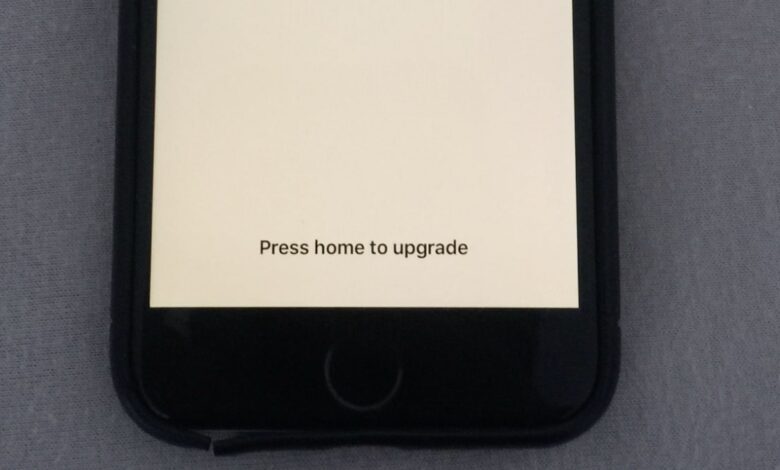
„Můj iPhone 16 Pro se opakovaně zapínal a vypínal. Připojil jsem iPhone k iTunes, abych aktualizoval verzi iOS. iPhone se teď zasekl a stisknutím tlačítka Domů provedete aktualizaci. Jak to opravit?“
Společnost Apple v současné době vydala nejnovější verzi iOS 18 a mnoho uživatelů iOS upgradovalo svá zařízení na nejnovější systém iOS. Mnoho uživatelů iPhonů se však po aktualizaci nebo obnovení zařízení setkává s obrazovkou „Press Home to Upgrade“ (Stiskněte tlačítko Domů pro upgrade). Tento problém se obvykle objevuje během procesu upgradu iOS, když zařízení zamrzne a nedokončí instalaci. Mezi běžné příčiny patří přerušené aktualizace, poškození firmwaru nebo softwarové konflikty. V takovém případě se uživatelé nemohou dostat na domovskou obrazovku nebo dokončit instalaci, takže iPhone se zasekne a nereaguje.
Několik uživatelů se však setkává s problémem, kdy se jejich iPhone zasekne při stisknutí tlačítka Domů pro aktualizaci, obrazovka pak zcela přestane reagovat nebo dokonce zhasne. Čtěte dál a podívejte se.
Způsob 1. Restartujte iPhone/iPad
Pokud se váš iPhone při upgradu na iOS 18 nebo iOS 26 zasekl na obrazovce „stiskněte tlačítko Domů pro aktualizaci“, můžete zkusit dlouze stisknout tlačítko napájení, dokud se na obrazovce nezobrazí „posunutím tlačítka pro vypnutí“. Posunutím tlačítka zleva doprava vypnete iPhone nebo iPad. Chvíli počkejte a poté znovu stiskněte a podržte tlačítko napájení, dokud se nezobrazí logo Apple.
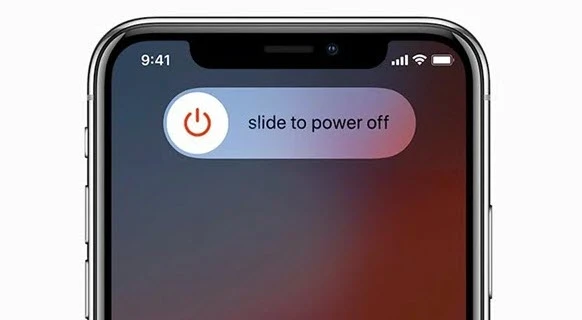
Pokud se iPhone po restartu stále zasekne, stiskněte tlačítko Domů pro aktualizaci, opakujte výše uvedené kroky a restartujte zařízení 4 až 5krát. Pokud budete mít štěstí, zobrazí se obrazovka pro zadání hesla.
Způsob 2. Vynucení restartování zařízení iOS
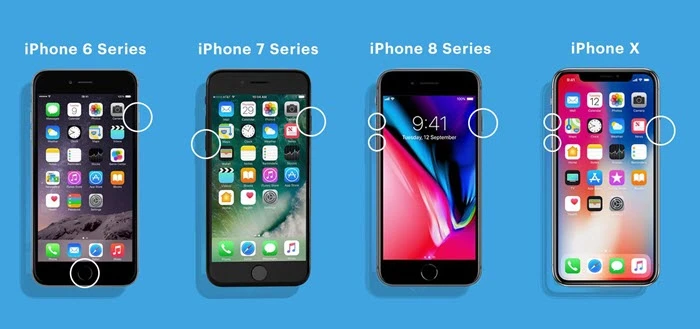
Pokud běžný restart nepomohl tento problém vyřešit, můžete zvolit vynucený restart zařízení iOS. Postup se liší v závislosti na zařízení:
- Pro iPhone 8 a novější Rychle stiskněte a uvolněte tlačítko pro zvýšení hlasitosti > Rychle stiskněte a uvolněte tlačítko pro snížení hlasitosti > Stiskněte a podržte boční tlačítko, jakmile se zobrazí logo Apple.
- Pro iPhone 7 nebo 7 Plus : Současně stiskněte a podržte tlačítko Spánek/Probuzení a tlačítko pro snížení hlasitosti > Uvolněte obě tlačítka, dokud se nezobrazí logo Apple.
- Pro iPhone 6s a starší Stiskněte a podržte tlačítko Domů a tlačítko Spánek/Probuzení současně > Uvolněte obě tlačítka, jakmile se zobrazí logo Apple.
Způsob 3. Obnovení iPhonu pomocí iTunes
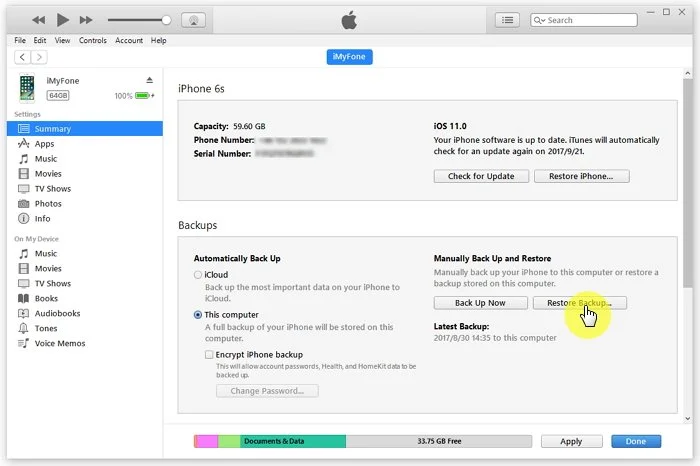
Pokud to po vynuceném restartu nefunguje, můžete se pokusit obnovit iPhone nebo iPad pomocí iTunes, abyste problému předešli. Je důležité si uvědomit, že po obnovení systému budou všechna původní data v telefonu vymazána, jako jsou kontakty, SMS, hudba, videa a další obsah. Pokud jste se po vědomém zvážení nakonec rozhodli systém obnovit, postupujte podle následujících kroků:
- Otevřete iTunes a ujistěte se, že používáte nejnovější verzi. Pokud ne, můžete přejít na webové stránky společnosti Apple a stáhnout si nejnovější verzi.
- Pro připojení iPhonu k počítači použijte kabel USB. V tomto okamžiku počítač zařízení nerozpozná; pro jeho vynucení restartování je třeba postupovat podle kroků v bodě 2.
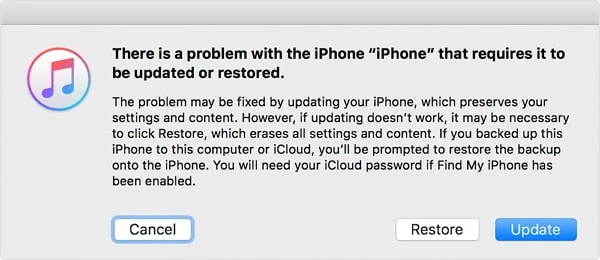
- Poté se zobrazí možnost „Obnovit“ nebo „Aktualizovat“. Klepnutím na „Obnovit“ pokračujte v procesu.
Způsob 4. Obnovení iOS pomocí Finderu (iTunes) v režimu obnovy
Možná jste svůj iPhone přepnuli do režimu zotavení a aktualizovali jej pomocí iTunes. Můžete vypnout funkci Najít iPhone a pomocí iTunes přeinstalovat iOS bez ztráty dat.
- Aktualizujte iTunes na nejnovější verzi a připojte svůj iPhone.
- Spusťte iTunes a přepněte iPhone do režimu zotavení.
- Zobrazí se zpráva s dotazem, zda je potřeba zařízení obnovit. Klikněte na „Aktualizovat“ a nainstalujte iOS bez ztráty dat.
Způsob 5. Nejlepší způsob, jak opravit zaseknutý iPhone stisknutím tlačítka Domů pro upgrade bez ztráty dat
Některé chyby v systému iOS mohou také způsobovat problémy s aktualizací; proto je dobré vyzkoušet spolehlivý a bezpečný nástroj pro opravu systému iOS, který tento typ systémových problémů na iPhonu, iPadu a iPodu touch vyřeší. Obnova systému iOS je považován za jeden z nejoceňovanějších nástrojů, na který se můžete spolehnout. Pomáhá obnovit normální stav vašeho iPhonu bez smazání dat. Ať už se vaše zařízení během aktualizace zamrzlo nebo nereaguje po stisknutí tlačítka Domů, tento software dokáže bezpečně opravit základní systémové chyby. Podporuje všechny modely iPhonu, včetně iPhonu 17/17 Air/17 Pro/17 Pro Max, a je plně kompatibilní s iOS 18 a iOS 26, což z něj činí ideální volbu pro efektivní řešení problémů s aktualizacemi iOS a systémem.
Níže jsou uvedeny hlavní funkce Obnovy systému iOS:
- Tento nástroj je určen k řešení různých problémů se systémem iOS na iPhonu, iPadu a iPodu Touch, jako je například selhání aktualizace iPhonu, zaseknutí iPhonu na černobílé obrazovce a režim obnovení/DFU.
- Stávající data ve vašem zařízení nebudou po procesu opravy ovlivněna.
- Podporuje nejnovější iPhone 17 s operačním systémem iOS 18.
- Nabízí inteligentní rozhraní, které se snadno používá.
Jak opravit zaseknutý iPhone, stiskněte tlačítko Domů pro upgrade pomocí iOS System Recovery:
Krok 1. Stáhněte si, nainstalujte a spusťte tento nástroj pro opravu iOS v počítači a v domovském rozhraní vyberte „Standardní režim“.

Krok 2. Připojte iPhone k počítači pomocí kabelu USB a klikněte na tlačítko „Další“. Program vás vyzve ke vstupu do režimu DFU neboli recovery. Postupujte podle pokynů na obrazovce.

Krok 3. Jakmile program rozpozná vaše zařízení, klikněte na tlačítko „Stáhnout“ a vyhledejte a stáhněte si odpovídající balíček firmwaru pro váš model zařízení.

Krok 4. Jakmile se firmware úspěšně stáhne, klikněte na tlačítko „Opravit nyní“ a program začne opravovat zařízení. Poté se obrazovka zařízení opustí. Stiskněte tlačítko Domů pro aktualizaci.

Nejčastější dotazy k iPhonu, který se zasekl při stisknutí tlačítka Domů pro upgrade
1. Proč se můj iPhone zasekl na obrazovce aktualizace?
Jakýkoli problém se softwarem nebo hardwarem přeruší proces aktualizace.
2. Co se stane, když je aktualizace iOS přerušena?
Pokud je aktualizace přerušena odpojením iPhonu během procesu aktualizace, může to přerušit tok dat a způsobit jeho nefunkčnost neboli „zablokování“.
Závěr
Shromáždili jsme všechny možné návody, které vám mohou pomoci vyřešit problém se zaseknutím iPhonu při stisknutí tlačítka Domů pro aktualizaci. Pokud vám žádný z nich nefunguje, můžete využít Obnova systému iOS obejít tento problém bez ztráty dat.
Jak užitečný byl tento příspěvek?
Klikněte na hvězdičku pro ohodnocení!
Průměrné hodnocení / 5. Počet hlasů:




