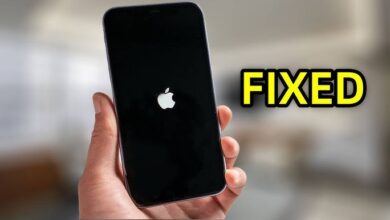
Obava uživatele: „iPhone 15 Pro Max se při používání náhle zasekl na obrazovce načítání. Pokaždé, když se pokusím o vynucení restartu, vibruje a jednou se při pokusu o to spustil alarm. Jak to opravím?“
Někdy se stane, že se váš iPhone náhle zasekne na obrazovce načítání, krátce po resetování nebo restartu zařízení. Zařízení se může zaseknout na této černé nebo bílé obrazovce načítání na minuty nebo i hodiny a vy jej nemůžete používat. A co je horší, nemáte tušení, jak to opravit.
Nebojte se. V tomto článku vám ukážeme několik věcí, které můžete dělat, když se váš iPhone zasekne na obrazovce načítání. Než začneme, pojďme si nejprve zjistit některé možné příčiny problému se zaseknutým iPhonem.
Proč se můj iPhone zasekl v kruhu načítání?
I když může existovat mnoho různých důvodů, proč se váš iPhone zasekne na obrazovce načítání, zde jsou jen některé z nejčastějších:
- Pokud je váš iPhone aktualizován na nestabilní verzi iOS, může se stát, že se zasekne na obrazovce načítání.
- Obnovení iPhonu může také způsobit, že se zasekne na bílé nebo černé obrazovce načítání.
- K tomuto problému může dojít také, když v zařízení otevřete příliš mnoho aplikací najednou a jedna z aplikací se zasekne.
- Problém s jednou nebo více hardwarovými komponentami iPhonu může také způsobit tento problém s načítací obrazovkou.
- Útok malwaru je také hlavní příčinou.
- Problém se softwarem nebo problém s konfliktním nastavením.
I když si nejste jisti příčinami, následující řešení se ukázala jako velmi účinná při opravě iPhonu, který se zasekl na obrazovce načítání.
Řešení pro iPhone, který se zasekl na obrazovce načítání
Předtím se podívejme na základní informace o níže uvedených řešeních:
Tvrdý reset iPhonu
Tvrdý reset je jedním z nejjednodušších způsobů, jak odstranit drobné softwarové závady a konfliktní nastavení, které mohou způsobit, že se iPhone zasekne na obrazovce načítání. Proces tvrdého resetu však bude záviset na modelu iPhonu. Zde je návod, jak to provést:
- iPhone 8 a novější Stiskněte a poté rychle uvolněte tlačítko pro zvýšení hlasitosti, poté stiskněte a rychle uvolněte tlačítko pro snížení hlasitosti. Stiskněte a podržte boční tlačítko, dokud se nezobrazí logo Apple.
- iPhone 7 a 7 plus : Současně stiskněte a podržte tlačítka Napájení a Snížení hlasitosti, dokud obrazovka nezčerná a nezobrazí se logo Apple.
- iPhone 6s a starší : Současně stiskněte a podržte tlačítka Domů a Napájení, dokud obrazovka nezčerná a neobjeví se na ní logo Apple.

Nabijte svůj iPhone
Pokud vynucený restart iPhonu tento problém nevyřeší, můžete iPhone před restartováním zapojit do zdroje napájení a nabít zařízení. Pokud je baterie téměř vybitá, zařízení se nemusí restartovat.
Aktualizujte systém iPhonu
iPhone se nemusí úspěšně spustit, pokud je verze systému iOS zastaralá. V takovém případě je aktualizace verze iPhonu doporučeným řešením, abyste zabránili zaseknutí iPhonu na obrazovce načítání. Zde je jeden ze způsobů, jak aktualizovat iPhone pomocí iTunes:
- Stáhněte si nejnovější verzi iTunes na 2 počítače a připojte zařízení.
- Otevřete iTunes a iTunes detekuje váš iPhone.
- Klikněte na ikonu iPhonu a na kartu Souhrn.
- Poté klikněte na „Zkontrolovat aktualizace“ a „Stáhnout a nainstalovat“ pro aktualizaci verze iOS.
- Po dokončení aktualizace restartujte iPhone.

Obnovení iPhonu v režimu obnovy
Tento problém můžete také vyřešit přepnutím iPhonu do režimu obnovení a jeho následným obnovením v iTunes. Postupujte podle těchto jednoduchých kroků:
- Otevřete iTunes nebo Finder a poté připojte iPhone k počítači. Ujistěte se, že se zařízení zobrazuje v iTunes nebo Finderu.
- Nyní stiskněte a několik sekund podržte tlačítko pro snížení hlasitosti. U iPhonu 6 a starších modelů byste měli stisknout tlačítko Domů místo tlačítka pro snížení hlasitosti.

- Jakmile se na obrazovce zařízení objeví logo iTunes, uvolněte tlačítko. Poté iTunes nebo Finder detekuje zařízení, které je v režimu obnovení. Stačí kliknout na „OK“ a nechat iTunes obnovit zařízení.

Nechte zařízení připojené k počítači, dokud se proces obnovení nedokončí. Pokud to bude trvat déle než 15 minut, zařízení může ukončit režim obnovení a budete muset kroky zopakovat.
Obnovení iPhonu v režimu DFU
Pokud režim obnovení nefunguje, můžete zkusit přepnout zařízení do režimu DFU. Režim DFU je velmi podobný režimu obnovení, jen se před instalací nejnovější verze systému iOS vymaže a znovu načte do iPhonu každý řádek kódu.
Před přepnutím zařízení do režimu DFU nezapomeňte zálohovat jeho data, protože tento proces vymaže všechna data a nastavení v zařízení.

Oprava zaseknutí iPhonu na obrazovce načítání bez ztráty dat
Pokud tvrdý reset nefunguje, dalším nejlogičtějším krokem pro většinu lidí je obnovení zařízení v iTunes. I když to může problém vyřešit, často to způsobí úplnou ztrátu dat. Není to tedy ideální řešení, pokud nemáte zálohu všech dat na svém iPhonu.
Pokud nechcete k vyřešení tohoto problému použít iTunes, nejlepším nástrojem k použití je Obnova systému iOS Toto je profesionální nástroj pro opravu systému iOS, který vám pomůže vyřešit všechny problémy související s iOS, včetně zaseknutého iPhonu na načítací obrazovce, bílého loga Apple na iPhonu, deaktivovaného iPhonu, smyčky spouštění atd. Funguje pro všechny modely iPhonu, jako je iPhone 17/17 Air/17 Pro/17 Pro Max, a je plně kompatibilní s nejnovějšími verzemi iOS 18/iOS 26.
Zde je návod, jak opravit iPhone, který se zasekl na černé obrazovce načítání, bez ztráty dat:
Krok 1 Začněte stažením a instalací programu do počítače. Spusťte jej a poté připojte iPhone k počítači pomocí kabelu USB. Klikněte na „Standardní režim“ z možností na obrazovce a spusťte proces.

Krok 2 Pokud program úspěšně detekuje zařízení, je třeba stáhnout odpovídající firmware, abyste zahájili proces opravy. Kliknutím na tlačítko „Stáhnout“ spusťte stahování balíčku firmwaru.


Krok 3 Jakmile je stahování balíčku firmwaru dokončeno, klikněte na „Opravit nyní“ a program okamžitě začne opravovat zařízení. Během několika minut bude váš iPhone restartován v normálním režimu bez ztráty dat.

Kontaktujte Apple
Pokud ani režim DFU nepomůže zařízení opravit a stále se zobrazuje obrazovka načítání, pak problém může souviset s hardwarem. V takovém případě můžete pouze kontaktovat podporu Apple, abyste zjistili, zda vám mohou pomoci. Doporučujeme vám domluvit si schůzku v nejbližším Genius Baru, kde se na zařízení podívají a opraví ho. Budou vám schopni sdělit, v čem je problém a kolik bude oprava stát.
Závěr
Když se váš iPhone zasekne na obrazovce načítání, může to být frustrující a znepokojivé – zvláště pokud máte v zařízení uložena důležitá data. K tomuto problému často dochází kvůli systémovým závadám, selháním aktualizací softwaru nebo poškozenému firmwaru. Naštěstí nemusíte panikařit ani hned spěchat do Apple Storu. Se správným přístupem a nástroji můžete problém vyřešit sami.
Mezi všemi dostupnými metodami, Obnova systému iOS vyniká jako nejefektivnější a uživatelsky nejpřívětivější řešení. Je navržen tak, aby opravoval systémové problémy iPhonu bez ztráty dat a umožnil vám bezpečně obnovit normální funkčnost zařízení. Ať už váš iPhone zamrzl na logu Apple, uvízl v načítací smyčce nebo se po aktualizaci na iOS 18 nebo iOS 26 nespustí, tento software si s tím efektivně poradí.
Pokud se váš iPhone zasekne na obrazovce načítání, stažení a použití tohoto opravného nástroje vám může ušetřit čas, ochránit vaše data a oživit vaše zařízení – to vše během několika minut. Je to nejspolehlivější metoda pro opravu odolných problémů se spouštěním iOS bez stresu a technických potíží.
Jak užitečný byl tento příspěvek?
Klikněte na hvězdičku pro ohodnocení!
Průměrné hodnocení / 5. Počet hlasů: