
Možná víte, jak stahovat videa z YouTube. Stahování YouTube s titulky se ale zdá být obtížné. Stahování takových titulků z YouTube se v dnešní společnosti stává stále větší potřebou, protože lidé v různých zemích zaujímají širší přístup k videím na YouTube. Možná si budete chtít stáhnout videa z YouTube, jako jsou videa z přednášek TED nebo zprávy s různými titulky, abyste si zlepšili jazykové dovednosti.
Ať už je účel jakýkoli, Online Video Downloader vám pomůže snadno a rychle stahovat videa z YouTube s titulky.
Jak stahovat videa z YouTube s titulky zdarma
Online stahovač videa je jednoduchý, ale výkonný online program pro stahování videa, který uživatelům pomůže stahovat videa z YouTube s titulky. Nemusíte stahovat video a poté extrahovat titulky pomocí technických operací. Stačí vložit odkaz do programu a vybrat titulky, které chcete uložit. Podporuje dávkové stahování. Jednoduchými kliknutími můžete získat videa z YouTube s titulky ve vysoké kvalitě pro přehrávání offline.
Poznámka: Před stažením titulků k videu z YouTube se ujistěte, že původní video obsahuje samostatný soubor s titulky. Chcete-li zjistit, zda je možné extrahovat titulky z YouTube, zkontrolujte, zda se v ovládací oblasti videa nachází ikona políčka „CC“ nebo zda ikona ozubeného kola obsahuje titulky, které lze vybrat.
Krok 1. Spusťte online stahovač videa v počítači
Po instalaci otevřete program a poté uvidíte čisté rozhraní.

Krok 2. Zkopírujte odkaz YouTube s titulky
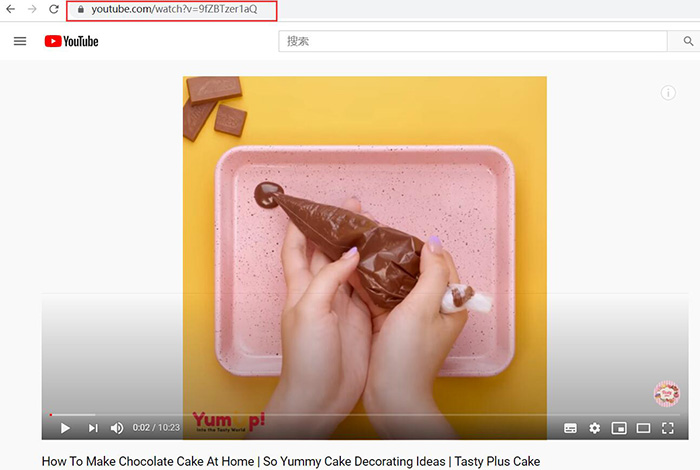
Na YouTube otevřete video s titulky, které chcete stáhnout. Zkopírujte URL adresu videa z adresního řádku prohlížeče.
Krok 3. Vyplňte pole Adresa
Vraťte se do programu. Vložte odkaz na YouTube do vstupního pole a stisknutím tlačítka „Analyzovat“ počkejte na analýzu.
Krok 4. Vyberte titulky a kvalitu videa YouTube
Jakmile je analýza hotová, můžete vybrat titulky k videu, kvalitu a formát. Najednou lze vybrat jen jedny titulky. Online stahovač videa Nyní podporuje formáty MP4 a WebM pro Windows, zatímco MKV a MP4 pro Mac. Uživatelé Windows si mohou vybrat jeden z nich. A pro Mac si můžete pro stahování z YouTube s titulky vybrat pouze MKV.

Poté klepněte na „Stáhnout“ pro pokračování. Proces stahování bude zobrazen na rozhraní.
Krok 5. Přehrávejte videa YouTube s titulky
Stažená videa z YouTube najdete na kartě „Dokončeno“. Uživatelé Macu si je mohou přímo otevřít a přehrát. Uživatelé Windows najdou soubor s videem a soubor s titulky (uložený ve formátu .vtt) oddělené do dvou souborů. Ujistěte se tedy, že jsou ve stejné složce, abyste mohli při přehrávání v přehrávači médií vybrat titulky.
Jaké jsou běžné žánry titulků
Titulky ve spodní části pomáhají publiku lépe porozumět hře nebo videu. Pro přizpůsobení různým typům videa se titulky dělí na tři typy: pevné titulky, preferované titulky a měkké titulky.
Pevně zakódované titulky
Pevně zakódované titulky znamenají, že jsou vložené do samotného videa. Tyto titulky již nejsou nezávislými soubory. Budou k dispozici vždy a nebudete mít možnost je vypnout ani zapnout. Nelze je znovu upravit, dokud nesmažete obrázky z videa.
Předvykreslené titulky
Předvykreslené titulky jsou samostatné video snímky, které se během přehrávání překrývají s původním video streamem. Používají se na DVD nebo Blu-ray a jsou obsaženy ve stejném souboru jako video stream. Je možné je vypnout nebo přepnout na titulky v jiném jazyce.
Jemné titulky nebo skryté titulky
Měkké titulky, nazývané také skryté titulky nebo měkké titulky, jsou nezávislý text oddělený od videa. Jinými slovy, můžete je zapnout nebo vypnout a soubor libovolně upravovat.
Poté, co jsem se seznámil s tím, jak stahovat videa z YouTube s titulky Online stahovač videa , možná máte představu o tomto výkonném programu pro stahování videa. Dokáže stahovat videa nejen z YouTube, ale i z Facebooku, Instagramu, VK, Vimeo, Pornhubu, OnlyFans a dalších populárních webů s online videem. Vyzkoušejte si ho a užijte si čas!
Jak užitečný byl tento příspěvek?
Klikněte na hvězdičku pro ohodnocení!
Průměrné hodnocení / 5. Počet hlasů:




