
Je pravděpodobné, že jste o něm slyšeli a používali jste ho Přehrávač médií VLC pro přehrávání streamovaných videí. Je ale pravděpodobnější, že vás jeho název zmást – VLC media player v žádném případě není univerzální nástroj. Je to naopak výkonný nástroj nabitý funkcemi, který nejenže dokáže přehrávat streamovaná videa, ale také stahovat videa ze všech populárních webových stránek, jako je YouTube .
Dnes se dozvíte o Jak stahovat video pomocí VLC na Macu/Windows a vyřešit řadu problémů spojených s použitím všeho v jedné pasáži.
Skrytá funkce VLC: Stahování videa z internetu
Existují dva způsoby stahování videí pomocí VLC. Zde uvedu ten jednodušší. Postupujte prosím podle níže uvedených kroků a jako příklad si prohlédněte stahování videa z YouTube pomocí VLC.
Krok 1. Spusťte VLC
Po instalaci přehrávače médií VLC do systému Windows nebo Mac jej spusťte.
Krok 2. Zkopírujte URL adresu videa z YouTube
Přejděte na video na YouTube a zkopírujte odkaz z adresního řádku prohlížeče nad stránkou.
Krok 3. Vložte URL adresu videa do VLC a spusťte přehrávání
Ve Windows:
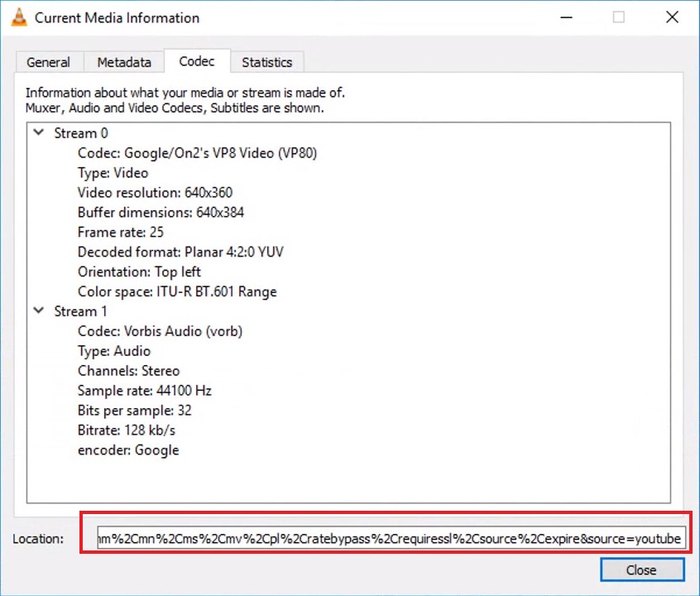
V hlavním rozhraní VLC klikněte na „Média“ > „Otevřít síťový stream“.
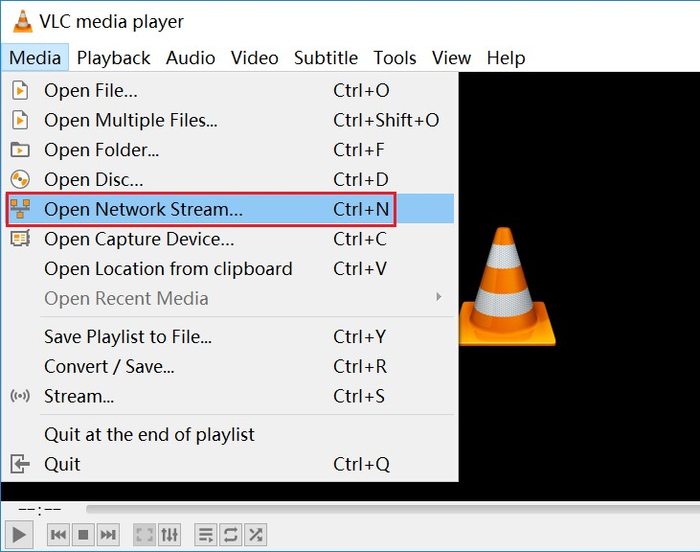
Poté v rozbalovacím okně na kartě Síť zadejte URL adresu videa YouTube, kterou jste zkopírovali z YouTube. Stisknutím tlačítka „Přehrát“ spusťte přehrávání videa.
Na Macu:
Klikněte na „Soubor“ > „Otevřít síť“, zadejte URL adresu videa YouTube a klikněte na „Otevřít“.
Krok 4. Získejte a zkopírujte informace o kodeku videa YouTube
Ve Windows:
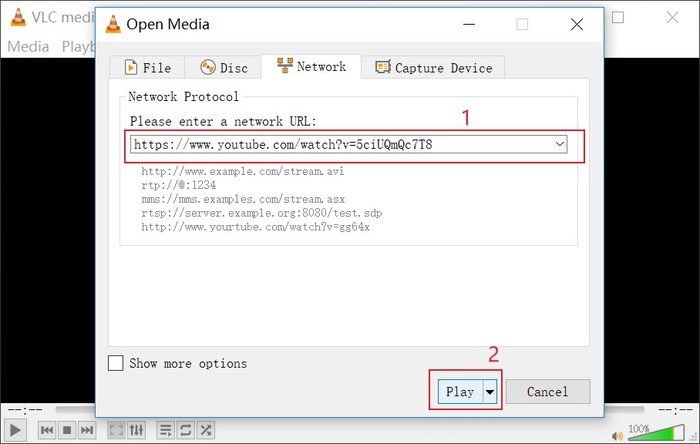
Klikněte na „Nástroje“ > „Informace o kodeku“ a zkopírujte celou URL adresu vedle názvu „Umístění“. Toto je přímá URL adresa videa YouTube.
Na Macu:
Vyberte video z YouTube ve VLC a klikněte na „Okno“ > „Informace o médiích“. Hledáte vstupní pole „Umístění“.
Krok 5. Zadejte URL do adresního řádku a stáhněte si video z YouTube
Otevřete stránku webového prohlížeče a vložte zkopírovanou adresu URL umístění do adresního řádku, než stisknete klávesu „Enter“ na klávesnici. Poté může být nutné kliknout na tlačítko „Uložit“ vícekrát, což závisí na odkazu na video a nastavení prohlížeče.
Problémy řešené při stahování z YouTube pomocí VLC
Naučili jste se už stahovat videa z YouTube pomocí VLC? Nebojte se, pokud v praxi narazíte na nějaké problémy. První věc, kterou musíte udělat, je pečlivěji zopakovat výše uvedené kroky, abyste vyloučili možnost, že jste nedodrželi správné postupy. Pokud tento problém přetrvává, možná budete muset přečíst druhou část textu.
Uvedli jsme některé běžné problémy spojené s ukládáním videa z webových stránek pomocí VLC a poskytli jsme naše řešení.
Problém 1:
„Bohužel mi to nefungovalo. Video se sice stáhlo, ale místo přehrávatelného videa se mi ve složce stažených souborů objevil soubor s názvem „soubor“.“
Řešení A: V případě dotazu „Zadejte název souboru“ přidejte k názvu souboru příponu, například „.mp4“ nebo „.avi“.
Řešení B: Pro převod souboru do formátu „.mp4“ použijte video konvertor.
Problém 2:
„Některá videa z YouTube se mi podařilo stáhnout pomocí VLC, zatímco jiná nefungovala.“
Řešení: Zkontrolujte, zda je video označeno jako „Video s věkovým omezením (na základě pokynů pro komunitu)“. Pokud ano, video se kvůli pravidlům YouTube NESTAHNE zavedenou metodou. Neexistuje způsob, jak se toho zbavit. Zkuste proto alternativy k VLC.
Alternativa k VLC pro stahování online videí
Vestavěná funkce stahování ve VLC se nemůže obejít bez nevýhod, protože se nejedná o experta na stahování videa. Některá videa jsou dokonce silně chráněna programem na jejich webových stránkách a VLC je nemůže nahrát. Chcete-li tento problém vyřešit, doporučuji vyzkoušet profesionální programy pro stahování videa z populárních webových stránek pro offline prohlížení.
Online stahovač videa je jeden z nejlepších programů pro stahování videa z YouTube. Kromě YouTube tvrdí, že podporuje Facebook, Twitter, TikTok, Instagram, YouTube, Dailymotion, Vimeo, SoundCloud atd. Díky čistému a intuitivnímu rozhraní se Online Video Downloader velmi snadno používá, stačí jen několik kliknutí. Nyní podporuje systémy Windows i Mac. Můžete si ho vyzkoušet kliknutím na tlačítko níže.
Postupujte podle níže uvedených kroků a snadno stahujte videa z internetu pomocí programu Online Video Downloader.
Krok 1. Nainstalujte a otevřete online stahovač videa
Stáhněte si instalační balíček a podle pokynů nainstalujte Online Video Downloader do počítače. Poté jej otevřete.

Krok 2. Zkopírujte a vložte odkaz na video
Přejděte na stránku s videem, které vám vyhovuje, a zkopírujte odkaz na video z adresního řádku výše. Poté přejděte do hlavního rozhraní aplikace Online Video Downloader a vložte odkaz na video do vyhledávacího pole. Stiskněte tlačítko „Analyzovat“ napravo od vyhledávacího pole pro analýzu videa.

Krok 3. Vyberte formát a stáhněte video
V rozbalovacím okně vyberte výstupní formát a kvalitu a poté klikněte na tlačítko „Stáhnout“. Program okamžitě začne stahovat video. Po dokončení stahování můžete přepnout na kartu „Hotovo“, kde najdete stažené video.

Doufám, že výše uvedené informace vám pomohou vyřešit problémy se stahováním videí pomocí VLC na Macu nebo Windows. Pokud nejste spokojeni s funkcí stahování, kterou VLC nabízí, nejlepší bude vyzkoušet... Online stahovač videa , což je poměrně snadné a efektivní použití.
Jak užitečný byl tento příspěvek?
Klikněte na hvězdičku pro ohodnocení!
Průměrné hodnocení / 5. Počet hlasů:

![10 nejlepších webových stránek pro stažení korejských dramat zdarma [2022]](https://www.getappsolution.com/images/website-k-drama-390x220.jpeg)