
Periscope byl před svým veřejným spuštěním vlastněn Twitterem. Platforma umožňuje uživatelům hlavně sdílení a sledování video obsahu, podobně jako TikTok a Instagram. Její regulace omezuje zobrazování videí – videa lze zobrazit pouze do 24 hodin od jejich zveřejnění! Abyste si obsah uchovali navždy, tento příspěvek vás provede správným stažením videí z Periscopu na počítač, iOS a Android. Čtěte dál!
Pozor: Aplikace Periscope pro iOS a Android byly zrušeny. Videa z Periscope můžete streamovat pouze pomocí online platformy.
Část 1. Jak stahovat videa z Periscopu ve Windows a Macu
Nejprve se podívejme na návod, jak stahovat videa z Periscopu na PC. S profesionálním programem pro stahování videí z Periscopu to zvládnete snadno. Doporučujeme vám online stahovač videa.
Online stahovač videa Nabízí překonávající funkce stahování videa. Nabízí intuitivní rozhraní a uživatelům nabízí nejlepší stahovač Periscope a zároveň podporuje stahování z více než 10 000 webových stránek, jako je Facebook, YouTube, Twitter, TikTok, Instagram atd.
Online Video Downloader vyžaduje pouze URL adresy pro převod videa do MP4 v nejlepší kvalitě HD/4K/8K. Díky funkci dávkového stahování dokáže Online Video Downloader vyřešit vícenásobné stahování současně a připomenout uživatelům svou spolehlivost a vysoký výkon.
Krok 1. Nainstalujte si Periscope Video Downloader
Nainstalujte si správnou verzi programu Online Video Downloader na váš Windows/Mac. Po dokončení instalace jej otevřete.

Krok 2. Zkopírujte URL adresu videa z Periscopu
Přihlaste se do Periscopu na webu a streamujte video z Periscopu, které chcete trvale uchovat offline. Kliknutím na stránku přehrávání videa přesuňte myš na adresní řádek. Poté na něj klikněte a zkopírujte URL adresu videa.

Krok 3. Vložte URL do Online Video Downloader
Vraťte se nyní do Online Video Downloader. Když jste na hlavním kanálu, vložte URL adresu do panelu stahování. Následně klepněte na Analyzovat tlačítko vedle panelu pro vyřešení adresy URL videa Periscope.

Krok 4. Stáhněte si video z Periskopu
Online Video Downloader nabízí možnosti výstupu, výběr formátu a rozlišení pro výstup videa z Periscopu. Jednoduše zaškrtněte možnost a klikněte na Stáhnout tlačítko, video z Periscopu si můžete ihned stáhnout.

Poznámka: Stažené video z Periscopu lze přehrát offline v Dokončeno záložka. Můžete kliknout na Otevřít složku tlačítko pro rychlý přístup.
Část 2. Jak nahrávat video z Periscope v systémech Android a iOS
Pokud jste mobilním uživatelem, může vám pomoci i návod, jak nahrávat videa Periscope na Androidu a iOS. Čtěte dál.
Pro uživatele iOS
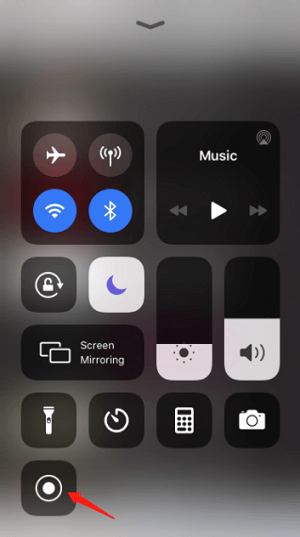
iOS již delší dobu nabízí vestavěnou funkci nahrávání obrazovky. Díky této funkci mohou uživatelé iOS snadno nahrávat videa z Periscopu na iPhonu a iPadu. Funkci stačí pouze připravit v Ovládacím centru (přejděte na Nastavení > Řídicí centrum pro správu).
Pak k němu získáte přístup přejetím prstem dolů (nahoru) Řídicí centrum pro probuzení a nahrání videa z Periscopu, když ho potřebujete.
Pro uživatele Androidu
V systému Android není k dispozici oficiální vestavěný rekordér pro zachycení obrazovky. Uživatelé systému Android proto budou k nahrávání videí z Periscopu potřebovat rekordér obrazovky od jiného výrobce. Například si můžete vyhledat záznamy obrazovky v obchodě Google Play a nainstalovat je. Nabízí mnoho vynikajících aplikací pro nahrávání obrazovek Androidu, jako například XRecorder, AZ Screen Recorder atd. Většinu z nich lze vložit do plovoucího panelu na obrazovce a když potřebujete nahrát video z Periscopu, klikněte na tlačítko nahrávání na obrazovce a rekordér se okamžitě spustí a pomůže vám.

Stručně řečeno, existují dvě klíčová řešení, jak uchovat videa z Periscopu offline, a to jejich stažení nebo nahrávání. Pro srovnání, stahování videí z Periscopu by bylo pohodlnější a zachovalo by kvalitu videa/zvuku pomocí online stahovače videa. Nicméně, pokud se rozhodnete video nahrávat, budete muset čekat, až se dokončí přehrávání na obrazovce. Stáhnout Online stahovač videa abych to zkusil/a!
Jak užitečný byl tento příspěvek?
Klikněte na hvězdičku pro ohodnocení!
Průměrné hodnocení / 5. Počet hlasů: