
Poslech hudby na iTunes může být zábavný, zvláště pokud jste zcela zapálení pro ekosystém Apple. Nic se ale nevyrovná snadnému a všestrannému poslechu hudby ve formátu MP3. Formát AAC v iTunes Music může být problematický při sdílení nebo streamování na externí přehrávací zařízení.
Musíš hledat svou odpověď jak převést iTunes do MP3 , a proto jste tady. A teď se pustíme do práce.
Část 1. Podporuje iTunes MP3?
V předvolbách iTunes je pro přehrávání hudby nastaven formát AAC. iTunes podporuje přehrávání hudby ve formátech MP3, AIFF, WAV, MPEG-4, AAC a M4A. Formát AAC je navržen tak, aby poskytoval vynikající hudební kvalitu v kompaktní podobě. Apple Music a mnoho dalších prémiových hudebních služeb následuje příklad hudby ve formátu AAC. To ale neznamená, že AAC je pro iTunes limitem. Je to pravděpodobně kvůli dvěma klíčovým faktorům:
- Menší velikost souboru s vysoce kvalitní hudbou
- Šifrovaná hudba DRM (Digital Rights Management)
Navzdory nabídce formátu AAC jsou spotřebitelé stále ochotni používat formát MP3 kvůli jeho širší akceptaci. Vzhledem k této skutečnosti Apple Music nabízí integraci a přizpůsobení formátů své hudby přímo v aplikaci. Níže si jen stručně popíšeme, jak převést iTunes do MP3.
Část 2. Jak převést iTunes do MP3 na Macu zdarma
Pokud máte rádi iTunes a nechcete používat externí nástroj, je to v pořádku. Svou knihovnu iTunes, včetně Apple Music, můžete převést do formátu MP3 během několika kliknutí. iTunes má vestavěný audio převodník, který dokáže převést hudbu z iTunes ve formátu AAC do formátu MP3. Podívejme se, jak na to.
Krok 1: Otevřete aplikaci iTunes a klikněte na iTunes na horní polici.
Krok 2: Nyní klikněte na Předvolby a poté klikněte na Generál.
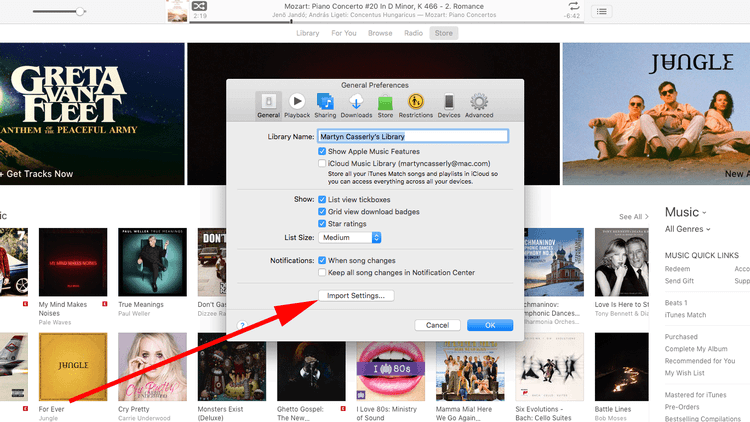
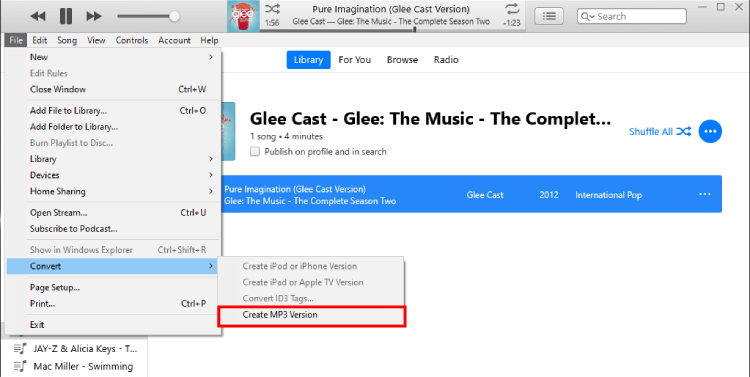
Krok 3: Pod Nastavení importu, klikněte na MP3 kodér Nyní vyberte skladbu, kterou chcete převést. Klikněte na Soubor z horní police. Klikněte Konvertovat a poté klikněte na Převést MP3 verzi. Tím se změní šifrování knihovny iTunes z AAC na MP3.
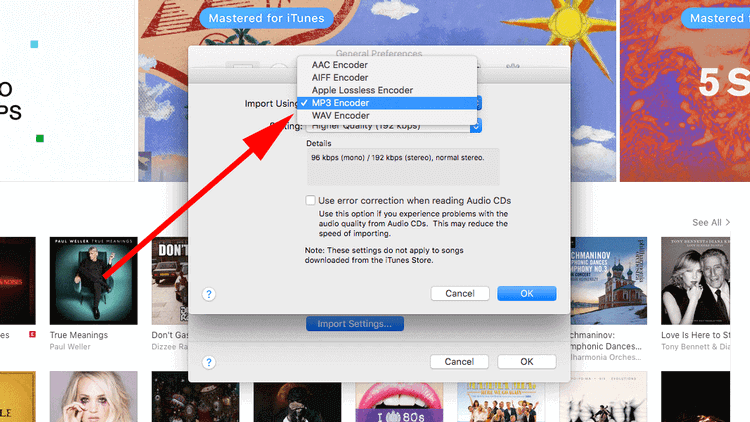
Část 3. Export seznamu skladeb z iTunes do MP3 ve Windows
Stejně jako na Macu můžete převést playlist z iTunes do MP3 v aplikaci iTunes. Proces se mírně liší, protože Apple ovládá hardware a software na Macu, zatímco ve Windows je to jiné. Změna šifrování z AAC na MP3 může vyřešit spoustu hádanek, pokud jste běžným uživatelem iTunes. Pojďme odemknout cenu pomocí následujících tří jednoduchých kroků.
Krok 1: Spusťte aplikaci iTunes. Přejděte na Upravit menu. Klikněte na Předvolby.
Krok 2: Klikněte na Generál A pak udeřil na Nastavení importu přepnout níže.
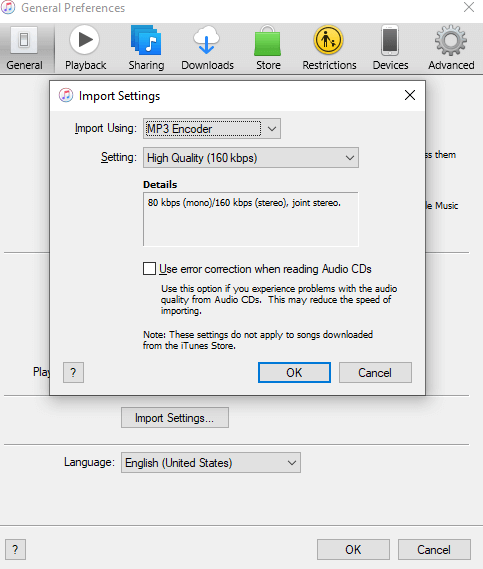
Krok 3: Vybrat MP3 kodér jako výchozí formát pro šifrování zvuku pro Importovat pomocí možnost. Potvrďte ji kliknutím na OK Nyní vyberte hudbu, kterou chcete převést do formátu MP3. Klikněte na Soubor z horní police. Klikněte Konvertovat a poté klikněte na Převést MP3 verzi. Tím se změní šifrování knihovny iTunes z AAC na MP3.
Část 4. Jak převést hudbu z Apple Music/iTunes do MP3 bez iTunes
Mnoho našich čtenářů se ptá, jak převést iTunes do MP3. Odpověď je docela jednoduchá. Můžete převést svůj iTunes do MP3, ale víceméně se tím nic nezmění, kromě toho, že skladba je přehrávatelná. Váže vás stejný řetězec iTunes. Jedna skladba chráněná DRM z iTunes nebude fungovat mimo iTunes. Svět se ale vyvíjí a s ním i moderní potřeby technologického pokroku. Zní to dost technicky, že? Ale používání je pravý opak. Hudbu můžete vlastnit, přehrávat na jakémkoli zařízení nebo ji dokonce přenášet kamkoli pomocí správného převodního nástroje.
Převodník hudby Apple je program pro stahování hudby z Apple Music. Pokud tedy skladby z iTunes, jejichž formát chcete změnit, pocházejí z Apple Music, lze jako nástroj použít Apple Music Converter. Převodník iTunes do MP3 .
Apple Music Converter přistupuje k vaší knihovně Apple Music a extrahuje skladbu ve formátu MP3. Apple Music Converter odstraní ochranu DRM, zachová hudbu ve stejné kvalitě a uloží ji na pevný disk vašeho počítače. Skladbu můžete vlastnit stejně jako jakýkoli jiný stažený soubor, který si uchováváte. A existuje jeden speciální bonus – za předplatné Apple Music už nemusíte platit.
Nyní, když víte, kolik stojí export MP3 z iTunes pomocí Apple Music Converteru, je čas se to naučit. jak převést Apple Music do MP3 Postupujte podle následujících jednoduchých kroků a převeďte hudbu z iTunes do formátu MP3.
Krok 1: Stáhněte si Apple Music Converter kliknutím na přepínače Stáhnout níže pro Mac a Windows. Po dokončení stahování nainstalujte instalaci.
Krok 2: Apple Music Converter se synchronizuje s vaším playlistem iTunes a zobrazuje v aplikaci vaši knihovnu Apple Music. Během procesu se ujistěte, že je váš iTunes neustále aktivní. Po dokončení synchronizace uvidíte svou hudební sbírku z Apple Music přímo v převodníku.
Krok 3: Vyberte skladby, které chcete stáhnout z Apple Music. Zaškrtněte skladby, které chcete stáhnout, v malém políčku nalevo od každé skladby. Převodník hudby Apple podporuje dávkové stahování, takže můžete převádět více skladeb najednou. Ujistěte se, že používáte všechny tyto funkce.

Krok 4: Upravte si předvolby výstupu, včetně výstupních formátů, kvality zvuku, umístění úložiště a metadat skladeb, interpretů a seznamů skladeb, v dolní části obrazovky.

Krok 5: Nyní stiskněte tlačítko Konvertovat v pravém dolním rohu obrazovky. Stahování se spustí přímo před vámi; každá skladba bude mít svůj vlastní odhadovaný čas spuštění. Po dokončení stahování můžete procházet a najít hudbu připravenou k přehrávání, sdílení nebo přenosu do jakéhokoli jiného podporovaného zařízení.

Část 5. Online převodník iTunes do MP3
Všechny výše uvedené způsoby jsou docela slušné způsoby, jak exportovat playlist iTunes z formátu AAC do MP3. Pokud však chcete najít svou knihovnu iTunes offline a zároveň změnit formát zvuku, může to zahrnovat použití softwaru třetích stran nebo procházení rozhraní iTunes. Online provedení může být jedním z nejjednodušších a nejjednodušších způsobů, jak toho dosáhnout. Níže uvádíme některé z nejlepších online nástrojů pro převod MP3 pro iTunes.
Apowersoft
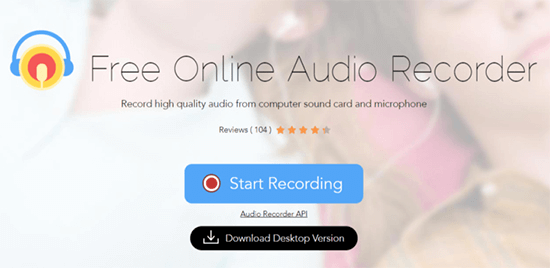
Apowersoft Bezplatný online audio rekordér je moderní nástroj pro převod iTunes do MP3. Funguje s různými audio formáty, včetně MP3, FLAC, AAC, M4A a dalších. Apowersoft Bezplatný online audio rekordér extrahuje stejnou kvalitu jako v iTunes, s jediným rozdílem, že hudbu z iTunes máte staženou jako běžné soubory. Také odstraňuje obsah chráněný DRM a dešifruje jej do jednoduchého audio formátu, jako je MP3.
Online převodník Zamzar iTunes do MP3
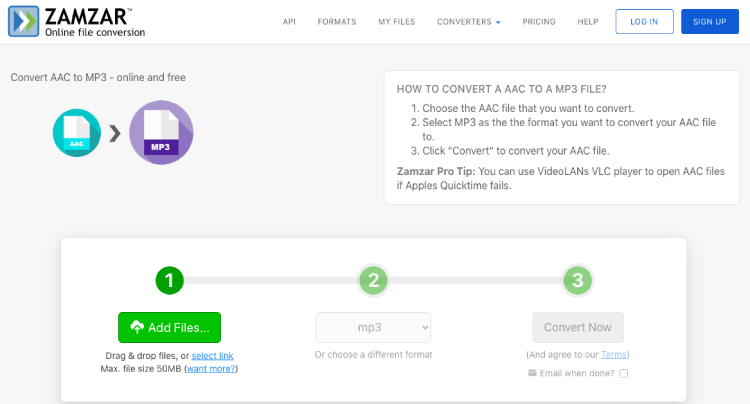
Zamzar je bezplatný online převodník, který funguje perfektně pro převod z iTunes do MP3. Klikněte na sekci Vybrat soubor v Zamzaru a nahrajte soubory. Poté upravte formát hudby na MP3 a klikněte na Převést. Obdržíte e-mail se skladbou ve formátu MP3. Je to další bezpečnostní funkce. Je to nejlepší nástroj pro snadnou, čistou a přímočarou konverzi z iTunes do MP3.
Řezačka MP3
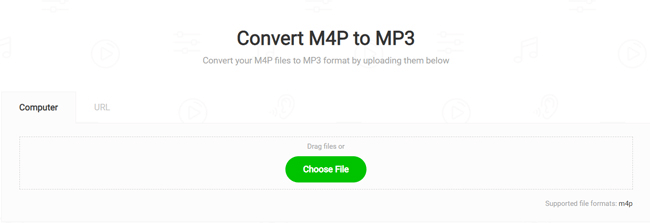
MP3 Cutter je multifunkční nástroj pro práci se zvukem a videem. Funkce Audio Converter umožňuje online převod hudby z iTunes do formátu MP3. Proces je podobný jako u jiných online nástrojů – nahrajte soubor a převeďte ho. MP3 Cutter podporuje dávkovou konverzi skladeb, což znamená, že můžete převést více skladeb najednou.
Závěr
Hudba z iTunes se po převodu do vhodného formátu, jako je MP3, může proměnit ve skutečnou zábavu. Jak jsme již zmínili, můžete převod iTunes do MP3 s pomocí samotného iTunes nebo použijte profesionální nástroj, jako je Převodník hudby Apple Ať tak či onak, hudbu z iTunes do MP3 převedete v několika jednoduchých krocích.
Pokud vám stále něco není jasné, dejte nám prosím vědět v sekci komentářů níže. Ozveme se vám co nejdříve.
Jak užitečný byl tento příspěvek?
Klikněte na hvězdičku pro ohodnocení!
Průměrné hodnocení / 5. Počet hlasů:


![Jak snadno získat Apple Music s rychlým přenosem 320 kb/s [vysoká kvalita]](https://www.getappsolution.com/images/20221105_6365e9a154864.jpg)
![Recenze Apple Music: Stojí to za ty peníze? [Průvodce 2021]](https://www.getappsolution.com/images/apple-music-review-390x220.jpeg)
