

S tím, jak Apple uvádí na trh skvělé produkty, jako jsou iPhone, iPad a počítače Mac, si získává mnoho fanoušků a uživatelů. Lidé milují počítače Mac pro jejich skvělý design, výkonný systém a úžasný výkon. Jakmile začnete používat Mac, objevíte stále více jeho výhod.
Ve srovnání s operačním systémem Windows je operační systém Mac samočisticí. To znamená, že dokáže v daný den automaticky vyprázdnit mezipaměť a v případě potřeby sám vymazat dočasné soubory. I když to teď už víte, možná si v tomto případě myslíte, že na svém Macu nepotřebujete žádnou aplikaci Mac Cleaner. Je to tak? Já si to nemyslím. Je velmi důležité provádět čištění ručně sami. Udržování čistého Macu bude pro vás dobrým zvykem, protože jste si tuto informovanost osvojili. Kromě toho, pokud máte mnoho souborů uživatelských protokolů, mezipamětí, dočasných souborů internetu a nepotřebných souborů aplikací, které zabírají mnoho gigabajtů, a pokud je Mac nevyčistí, značně to zpomalí váš Mac a způsobí vám špatný výkon.
Čistič Macu
vám pomůže nejen vyčistit nepotřebné soubory, ale také optimalizovat váš Mac, zlepšit jeho výkon, ochránit vaše soukromí a zrychlit váš Mac. Je to efektivní nástroj pro Mac, o kterém si nedokážete představit, jak mocný je.
Vyzkoušejte to zdarma
Jak vyčistit nepotřebné soubory na Macu
Krok 1. Stáhněte a nainstalujte Mac Cleaner
Zaprvé, máte
Stáhněte si čistič Macu
na vašem Macu a poté dokončete instalaci. Instalace Mac Cleaneru nezabere ve srovnání s jinými aplikacemi mnoho času.
Poznámka: Mac Cleaner je dobře kompatibilní s iMac, Mac Pro, MacBook, MacBook Air, MacBook Pro a Mac Pro/mini.
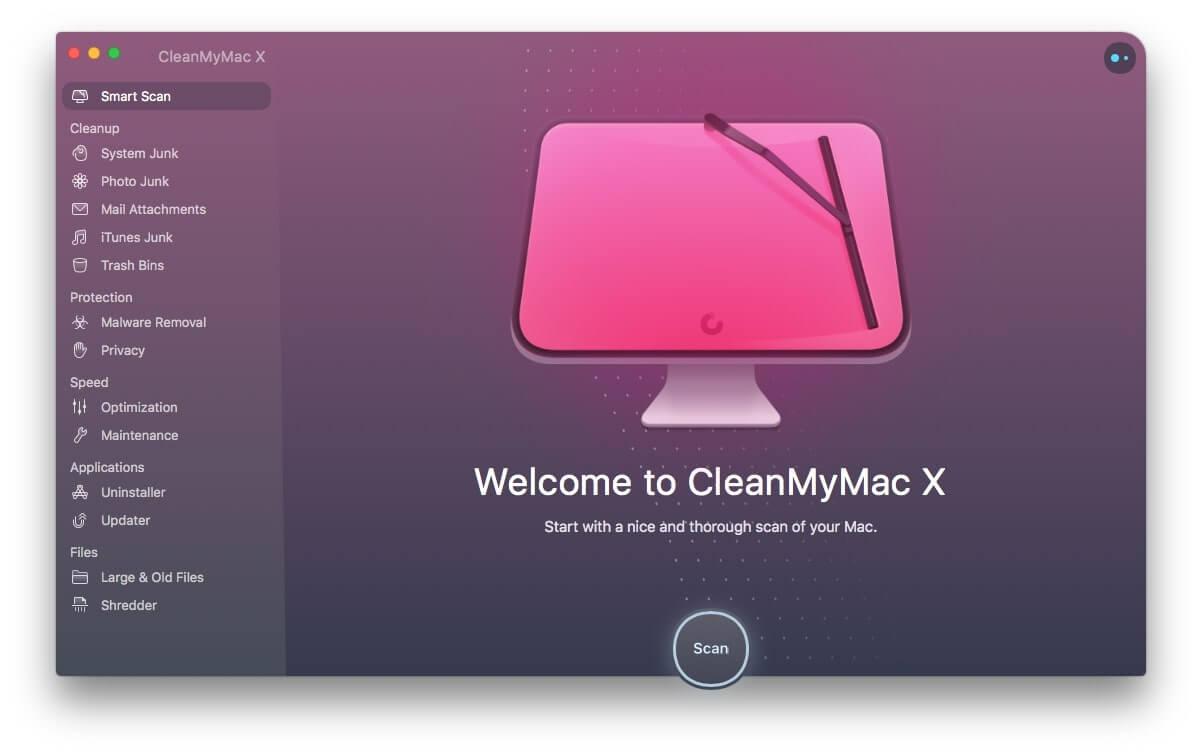
Krok 2. Inteligentní skenování vašeho Macu
Po spuštění Mac Cleaneru si můžete vybrat možnost „
Inteligentní skenování
„režim“ pro analýzu vašeho Macu.
Krok 3. Náhled a výběr nepotřebných souborů k vyčištění
Během skenování Mac Cleaner prohledá každý kout vašeho Macu a najde nepotřebné soubory v sekcích Systémový odpad, Nevyžádaná pošta, Přílohy pošty, Nevyžádaná pošta z iTunes, Koše, Velké a Staré soubory. Po dokončení skenování si můžete prohlédnout výsledky a vybrat nepotřebné soubory k vyčištění.
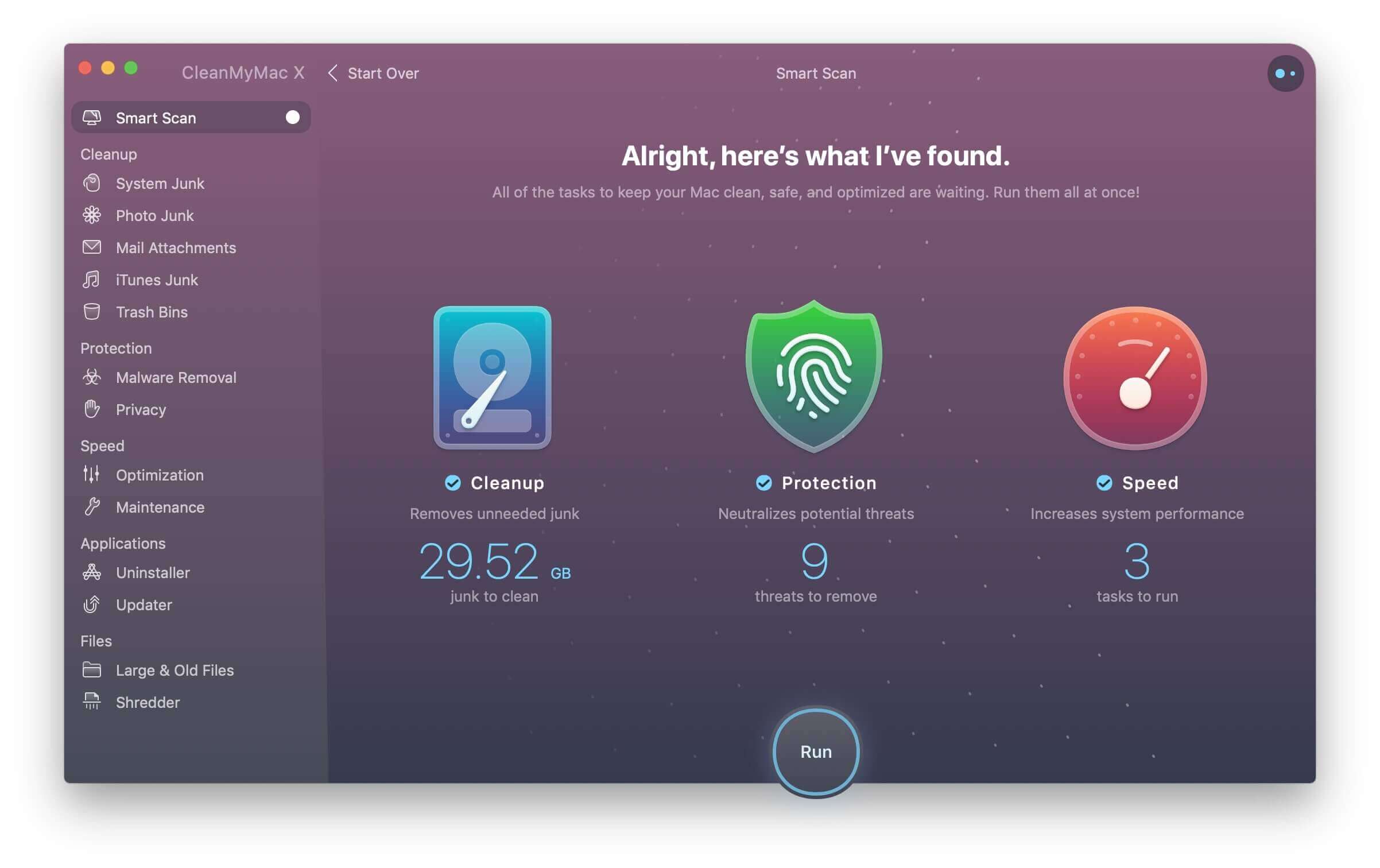
Poznámka: Doba skenování závisí na počtu nepotřebných souborů uložených na vašem Macu. Pokud skenování trvá příliš dlouho, můžete kategorii Vyčištění skenovat postupně.
Nyní jste odstranili nepotřebné programy na vašem Macu. Pokud zjistíte, že váš Mac je stále pomalý, můžete získat další tipy, jak zlepšit jeho výkon. Použití
Čistič Macu
je velmi snadné
Uvolněte si Mac
a udělejte z vašeho Macu jako nový. Aby váš Mac fungoval hladce, měli byste Mac čistit každý den. Mac Cleaner vám navíc pomůže se správou souborů na Macu, například s vyhledáváním duplicitních souborů a velkých a starých souborů. Stačí si to hned vyzkoušet zdarma a začít Mac používat znovu.
A co víc – Typy nevyžádaných souborů na Macu
Když váš Mac běží, generuje mnoho druhů nepotřebných souborů. Tyto soubory zabírají místo na vašem Macu řádově gigabajty a většinou jsou k ničemu. Více informací o typech nepotřebných souborů naleznete níže:
1. Soubory systémového protokolu: Generováno aktivitami systémových aplikací a služeb. Četné protokoly zpomalují váš Mac.
2. Soubory systémové mezipaměti: Systémové aplikace vždy generují velké množství souborů mezipaměti.
3. Jazykové soubory: Mnoho aplikací na Macu obsahuje jazykové soubory. Pokud jiné jazyky nepotřebujete, můžete jazykové soubory odebrat a uvolnit tak více místa na Macu.
4. Přílohy pošty: Stále více a více e-mailových příloh zatěžuje váš e-mailový systém. Pro zvýšení rychlosti vašeho Macu můžete e-mailové přílohy odstranit.
Jak užitečný byl tento příspěvek?
Klikněte na hvězdičku pro ohodnocení!
Průměrné hodnocení / 5. Počet hlasů:




