
Kini nga artikulo naghisgot sa kalidad sa usa ka maayong game recorder ug nagrepaso sa 3 sa labing maayo nga game recording software, nga mao ang Movavi Screen Recorder , Game Bar, ug Gecata. Human sa pagtandi, ang Movavi Screen Recorder mao ang labing maayo taliwala sa 3 ka game recorder tungod sa gamhanang mga gimbuhaton niini.
Unsa ang maayong software sa pagrekord sa dula
Isip usa ka maayong gamer, usahay gusto nimong irekord ang imong gameplay aron ipaambit ang imong nahimo o ipakita ang abanteng kahanas sa pagdula sa mga bag-o. Ang pagrekord nanginahanglan og game recorder. Apan unsa man ang maayong game recording software?
Sa laktod nga pagkasulti, ang usa ka maayong game recorder kasagaran adunay duha ka bahin: dali gamiton ug gamhanan ang mga gimbuhaton. Kini nga artikulo nagpaila sa 3 sa labing maayo nga game recording software – Movavi Screen Recorder, Game Bar, ug Gecata. Ang ilang mga bentaha ug disbentaha ilista dayon pagkahuman sa ilang pagrepaso.
Top 3 Labing Maayong Software sa Pagrekord sa Dula sa Windows
Movavi Screen Recorder
Isip usa ka eksperto sa pagrekord sa screen, Movavi Screen Recorder usa sa pinakasikat nga software sa pagrekord para sa Windows ug Mac. Bag-ohay lang, naglunsad kini og bag-ong feature – ang Screen Recorder, nga espesyal nga gidisenyo para sa pagrekord sa gameplay. Sunda ang giya sa ubos aron irekord ang imong mga dula gamit ang Movavi Screen Recorder.
Libreng Pag-download Libreng Pag-download
Lakang 1. I-download ug i-install ang Movavi Screen Recorder.
Lakang 2. Ilunsad ang programa. I-klik ang Screen Recorder.

Tip: Kon mahiligon ka sa Movavi Screen Recorder, basin nakabantay ka nga lahi ang naa sa homepage. Ang pinakabag-o nga upgrade dili lang kay Game Recorder, apan lakip na usab ang mga bag-ong feature sama sa Webcam, nga nagtugot kanimo sa pag-record lang sa imong webcam, ug SnapShot nga nagtugot kanimo sa pagkuha og screenshot sa usa lang ka click. Sulayi usab kini nga mga bag-ong feature!
Lakang 3. Sugdi ang imong dula. Dayon, pilia ang programa sa dula sa panid sa setting sa Screen Recorder. Awtomatikong makit-an sa recorder ang rehiyon sa programa sa dula nga irekord. Sunod, i-adjust ang mga setting sa tunog. I-klik ang REC aron magsugod sa pagrekord sa gameplay.

Tip: Girekomenda nga magpa-soundcheck ka sa dili pa mag-record aron masiguro ang kalidad sa tunog sa video.
Lakang 4. Samtang nagrekord, mahimo kang magkuha og screenshot ug itakda ang gitas-on sa rekord. I-klik ang buton nga kwadro aron tapuson ang pagrekord.
Lakang 5. Mahimo nimong i-edit ang narekord nga video niining sesyon. Kon natagbaw ka sa imong trabaho, i-klik ang Save ug pilia ang output path para sa video.

Libreng Pag-download Libreng Pag-download
Kanunay gamiton sa mga gamers ang Video Recorder sa Movavi Screen Recorder, usa ka game recording software, nga makatubag usab sa ilang mga batakang panginahanglan. Dako kaayo ang nahimo sa Movavi Screen Recorder padulong sa pinakamaayong game recording software.
Mga Kaayohan:
- Pangitaa ang programa sa dula sa rehiyon awtomatiko;
- Irekord ang tingog sa sistema ug sa mikropono nga magkauban;
- Anaa ang pagrekord sa iskedyul;
- Pagkuha og screenshot samtang nagrekord;
- Nagkalain-laing mga hotkey ang anaa ug libre nga ipasibo;
- Anaa ang pag-edit sa mga video.
- Walay limitasyon sa oras sa pagrekord.
Mga Disbentaha:
- Kinahanglan ang pag-download ug pag-instalar.
Bar sa Dula

Ang Game Bar mao ang built-in nga himan sa Windows 10 para sa pagrekord og mga video sa gameplay. Kini usa ka feature nga gilakip sa Xbox app. Mahimo kining magrekord og video sa imong dula ug magkuha og screenshot sa nindot nga gutlo atol sa dula. Ang mga tiggamit sa Windows 10 mahimong mopindot sa Windows + G keys aron ilunsad ang Game Bar.
Mga Kaayohan:
- Dili kinahanglan nga i-download.
- Nagkalain-laing mga hotkey ang anaa ug libre nga ipasibo;
Mga Disbentaha:
- Ang ubang mga dula dili mo-record sa programa.
- Molihok lang sulod sa usa ka dula
- Naa'y limitasyon sa oras sa pagrekord.
Gecata
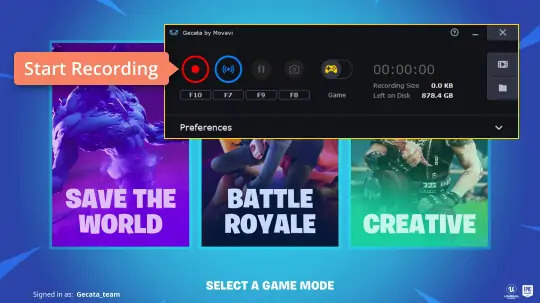
Ang Gecata usa ka sikat nga game recording software sa Windows. Ang Gecata walay Mac version. Gamit kini nga game recording software, mahimo nimong irekord ang imong screen ug webcam. Mahimo ka usab nga magrekord sa mga external device nga konektado sa imong PC sama sa Xbox, IPTV, ug uban pa.
Apil pud sa Gecata ang pagdrowing, pagsagol sa audio, ug mga epekto sa mouse. Mahimo ka usab nga mag-iskedyul og mga recording daan. Kung nahuman na nimo ang pagrekord, mahimo nimong i-upload ang imong mga video direkta sa YouTube o Vimeo.
Mga Kaayohan:
- Pagrekord sa mga game console kon konektado sa PC;
- Anaa ang iskedyul sa pagrekord.
Mga Disbentaha:
- Dugang gasto ang basic nga pag-trim ug pag-merge sa video;
- Walay mahimo sa live stream.
Ang gameplay recording software labaw sa tanan adunay kaugalingong mga bentaha; apan, kon itandi, Movavi Screen Recorder mao ang pinakamaayo, uban sa bag-ong gilunsad nga Game Recorder function. Gawas sa mga feature nga nahisgotan sa ibabaw, naghatag usab kini sa mga tiggamit og libreng trial version, nga nagtugot sa mga tiggamit nga makasinati sa gamhanang mga function niini.
Libreng Pag-download Libreng Pag-download
Unsa ka mapuslanon kini nga post?
I-klik ang bituon aron i-rate kini!
Kasagaran nga rating / 5. Ihap sa boto:




