

Ang Facebook usa ka plataporma sa serbisyo sa social networking para sa pagpadala og mga text message, hulagway, video, dokumento, texture, ug audio message ngadto sa ubang mga tiggamit. Kon mogamit ka og Facebook, daghan ka og matan-aw nga makapainteres o makahuluganon nga mga video ug gusto nimo kining i-save sa imong iPhone. Human nimo ma-download ang mga video sa imong iPhone, mahimo nimo kining tan-awon sa ulahi bisan asa nimo gusto nga walay koneksyon sa network.
Apan, ang buton sa pag-download wala makita sa Facebook app. Bisan dili sayon ang pag-save og mga video gikan sa Facebook ngadto sa iPhone direkta, aduna gihapoy mga paagi sa pag-download og mga video sa Facebook ngadto sa iPhone. Kini nga artikulo magtanyag og lain-laing mga tip ug mga limbong para kanimo.
Unsaon Pag-save og mga Video gikan sa Facebook ngadto sa iPhone gamit ang MyMedia
Gilunsad sa Apple ang usa ka libre nga app nga gitawag og MyMedia sa iOS 12, nga naghimo niini nga sayon nga i-save ang mga video gikan sa Facebook ngadto sa iPhone sa usa lang ka pag-klik.
Lakang 1. Ablihi ang App Store ug pangitaa ang [MyMedia] aron ma-download ug ma-install kini nga app.
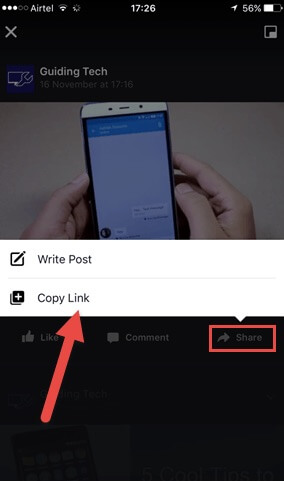
Lakang 2. Ablihi ang Facebook app ug pilia ang video nga gusto nimong i-download. Makita nimo ang opsyon nga “Share” samtang gipatugtog ang video. I-klik kini nga opsyon ug pilia ang 'Copy Link' sa menu nga makita aron tugotan ka sa pagpaambit sa video.
Lakang 3. Ablihi ang MyMedia App ug bisitaha ang panid nga “http://en.savefrom.net/”. Dayon i-paste ang link sa video sa Facebook sa field nga “Enter the URL”, ug i-klik ang buton sa tuo aron ma-decode ang video.
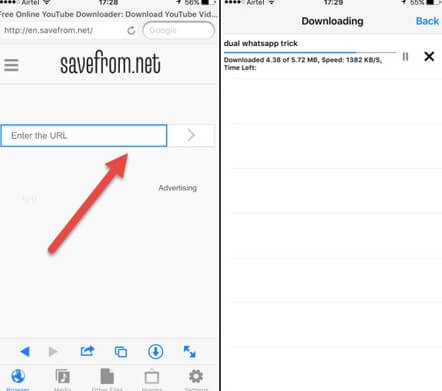
Mahimo nimong pilion nga i-download ang video sa HD o SD format.
Lakang 4. Human sa pag-klik sa “Download the file”, usa ka bintana ang mo-pop up para imong nganlan ang video. Kung ma-download na ang video, makit-an nimo ang na-download nga video sa “Media”.
Lakang 5. Karon mahimo na nimo nga tan-awon ang na-download nga video sa Facebook pinaagi sa MyMedia o i-save kini sa Camera Roll.
Unsaon Pag-save og mga Video gikan sa Facebook ngadto sa iPhone gamit ang Workflow
Ang workflow app dili libre para sa mga tiggamit. Kini usa ka automated process application nga lebel sa Diyos para sa mga iOS device. Ang workflow sama ra sa usa ka 'pabrika'. Daghang buluhaton ang mahimo niining pabrika, sama sa pagkuha sa sulod sa clipboard, pag-abli sa app, pagpatugtog og mga kanta, pag-download sa mga video sa Facebook sa iPhone, ug uban pa. Ang mosunod nga sayon nga mga lakang maggiya kanimo kon unsaon pag-save sa mga video gikan sa Facebook ngadto sa iPhone.
Lakang 1. Ablihi ang App Store sa imong iPhone aron ma-install ang Workflow.
Lakang 2. Usa ka lista sa mga han-ay sa Workflow ang ipakita sa pangunang interface. I-install ang usa niini aron ma-download ang mga video sa Facebook.
Lakang 3. Ablihi ang site https://workflow.is/workflows/634aa8c77ff34349a83f1455fff88c7a ug i-klik ang 'Get Workflow' aron sugdan ang proseso sa pag-setup.

Kung na-install ug na-set up na kini nga aplikasyon sa device, mahimo nimong i-save ang video sa Facebook sa imong iPhone pinaagi sa pagsunod niining mga lakang:
Lakang 1. Human maablihan ang Facebook app ug makit-an ang video nga kinahanglan nimong i-download, i-klik ang 'Share' ug kopyaha ang link sa video.
Lakang 2. I-klik ang Workflow order human sa pagpadagan sa Workflow app ug ang proseso sa pag-download sa video sa Facebook magsugod na.
Lakang 3. Human ma-download ang video, kinahanglan kang mopili og third-party app aron maablihan kini o i-klik ang “Save Video” aron ma-save ang video.
Unsaon Pag-save sa mga Video gikan sa Facebook ngadto sa iPhone aron Tan-awon sa Later
Ug usahay mahunahuna ka lang unsaon pag-save sa video gikan sa Facebook ngadto sa iPhone aron tan-awon sa ulahi. Sa tinuod lang, sayon ra kaayo kining i-save para tan-awon sa ulahi nga dili na kinahanglan mag-install og bisan unsang apps. Apan, ang video sa Facebook dili ma-download sa imong iPhone. I-save lang kini sa imong profile sa Facebook.
Lakang 1. I-klik ang Facebook app aron maablihan kini sa imong iPhone. Dayon ablihi ang video nga kinahanglan nimong i-save ug i-play ang video.
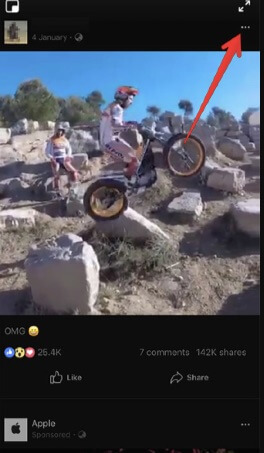
Lakang 2. Dayon i-klik ang tab nga Settings sa ibabaw nga tuo nga suok sa screen ug pilia ang 'Save Video'.
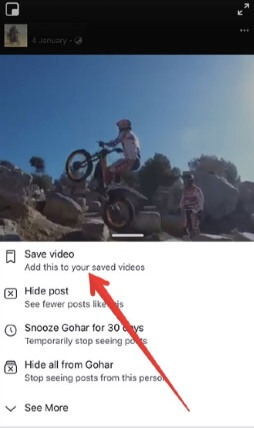
Ang imong Facebook video i-save sa profile aron tan-awon sa ulahi. Kung kinahanglan nimo nga tan-awon ang na-save nga video, i-klik ang buton nga 'Dugang' > 'Na-save' aron masusi ang tanan nga na-save nga mga post o video.
Tip: Unsaon Pag-save sa mga Video sa Facebook sa PC para Tan-awon Offline
Naa pud dali nga paagi para maka-save ka og mga video gikan sa Facebook ngadto sa imong computer. Mahimo nimo i-save ang mga video sa Facebook sa kompyuter uban sa Online nga Tig-download sa Video Gisuportahan ka niini sa pag-download og mga video gikan sa kadaghanan sa mga sikat nga website sa pagpaambit og video, lakip ang Facebook, YouTube, Instagram, TikTok, Dailymotion, Vimeo, Twitter, ug uban pa. Depende sa abante nga teknolohiya sa pag-download, dili lang kay paspas ka maka-download og mga video apan gitugotan ka usab nga mag-download og daghang resolusyon sa mga video.

Libreng Pag-download Libreng Pag-download
Sigurado nga nasayod ka na kung unsa kadali ang pag-save sa video gikan sa Facebook ngadto sa iPhone. Sama sa among giingon sa ibabaw, mahimo nimong tan-awon ang na-download nga video sa Facebook offline bisan asa ug bisan kanus-a. Mahimo usab nimo ipaambit ang ubang mga solusyon sa komento sa ubos kung kinahanglan.
Unsa ka mapuslanon kini nga post?
I-klik ang bituon aron i-rate kini!
Kasagaran nga rating / 5. Ihap sa boto:




![[100% Nagtrabaho] Unsaon Pag-download og Libre nga mga Video sa BoyFriendTV](https://www.getappsolution.com/images/download-videos-from-boyfriendtv-390x220.jpg)