Ang mga photo stamp dili lang naglakip sa mga date stamp ug watermark apan naglangkob usab sa bisan unsang caption o teksto nga kauban sa bisan unsang litrato nga imong gikuha. Kasagaran gusto natong tangtangon ang mga photo stamp gikan sa mga litrato tungod kay kini mahimong makapasuko kung ang imong bililhong mga litrato nadaot o wala nay hingpit nga potensyal tingali tungod sa usa ka date stamp, gamay nga watermark ug bisan unsang uban pang dili gusto nga butang o artifact nga makita sa imong mga litrato. Bisan pa, kini nga negatibo nga kalamboan karon nasulbad na sa pag-usbaw sa photo stamp remover software ug mga himan nga Movavi Photo Editor epektibo gyud. Pipila ka mga giya kon unsaon pagtangtang sa mga selyo sa litrato gamit ang Movavi Photo Editor ang among gusto ibutyag niini nga artikulo.
Una sa tanan, ang pagtangtang sa mga selyo gikan sa mga litrato naglakip usab sa pagtangtang sa background gikan sa mga litrato ingon man sa pagtangtang sa mga dili gusto nga mga butang, mga selyo sa petsa ug bisan unsang uban pang mga teksto. Bisan pa, sa pipila ka mga kamera, ang bahin sa selyo sa petsa mahimong mapalong. Bisan pa, sa usa ka kaso diin nakuha na nimo ang imong litrato, aniay usa ka dali nga solusyon alang kanimo.
Unsaon Pagtangtang sa mga Photo Stamp
Lakang 1. I-download ug i-install ang Movavi Photo Editor
I-download lang ang Movavi Photo Editor ug sunda ang mga pamaagi sa pag-install.
Libreng Pag-download Libreng Pag-download
Lakang 2. Pilia ang mga litrato nga adunay mga selyo
Human sa pag-install sa software, ilunsad kini ug pilia ang mga litrato nga adunay mga selyo sa litrato o dili gusto nga mga butang. Mahimo usab nimo nga i-drag lang ang mga litrato ngadto sa editing window sa software.
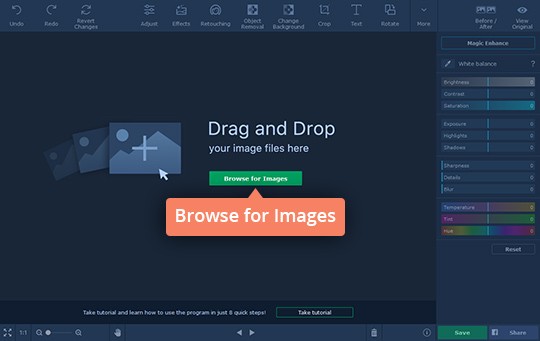
Lakang 3. Markahi ug tangtanga ang mga selyo sa litrato gikan sa mga litrato
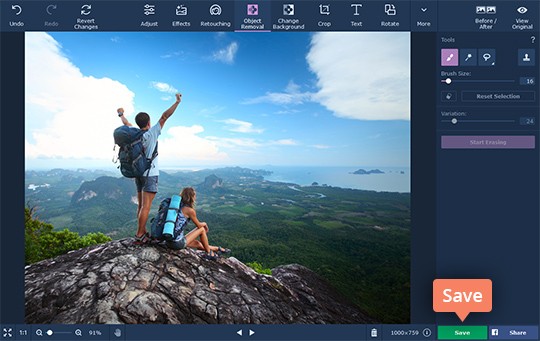
Para tangtangon ang mga selyo sa litrato gikan sa mga litrato, gamita ang Pagpili
Mga Gamit sa Brush
nahimutang sa
Pagtangtang sa Butang
menu o ang magic wand, markahi ang tanang photo stamp nga gusto nimong tangtangon, lakip ang mga date stamp, watermark ug bisan ang mga tawo. Dayon i-klik ang
magsugod sa pagpapas
buton sa programa aron makuha ang tanang gimarkahan nga mga butang ug mga selyo sa litrato. Kung aduna pa'y pipila ka mga lama sa gi-edit nga litrato, kinahanglan nimo gamiton ang stamp tool aron mapapas kini. Kini nga proseso molihok usab alang sa pagtangtang sa mga tawo gikan sa litrato basta ang bisan unsa nga imong gipapas dili makatabon sa dako nga wanang sa tibuok nga imahe.

Lakang 4. I-save ang hulagway
Human nimo ma-edit ang litrato, i-klik ang "
I-save
" nga buton ug pilia ang format sa file ug ngalan nga gusto nimong gamiton.
Para sa pangtangtang sa selyo sa litrato, Movavi Photo Editor Sakto ra gyud ug sayon ra gamiton. Ang programa dali ra sabton nga sayon sabton tungod sa kasayon sa pag-access ug user-friendly nga interface. Kung gusto nimo nga tangtangon ang mga watermark gikan sa usa ka hardcopy nga litrato, dili kini hasol kay ang kinahanglan nimong buhaton mao ang pag-scan sa litrato ug pagsunod sa parehas nga mga pamaagi sa ibabaw ug pag-print pag-usab kung kinahanglan. Bisan pa, ang Movavi Photo Editor dili lang limitado sa pagtangtang sa mga date stamp ug pagtangtang sa mga photo stamp gikan sa mga litrato apan aron usab mabalik ang kalidad sa imahe lakip sa daghang uban pang mapuslanon nga mga gimbuhaton sa pagpaayo sa litrato.
Libreng Pag-download Libreng Pag-download
Unsa ka mapuslanon kini nga post?
I-klik ang bituon aron i-rate kini!
Kasagaran nga rating / 5. Ihap sa boto: