
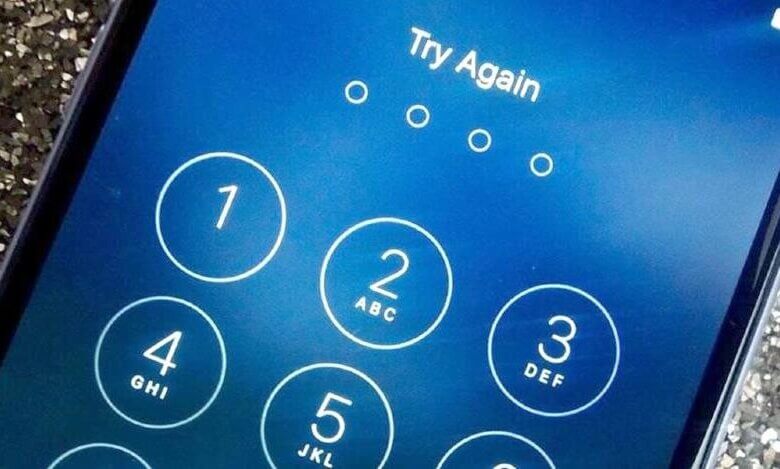
Bag-o lang nimo gi-upgrade ang imong iPhone sa pinakabag-ong bersyon sa iOS 18; apan, ang pag-upgrade sa iOS dali nga nakahatag og problema. Nangayo ba ang imong iPhone og 6-digit nga passcode human sa update? Naglibog ug nasuko kini kanimo kay basin wala pa gyud nimo ma-set up ang 6-digit nga passcode, o ang iPhone wala lang makaila sa passcode nga imong gisulod ug mangayo gihapon kanimo sa pagsulod sa saktong passcode.
Niini nga post, among gilista ang pipila ka napamatud-an nga mga pamaagi aron masulbad ang problema sa iPhone nga nangayo og 6-digit nga passcode pagkahuman sa iOS 16 update.
Nangayo og 6-Digit nga Passcode ang iPhone human sa Update? Kuhaa kini
Ang iPhone sigeg pangayo og passcode bisag wala ka pa naka-set og passcode, o ang device dili makadawat sa saktong password, nga usa ka komon nga reklamo nga daw modaghan human sa iOS 18 o iOS 26 update. Dili lang ikaw ang naglibog niini. Ang permanente nga solusyon niini nga problema mao ang Pang-abli sa iPhone Kini nga himan sa pag-unlock para sa iPhone mogana sa mga kompyuter nga Windows ug Mac.
Pang-abli sa iPhone nagdugang sa posibilidad sa epektibong pagsulbad sa problema sa iPhone pinaagi sa pagpangayo og 6-digit nga passcode. Ang mga nag-unang gimbuhaton niini nga programa mao ang pagtangtang sa 4/6-digit nga mga passcode. Ang ubang mga klase sa screen passcode, sama sa Face ID ug Touch ID, mahimo usab nga matangtang sa usa ka pag-klik. Ug ang labing taas nga rate sa kalampusan gigarantiyahan gamit ang eksklusibo nga teknolohiya.
Libreng Pag-download Libreng Pag-download
Panahon na aron i-download ang iPhone Unlocker sa imong kompyuter ug tangtangon ang 6-digit nga passcode gikan sa imong iPhone.
Lakang 1. Sugdi pinaagi sa paglunsad sa programa sa imong kompyuter o laptop. Sa pangunang interface, i-klik ang "Unlock iOS Screen".

Mubo nga sulat Laing paagi sa "Unlock Apple ID" ang gigamit aron matangtang ang iCloud account gikan sa imong iOS device.
Lakang 2 Ikonektar ang imong iPhone sa kompyuter gamit ang USB cable ug hulata nga mailhan kini sa programa.

Lakang 3. Mahimo nimong i-boot ang device ngadto sa DFU mode aron kini ma-detect. Ang mga lakang nga imong buhaton managlahi depende sa modelo sa imong iOS device. Ang tanang modelo nasakup sa among programa, ug mahimo nimong tan-awon ang mga lakang sa interface.

Lakang 4. Kung ang device nag-boot sa DFU mode, kini makamatikod sa firmware sa iPhone base sa batakang impormasyon sa device (sama sa modelo sa device ug bersyon sa iOS). Kumpirmahi ang impormasyon ug i-klik ang "Download".

Lakang 5. Kung na-download na sa programa ang firmware, i-klik ang "Start Unlock" ug isulod ang numero nga "000000" aron kumpirmahon ang proseso sa pag-unlock.

Tan-awa, ang iPhone nga nangayo og 6-digit nga passcode human sa pag-update dali ra masulbad gamit kini nga 100% luwas nga unlocker program.

Libreng Pag-download Libreng Pag-download
Lisod I-reset ang iPhone aron Malaktawan ang iPhone nga Nangayo og 6-Digit nga Passcode
Kon imong na-set ang passcode ug napamatud-an nimo nga husto ang 6-digit nga passcode nga imong gisulod, mahimo nimong malikayan kini nga lisod nga problema pinaagi sa pag-hard restart sa device. Ang mosunod nga mga lakang maggiya kanimo sa paghimo og hard restart.
Para sa iPhone 8 ug mas bag-ong mga modelo (lakip ang iPhone 17 Pro Max/17 Pro/17): Pugngi ang Volume Up button ug dayon buhian dayon. Pugngi ang Volume Down button ug dayon buhian dayon. Pindota ug pugngi ang Power button hangtud nga makita ang Apple logo sa screen.

Para sa iPhone 7 ug iPhone 7 Plus: Pugngi ang Power button ug Volume Down button sulod sa pipila ka segundo, unya makita nimo ang Apple logo sa screen.
Para sa iPhone 6 ug mas naunang mga modelo: Pindota pag-ayo ang Home button ug Power button sa samang higayon, unya ang Apple logo makita sa screen.
Sulayi ang Default Password Kon Wala Ka Pa Nakabutang og Password
Ang pagsulod sa default nga password mahimong makalikay sa problema sa pagpangayo sa iPhone og 6-digit nga passcode kon wala ka pa gyud makabutang og screen passcode para sa imong iPhone. Napamatud-an na kini nga mapuslanon para sa daghang tiggamit. Ang default nga passcode mahimong 000000, 111111, o 123456. Sulayi pagsulod ang 6-digit nga passcode ug susiha kon kini mogana ba para nimo.
Kuhaa ang 6-Digit nga Passcode gikan sa iCloud
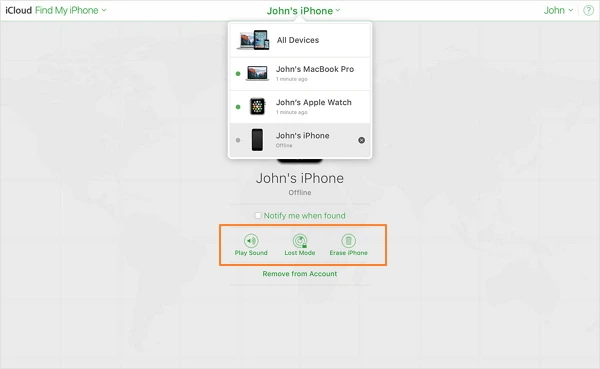
Kon naka-log in ka na sa iCloud account ug giseguro nimo nga naka-enable ang Find My iPhone, mahimo nimong permanente nga tangtangon ang 6-digit passcode pinaagi sa pagpapas sa tanan sa imong iPhone gamit ang iCloud. Human mapapas ang passcode, dili na kinahanglan nga mosulod ka sa 6-digit passcode. Pagkat-on unsaon pagtangtang sa screen passcode dinhi:
- Kon naka-lock ang imong iPhone, bisitaha ang iCloud.com/find sa laing iOS device.
- Isulod ang Apple ID ug password aron maka-sign in sa iCloud. Human sa malampusong pag-sign in, i-klik ang “Find iPhone”.
- I-klik ang iOS device nga gusto nimong papason ang passcode. Pilia ang “Erase iPhone” aron magsugod sa pagpapas sa passcode.
- Kung nahuman na, kinahanglan nimo nga i-set up ang device isip usa ka bag-o.
- Kon kinahanglan nimo nga ibalik ang naunang datos sa imong iPhone, mahimo nimong ibalik ang iPhone gikan sa daan nga backup sa iCloud.
Ibalik ang iPhone gamit ang iTunes
Sa tinuod lang, ang Apple nag-andam na og opisyal nga paagi aron masulbad ang isyu sa iPhone nga nangayo og 6-digit nga passcode.
- Pindota ang Volume Down button ug ang side button hangtud nga makita ang Power Off slider sa screen.
- I-swipe ang slider ug padayon nga pindota ang side button. Dayon ikonektar ang na-disable nga iPhone sa kompyuter.
- I-run ang iTunes, ug ang opsyon nga Update and Restore mo-pop up. I-klik ang bisan hain niini aron ibalik ang sistema sa iPhone.
Kon bag-o lang nimo gi-update ang imong iPhone ngadto sa iOS 18/iOS 26 ug ang imong iPhone sigeg pangayo og 6-digit nga passcode, ang 5 ka pamaagi mao ang imong pilion. Sa laktod nga pagkasulti, Pang-abli sa iPhone mao ang imong pangunang pilion kon nangita ka og himan nga adunay pinakataas nga rate sa kalampusan. Mahimo niini nga matangtang ang passcode sa screen sulod sa pipila ka minuto.
Libreng Pag-download Libreng Pag-download
Unsa ka mapuslanon kini nga post?
I-klik ang bituon aron i-rate kini!
Kasagaran nga rating / 5. Ihap sa boto:




