
“Kagabii, kalit lang nigawas ang akong iPhone 16 Pro Max nga blangko ang interface. Gipindot nako ang power button ug volume down button sa samang higayon. Human niitom ang screen, nigawas sab ang Apple logo. Apan paglabay sa pipila ka segundo, niitom na usab kini. Nagpadayon kini nga proseso. Ingon ani na ang nahitabo. Sa akong hunahuna na-stuck ang akong telepono sa restart mode. Na-expire na ang one-year warranty sa akong device. Apan, kinahanglan gyud nako nga ayohon ang akong iOS device. Usa ra ang akong telepono ug wala nay reserbang telepono. Aduna bay makatabang nako sa pag-ayo sa akong iPhone nga na-stuck sa boot loop? Salamat sa bisan unsang tabang ug mga sugyot.”
Daghang mga fans sa Apple ang nagreklamo bahin sa mga isyu nga may kalabutan sa kuryente. Ang labing gireklamo mao ang BLoD status. Kung mahitabo kini nga problema, ang imong iPhone mag-restart. Ang device sige ra og restart. Niini nga artikulo, among gisugyot ang solusyon sa problema sa kanunay nga pag-restart nga gipahinabo sa mga hinungdan nga dili hardware.
Bahin 1: Pugsa ang pag-restart aron ayohon ang boot loop sa iPhone
Ang hard restart kasagaran makasulbad sa kadaghanan sa mga problema sa sistema sa iOS. Kung ang iPhone device dili normal, ang forced restart mao ang mas maayong solusyon.
Lakang 1. Pindota ug buhii ang buton nga “Volume Up”, dayon pindota ug buhii ang buton nga “Volume Down”.
Lakang 2. Kung nahuman na ang operasyon sa ibabaw, pindota dayon ang buton nga "Power" hangtod nga makita ang logo sa Apple.
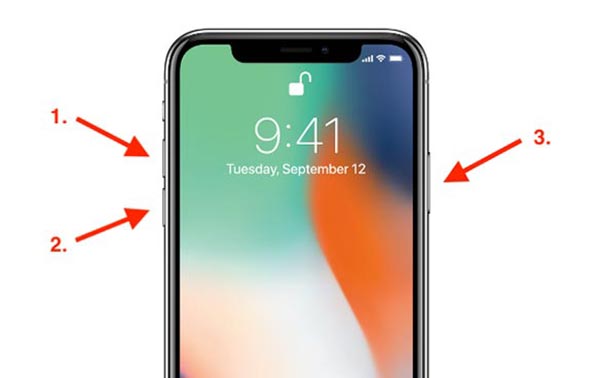
Kini nga pamaagi gigamit para sa mga modelo sa iPhone 8 ug iPhone X pataas. Para sa ubang mga modelo sa iPhone, palihug tan-awa dinhi aron mahimo ang operasyon sa pagpugos sa pag-restart.
Ang iPhone dili gihapon mo-reboot sa normal nga paagi. Ug ang mosunod nga mga problema mahitabo:
- Ang iPhone natanggong sa recovery mode loop
- iPhone natanggong sa Apple logo loop
Mahimo nimong tan-awon ang pamaagi sa katugbang nga artikulo aron masulbad kini.
Bahin 2: Ang labing maayo nga pamaagi aron ayuhon ang iPhone restart loop
Dinhi, among girekomendar Pagbawi sa Sistema sa iOS Isip pinakamaayong himan sa pag-ayo sa mga problema sa iPhone, kini propesyonal nga makaayo sa mga sistema sa iOS ug mga problema sa software nga dili mawala ang datos. Mahimo pa nimo gamiton kini nga himan sa pag-ayo aron makuha ang nawala nga datos atol sa proseso sa pag-ayo.
Pangunang mga Kinaiya sa iOS System Recovery:
- Nakaayo sa kapin sa 100 ka mga isyu sa iOS sama sa Apple logo, black screen, ug boot loop.
- Walay pagkawala sa datos sa pag-ayo sa Standard Mode.
- Gisuportahan ang iPhone, iPad, ug iPod touch.
- Bug-os nga compatible sa iOS 18/iOS 26 ug iPhone 17/17 Air/17 Pro/17 Pro Max, iPhone 16, iPhone 15, ug uban pa.
- Yano ug sayon gamiton nga interface para sa dali nga pagkaayo.
- Luwas nga makapahiuli sa performance sa sistema sulod sa pipila ka minuto.
Libreng Pag-download Libreng Pag-download
Lakang 1. I-download ug i-install ang himan sa pag-ayo. Padagana ang programa ug pilia ang "iOS System Recovery" gikan sa tulo ka mga kapilian.

Lakang 2. Ikonektar ang iPhone sa kompyuter gamit ang USB cable ug i-klik ang buton nga "Start".

Lakang 3. Base sa impormasyon sa iPhone device nga gipakita sa software interface, pilia ang angay nga firmware. Dayon i-klik ang “Download”.

Lakang 4. Human makompleto ang pag-ayo, ang imong iPhone mobalik sa normal nga kahimtang niini ug matapos ang boot loop.

Kini nga pamaagi makaayo sa kadaghanan sa mga problema sa iOS. Apan, ang mga problema sa hardware dili na mamaayo. Ang importante nga bahin niini mao nga mahimo nimong ayohon ang iPhone nga dili mawala ang datos.
Libreng Pag-download Libreng Pag-download
Bahin 3: Ayuhon ang reboot loop gamit ang backup data
Kon kanunay nimong gi-backup ang mga file sa imong iPhone, mahimo nimong tangtangon ang restart loop pinaagi sa pag-restore sa imong iPhone. Sa samang higayon, kini nga pamaagi mahimong dili molihok alang sa mga device nga naa na sa boot loop. Ug kini mag-overwrite sa orihinal nga data sa imong iPhone ug hinungdan sa pagkawala sa data. Ang mga lakang mao ang mosunod:
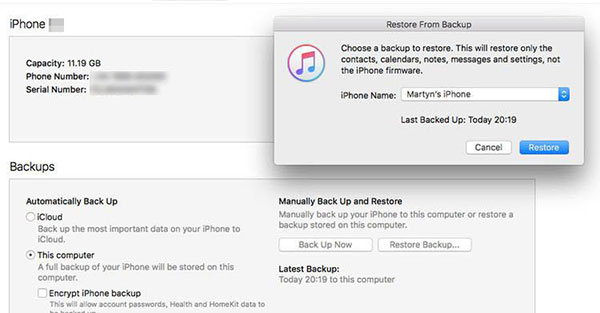
Lakang 1. Ablihi ang iTunes sa imong kompyuter ug ikonektar ang imong iPhone sa imong kompyuter. Dayon pindota ang device icon.
Lakang 2. I-klik ang “Restore Backup” ug pilia ang backup sa pop-up window. Dayon i-klik ang “Restore” aron ibalik.
Libreng Pag-download Libreng Pag-download
Unsa ka mapuslanon kini nga post?
I-klik ang bituon aron i-rate kini!
Kasagaran nga rating / 5. Ihap sa boto:




