Ang pangutana nga "Unsaon nako pagtago sa akong lokasyon sa akong iPhone?" usa sa daghang mga pangutana nga gipangutana sa mga tiggamit sa iPhone.
Ang ubang mga app mangayo sa imong permiso aron ma-access ang imong data. Kung mahatag na ang permiso, bisan kung sulayan nimo nga i-off kini, ang mga detalye sa imong lokasyon maaabot gihapon sa mga naghimo sa app, nga mahimong gamiton batok kanimo.
Busa, aron malikayan kini, kinahanglan nimo mahibal-an kung giunsa pagtago ang imong lokasyon sa imong iPhone.
Bahin 1. Unsaon Pagtago sa Lokasyon sa iPhone nga Wala Sila Mahibalo
Unsaon nako pagtago sa akong lokasyon sa akong iPhone? Ang mosunod mao ang lain-laing mga paagi sa pagbuhat niini.
Paagi 1. Itago ang Imong Lokasyon uban sa Pang-ilis sa Lokasyon sa iOS (Gisuportahan ang iOS 26)
Ang location changer usa sa epektibong mga himan nga magamit nimo aron dali nga matago ang reallocation sa iPhone, lakip ang iPhone 17 Pro Max/17 Pro/17 Air/17, iPhone 16/15/14/13/12/11, iPhone Xs/XR/X, ug uban pa. Tungod kay adunay lainlaing mga location changer, mahimo nimong pilion ang Pag-ilis sa Lokasyon sa iOS .
Kini usa ka maayong iOS location changer nga makatabang sa pagtago/peke sa mga lokasyon sa iPhone gikan sa partikular nga mga tawo o mga location-based app/services pinaagi sa pag-usab sa lokasyon sa imong device ngadto sa usa ka piho nga lugar diin wala ka.
Libreng Pag-download Libreng Pag-download
Mga Lakang sa Pagtago/Pagpeke sa Lokasyon sa iPhone gamit ang iOS Location Changer
Lakang 1: Sugdi pinaagi sa pagkonektar sa imong device sa imong PC ug paglansad sa app. Pilia ang "Change Location" aron magpadayon.

Mubo nga sulat Siguruha nga ang tanang location-based app nga nagdagan sa background nahunong sa dili pa mopadayon.
Lakang 2 I-unlock ang imong iPhone ug salig sa imong PC. Dayon hulata nga mo-load ang PC.
Lakang 3: Human sa malampusong proseso sa pagkarga, i-adjust ang pin sa bisan asa nga imong gihunahuna o pagpili og bisan unsang lokasyon gikan sa search bar. Dayon pindota ang buton nga "Start to Modify" aron usbon.

Lakang 4 : Ablihi ang bisan unsang app nga nanginahanglan og lokasyon sa imong iPhone aron mahibal-an kung nahimo na ba ang mga pagbag-o.

Libreng Pag-download Libreng Pag-download
Paagi 2. I-on ang Airplane Mode
Ang pag-on sa Airplane mode usa ka epektibong paagi aron matago ang imong lokasyon. Aron mahimo kini nga dali gamit kini nga pamaagi, sunda ang mga lakang sa ubos.
- I-swipe pataas aron makita ang "Control Center" sa imong device gikan sa Home screen.
- Pindota ang Airplane mode aron ma-activate kini
- Makita nimo nga ang kolor sa icon mahimong luspad nga asul, nga nagpakita nga ang Airplane mode naka-on.
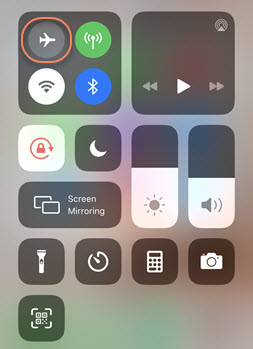
Mubo nga sulat: Kini nga pamaagi makapugong kanimo sa pag-access sa mga serbisyo sama sa koneksyon sa cellular, Bluetooth, WiFi, ug uban pa.
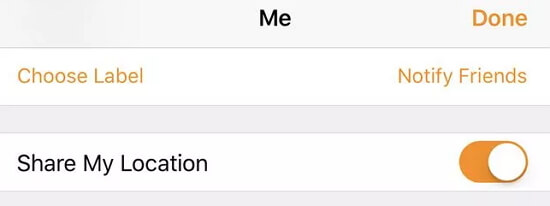
Gawas sa pag-off sa imong "Airplane" mode aron itago ang lokasyon sa imong iPhone, mahimo usab nimo itago ang imong lokasyon pinaagi sa pag-disable sa "Share My Location". Ania ang detalyadong mga lakang nga lagmit mogana sa iPhone (iOS 8 o mas taas pa):
- Ablihi ang "Mga Setting" sa imong iPhone, i-scroll down, ug i-klik ang "Mga setting sa Privacy".
- I-tap ang "Mga Serbisyo sa Lokasyon".
- I-klik ang “Ipaambit ang Akong Lokasyon”.
- Dayon i-toggle ang feature nga "Ipaambit ang Akong Lokasyon" aron kini dili ma-disable.
Paagi 4. Gamita ang mga Opsyon sa Serbisyo sa Lokasyon
Ang paggamit sa Opsyon nga "Mga Serbisyo sa Lokasyon" usa pa ka maayong paagi aron matago ang imong lokasyon sa imong iPhone. Aron mahimo kini, sunda ang mga lakang sa ubos:
- Adto sa "Mga Setting".
- I-klik ang "Pagkapribado".
- Pilia ang "Mga Serbisyo sa Lokasyon".
- I-off ang feature aron ma-disable ang tanang apps
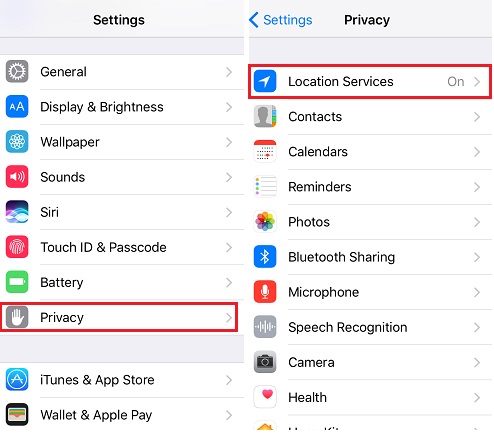
Mubo nga sulat: Kini nga pamaagi makaapekto sa paggana sa pipila ka mga app, sama sa Weather app ug Camera. Busa, aron malikayan kini nga mahitabo, kinahanglan nimong sulayan nga i-disable ang "Location Services" para sa partikular nga mga app. Aron mahimo kini, i-klik ang usa ka piho nga app sa "Location Services" ug pilia ang bisan hain sa tulo ka mga kapilian: Dili gyud, Kanunay, o Samtang Nagagamit.
Dugang pa, gawas sa pipila ka lumad nga mga app sama sa Camera, Weather, ug Maps nga nanginahanglan og access sa Location Services, mahimo nimong pasagdan ang uban nga magpabiling disabled (hangyoon ka sa bisan unsang app nga nanginahanglan og geo-location nga i-on kini)
Paagi 5. Hunonga ang Pagpaambit sa Find My App
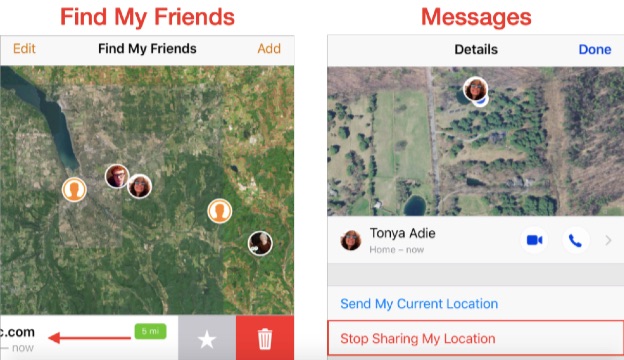
Gamit ang "Find My" app, mahimo nimong ipaambit ang imong lokasyon sa iPhone sa ubang tawo nga duol kanimo. Kini usa ka epektibo nga himan ug mapuslanon kaayo kung bahin sa pagsubay sa nawala nga device. Busa, aron mahunong ang pagpaambit sa imong lokasyon sa imong iPhone, sunda ang mga lakang sa ubos.
- I-klik ang "Find My" app sa imong iPhone.
- I-klik ang "Me" icon sa ubos nga suok ug i-off ang "Share My Location" tab pinaagi sa pag-toggle niini balik.
- Para sa indibidwal nga mga miyembro, i-klik ang tab nga “People” ug pilia ang usa ka miyembro gikan sa lista. Dayon pindota ang “Stop Sharing My Location” sa mga opsyon nga anaa.
Paagi 6. Gamita ang mga Serbisyo sa Sistema
Mahimo nimong i-edit o papason ang usa ka entry sa lokasyon gamit ang ”System Services”. Unsaon man kini pagbuhat?
Sunda ang mga lakang sa ubos:
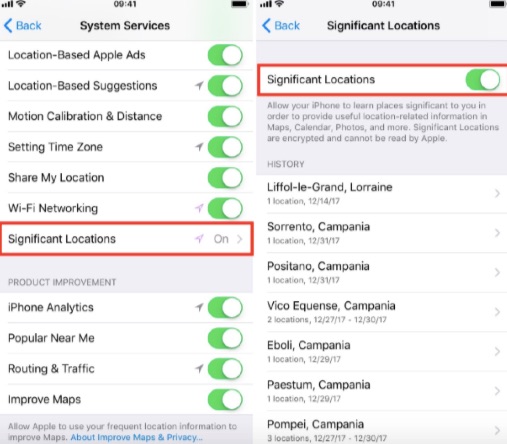
- Ablihi ang app nga "Mga Setting" ug i-klik ang opsyon nga "Pagkapribado".
- Adto sa mga opsyon nga "Mga Serbisyo sa Lokasyon" ug i-klik ang "Mga Serbisyo sa Sistema".
- Aron i-off ang access sa imong lokasyon, i-klik aron i-off ang "Significant Locations" sa lista sa mga opsyon sa "System Services".
- Pilia ang buton nga "Clear History" aron matangtang ang matag lokasyon nga naka-login.
Paagi 7. Peke nga Lokasyon sa iPhone gamit ang VPN
Ang VPN (Virtual Private Network) usa pa ka sayon nga paagi sa pagtago sa imong lokasyon sa imong iPhone. Aron magamit kini, kinahanglan nimo nga mag-download og app sama sa NordVPN nga makapadali niini. Sa ubos mao ang mga lakang nga sundon aron magamit ang VPN aron itago ang imong lokasyon.
![[6 ka Paagi] Unsaon Pagpeke sa Lokasyon sa GPS sa iPhone nga Walay Jailbreak](https://www.getappsolution.com/images/20210325_605c4002e0671.jpg)
- Aron idugang ang VPN sa imong device, i-download ug i-install ang app, ug ihatag ang mga permiso sa imong iOS device kung kini mangayo niini.
- Pilia ang buton nga "Allow" ug tan-awa ang awtomatikong pag-configure sa VPN app. Human sa malampuson nga pag-configure, ablihi ang "Settings" app sa imong iPhone.
- Pindota ang opsyon nga "Kinatibuk-an" ug i-klik ang opsyon nga "VPN".
Mubo nga sulat Pilia ang VPN app nga gusto nimong gamiton gikan sa lista kon naka-install ka na og daghan.
Bahin 2. Mga Kanunayng Pangutana (FAQs) bahin sa Unsaon Pagtago sa Lokasyon sa iPhone
Q1. Mahimo ba nimo pekeon ang imong lokasyon sa Find My iPhone?
Ang bugtong paagi aron pekeon ang imong lokasyon sa Find My iPhone mao ang pag-jailbreak sa imong device.
Q2. Makita pa ba sa uban ang imong lokasyon sa Airplane mode?
Walay makakita sa imong lokasyon sa higayon nga imong ibutang ang imong device sa "Airplane" mode.
Q3. Unsaon paghunong sa pagpaambit sa mga lokasyon nga wala nila nahibal-an?
Mahimo nimong gamiton ang feature sa pagtago sa lokasyon aron temporaryong i-off ang serbisyo sa lokasyon. Kini nga feature dili magpadala og notipikasyon.
Konklusyon
Kini nga artikulo naghatag ug lain-laing mga paagi sa pagtago sa imong lokasyon sa usa ka iPhone nga dili nila mahibal-an. Sunda ang mga lakang aron mapanalipdan ang imong kaugalingon gikan sa peligro sa pagtulo sa pribasiya.
Libreng Pag-download Libreng Pag-download
Unsa ka mapuslanon kini nga post?
I-klik ang bituon aron i-rate kini!
Kasagaran nga rating / 5. Ihap sa boto: