
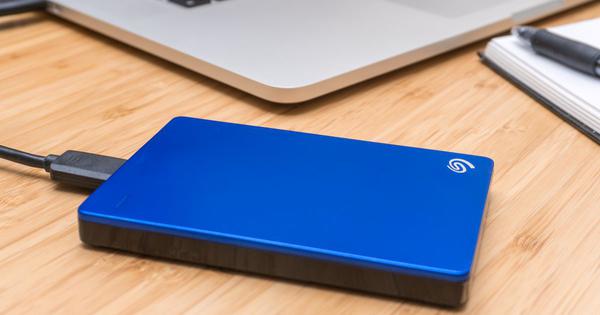
Ang RAW file system, nga gitawag usab nga RAW drive, usa ka dili normal nga file system.
Kon ang hard drive o uban pang device sa imong kompyuter magpakita og RAW file system sa disk management, dili nimo makita ang data sa sulod. Kon imong ablihan ang USB drive o disk, kini magpadayon sa paghangyo kanimo sa pag-format niini.
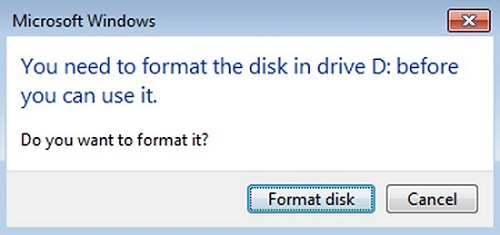
Sa tinuod lang, ang pag-format dali ra makasulbad sa problema, apan angay nimong masayran nga ang datos sa sulod mapapas human sa pag-format.
Karon, basin mangutana ka unsaon pag-ayo sa RAW external hard drive nga dili kinahanglan i-format ug i-recover ang data gikan sa RAW drive. Sunda ang mga instruksyon sa ubos ug hibal-i kung unsaon kini pagbuhat.
Bahin 1: Pagbawi sa mga File gikan sa RAW External Hard Drive
Okay ra nga i-format ang RAW external hard drive kung dili nimo kinahanglan ang mga file sa sulod.
Apan, kon adunay importanteng datos sa sulod, kinahanglan nimo ibalik ang datos sa dili pa i-format, o kung dili, ang nawala nga datos ma-overwrite. Daghang mga programa sa software sa pagbawi sa datos sa merkado. Dinhi atong pilion Pagbawi sa Datos kay bisan dili mabasa sa kompyuter ang mga file sa RAW hard drive, ang software maka-scan ug maka-recover gihapon sa mga file sa sulod.
I-download, i-install ug ilunsad una ang Data Recovery.
Libreng Pag-download Libreng Pag-download
Ania ang mga instruksyon:
Lakang 1. Ikonektar ang imong RAW external hard drive sa kompyuter.
Lakang 2. Susiha ang tipo sa file ug ang mga removable drive. I-klik ang “Scan”. Mahimo kini pagbawi sa mga imahe, audio, video, email, dokumento, ug uban pang mga klase sa file sa usa lang ka pag-klik.

Lakang 3. Kung nahuman na ang dali nga pag-scan, makita nimo ang mga file sulod sa hilaw nga hard drive. Kung dili nimo makit-an ang datos nga imong gikinahanglan, sulayi ang lawom nga pag-scan .

Lakang 4. Markahi ang mga file nga imong gikinahanglan ug i-klik ang "Recover".

Lakang 5. I-save ang nabawi nga mga file sa imong kompyuter.
Mubo nga sulat: Ayaw i-save ang nabawi nga mga file sa RAW external hard drive.
Libreng Pag-download Libreng Pag-download
Bahin 2: Pag-ayo sa RAW External Hard Drive
I-convert ang RAW ngadto sa NTFS nga dili na kinahanglan i-format:
NTFS mao ang file system nga gigamit sa Windows operating system para sa pagtipig ug pagkuha sa mga file sa hard disk.
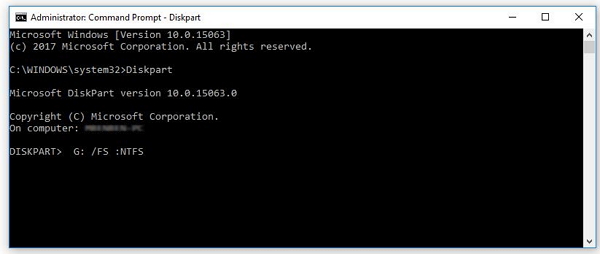
Kon dili nimo gusto nga i-format ang external hard drive, ang pag-convert sa RAW external hard drive ngadto sa NTFS gamit ang CMD command usa ka maayong paagi. Basaha ug hibal-i ang dugang bahin sa pag-convert sa RAW ngadto sa NTFS nga dili mawala ang data.
I-format ang RAW Hard Drive
Kon dili gihapon nimo ma-access ang imong external hard drive, ang mahimo nimo mao ang pag-format sa RAW hard drive.
Lakang 1. I-klik ang "Kini nga PC" ug pangitaa ang drive.
Lakang 2. I-right-click ang imong hard drive ug pilia ang "Format" .
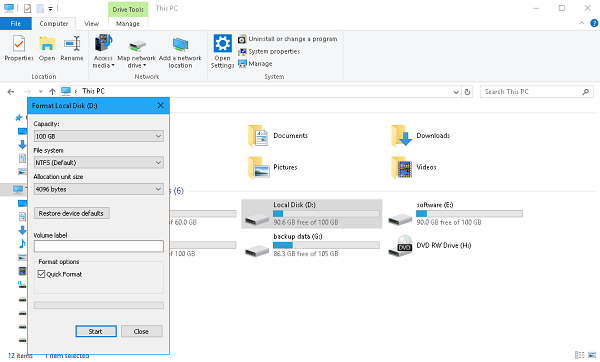
Lakang 3.
Pilia ang File System nga imong gusto ug i-type ang ngalan sa imong drive ubos sa Volume Label.
Lakang 4. I-klik ang "Start" aron magsugod sa pag-format.

Mahuman ang proseso sa pipila ka minuto. Kung ma-access na pag-usab ang RAW external hard drive, i-drag ang mga file nga imong na-recover balik niini.
Human nimo mabasa kini nga post, nahibal-an na nimo kung unsa ang RAW file system ug kung giunsa pag-ayo ang mga partisyon sa RAW nga dili mawala ang datos. Sa tinuud, Pagbawi sa sistema sa file sa RAW dili kaayo lisod kon gamiton nimo ang saktong paagi sa pag-atubang niini.
Libreng Pag-download Libreng Pag-download
Unsa ka mapuslanon kini nga post?
I-klik ang bituon aron i-rate kini!
Kasagaran nga rating / 5. Ihap sa boto:


