
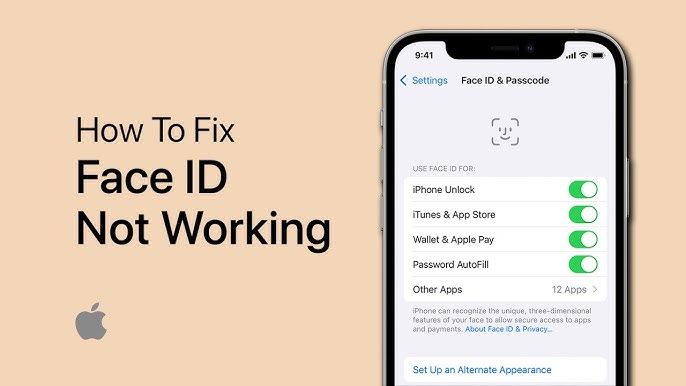
Ang Face ID usa ka bag-ong pamaagi sa pag-verify para sa iPhone, iPad, ug iPod touch, nga nagtugot kanimo sa pag-unlock sa imong device, pag-sign in sa mga app, o pag-authenticate sa mga gipamalit nga walay daghang paningkamot. Daghang mga tiggamit ang nagsalig sa Face ID kada adlaw aron ma-unlock ang ilang mga iPhone, maka-access sa mga secure nga app, mag-authorize sa mga gipamalit, ug mapanalipdan ang personal nga datos. Busa kung ang iPhone Face ID kalit nga mohunong sa pagtrabaho, mahimo kini nga hinungdan sa dakong kahasol ug magpataas sa mga kabalaka bahin sa seguridad sa device. Kini nga isyu mahimong makita sa daghang mga hinungdan, lakip ang mga sayup sa pag-update sa iOS, mga glitch sa sistema, mga panagbangi sa hardware, o dili husto nga pag-configure sa Face ID. Ang mga tiggamit mahimong makamatikod sa mga sintomas sama sa dili pagtubag sa Face ID, balik-balik nga kapakyasan sa pag-ila sa nawong, o mga mensahe sama sa "Face ID Is Not Available" nga makita sa screen. Sa pipila ka mga kaso, ang bahin mahimo pa gani nga hingpit nga ma-disable, nga makapugong kanimo sa paggamit sa mga hinungdanon nga gimbuhaton nga nagsalig sa biometric authentication.
Makapaguol gyud kon ang Face ID dili mogana sa imong iPhone o iPad. Ayaw kabalaka, naa mi para nimo. Niini nga artikulo, makakat-on ka og 11 ka mga tip aron masulbad kini nga problema ug aron mogana pag-usab ang imong Face ID.
Siguruha nga ang imong iPhone nagsuporta sa Face ID
Sa dili pa kita mohisgot sa mga tip sa pag-troubleshoot, maayong ideya nga sigurohon nga ang imong modelo sa iPhone o iPad nagsuporta sa Face ID. Bag-o pa lang sa iPhone ang teknolohiya sa Face ID, ug magamit ra nimo kini sa kini nga mga device:
- iPhone : iPhone 17, iPhone 17 Air, iPhone 17 Pro, iPhone 17 Pro Max, iPhone 16, iPhone 16 Plus, iPhone 16 Pro, iPhone 16 Pro Max, iPhone 15, iPhone 15 Plus, iPhone 15 Pro, iPhone 15 Pro Max, iPhone 14, iPhone 14 Plus, iPhone 14 Pro, iPhone 14 Pro Max, iPhone 13 Pro Max, iPhone 13 Pro, iPhone 13 mini, iPhone 13, iPhone 12 Pro Max, iPhone 12 Pro, iPhone 12 mini, iPhone 12, iPhone 11 Pro Max, iPhone 11 Pro, iPhone 11, iPhone XS Max, iPhone XS, iPhone XR, iPhone X
- iPad iPad Pro (11-pulgada, M4), iPad Pro (13-pulgada, M4), iPad Pro (11-pulgada, ika-4 nga henerasyon), iPad Pro (11-pulgada, ika-3 nga henerasyon), iPad Pro (11-pulgada, ika-2 nga henerasyon), iPad Pro (11-pulgada, ika-1 nga henerasyon), iPad Pro (12.9-pulgada, ika-6 nga henerasyon), iPad Pro (12.9-pulgada, ika-5 nga henerasyon), iPad Pro (12.9-pulgada, ika-4 nga henerasyon), iPad Pro (12.9-pulgada, ika-3 nga henerasyon)
Kon ang imong iPhone o iPad mosuporta sa Face ID apan kini dili mogana, sunda ang mga tip sa ubos aron masulbad ang problema.
11 ka mga Tip aron Maayo ang iPhone Face ID nga Dili Mogana (Gisuportahan ang iPhone 17)
I-restart ang Imong iPhone
Ang pag-restart sa imong iPhone o iPad usa ka maayong unang lakang nga sulayan kung dili mogana ang Face ID. Kini maghatag sa device og bag-ong pagsugod ug makatangtang sa bisan unsang gagmay nga mga problema sa software nga mahimong hinungdan niini nga problema.
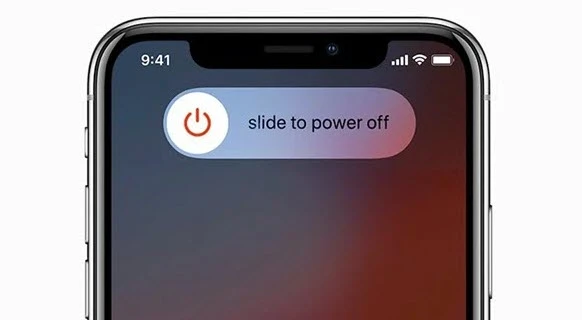
Pindota ug kupti ang Side button ug ang Volume button hangtod makita nimo ang “slide to power off”. I-slide gikan sa wala ngadto sa tuo aron mapalong ang imong iPhone ug hulata kadiyot, dayon pindota ug kupti pag-usab ang Side button aron ma-on ang device.
Susiha ang Imong mga Setting sa Face ID
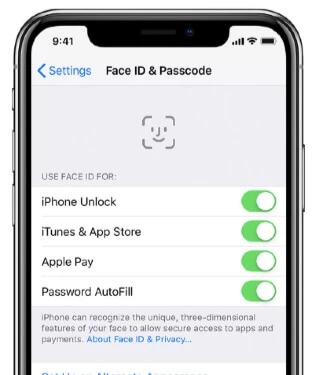
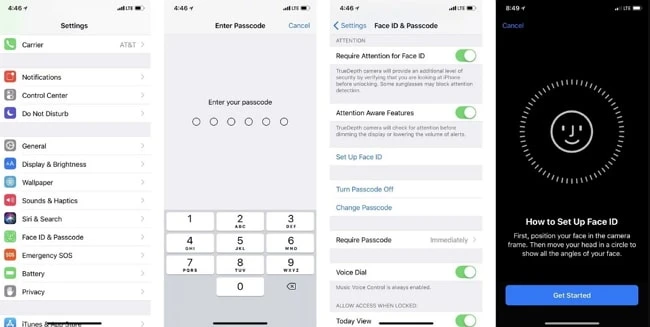
Kon dili mogana ang Face ID, kinahanglan nimong susihon kon husto ba ang pagka-set up niini. Kinahanglan usab nimong susihon kon naka-on ba ang mga feature nga imong gisulayan nga gamiton sa Face ID.
Aron mahimo kini, adto sa Settings > Face ID & Passcode ug isulod ang imong screen passcode kon gi-prompt. Siguruha nga naka-set up ang Face ID ug i-on ang mga feature sama sa iPhone Unlock, iTunes & App Store, Apple Pay, ug uban pa.
Siguruha nga ang TrueDepth Camera ug ang Imong Nawong Wala Mataboni
Kon na-set up na nimo ang Face ID ug dili gihapon kini mogana, kinahanglan nimong susihon kon wala ba nakababag ang TrueDepth camera. Kuhaa ang bisan unsang phone case o screen protector nga nakababag sa TrueDepth camera.
Kon adunay nagtabon sa imong nawong, ang Face ID feature dili mogana og tarong. Ang imong mga mata, ilong, ug baba kinahanglan nga makita sa TrueDepth camera. Kon nagsul-ob ka og face mask, kalo, o sunglasses, huboa kini ug sulayi paggamit pag-usab ang Face ID.
Atubanga direkta ang TrueDepth Camera
Palihug timan-i nga ang Face ID mogana lang sa iPhone kung ang TrueDepth camera naa sa portrait orientation ug direkta nimo kining giatubang. Ug ang iPhone kinahanglan nga 10-20 ka pulgada (mga usa ka bukton ang gitas-on) gikan sa imong nawong aron mogana ang Face ID.
Limpyohi ang mga Kamera ug Sensor sa Atubangan sa Imong iPhone
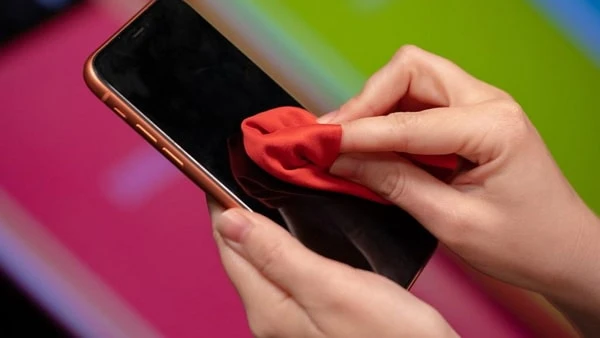
Ang mga basura o hugaw mahimong makatabon sa mga kamera o sensor nga gigamit para sa Face ID ug hinungdan sa pagka-malfunction niini. Sa ingon niini nga sitwasyon, mahimo nimong limpyohan ang mga kamera ug sensor sa atubangan sa imong iPhone gamit ang microfiber cloth.
Pagdugang og Alternatibong Panagway
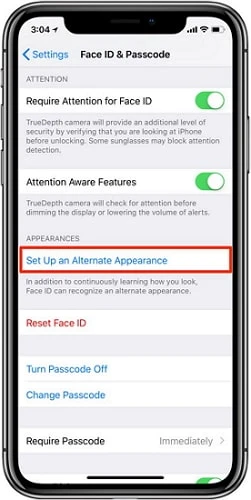
Kasagaran, ang Face ID makaila pag-ayo sa imong panagway. Apan mahimong dili kini mogana kon magsul-ob ka og antipara, kalo, o face mask. Ang Apple naghatag og feature nga "Alternate Appearance" gikan sa Settings sa iOS 13, nga nagtugot kanimo sa pagdugang og alternatibong panagway aron magamit ang Face ID.
Adto sa Settings, i-klik ang Face ID & Password, ug isulod ang imong password aron kumpirmahon ang mga pagbag-o. Pilia ang “Alternate Appearance” ug balika ang proseso sa face scanning.
I-klik ang “Finish” kon nahuman na ang proseso sa pag-scan. Sa kini nga kaso, bisan kon medyo lahi ang hitsura sa imong nawong, ang tsansa nga mailhan ka sa Face ID mahimo gihapon nga mouswag pag-ayo.
"Bansayon" ang Imong iPhone
Kasagaran, kon ang Face ID dili makaila sa imong panagway human sa iOS 16 update, ang screen nga gamiton sa pagsulod sa passcode ang makita. Niini nga sitwasyon, mahimo nimong i-slide pataas ang screen ug sulayan pag-unlock ang device gamit ang Face ID pag-usab, apan dili kini girekomenda nga buhaton kana! Kay ang iOS system magrekord sa napakyas nga resulta sa pag-scan sa Face ID. Kon mas daghang sayop nga resulta ang mahitabo, mas tukma ang pag-ila sa Face ID.
Busa kon bag-o ka pa lang nagsugod sa paggamit sa Face ID, o kon ang imong panagway bag-o lang nausab, ug ang Face ID dili makaila sa imong panagway, mahimo nimong gamiton ang screen passcode aron ma-unlock kini. Human sa pipila ka higayon, imong mamatikdan nga ang Face ID "nagka-smart" na.
I-disable ang "Kinahanglan ang Atensyon para sa Face ID"
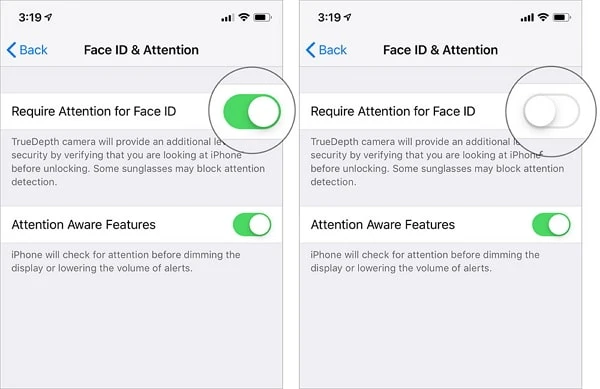
Ang "Require Attention for Face ID" awtomatikong mo-on kon mogamit kag bag-ong iOS device. Ang Face ID mo-verify kon nagtan-aw ka ba sa iPhone samtang nag-unlock sa device. Morag makahadlok paminawon, apan gikinahanglan kini aron mapugngan ang mga estranghero sa pag-access sa imong iPhone.
Kon sa imong tan-aw dili kini mapuslanon kanimo, mahimo kang moadto sa Settings > Face ID & Passcode aron i-disable ang “Require Attention for Face ID”. Kini makapahimo nga mas sayon para sa imong iPhone nga makaila sa imong nawong, labi na kon nagsul-ob ka og sunglasses.
Susiha kon naa bay iOS Update
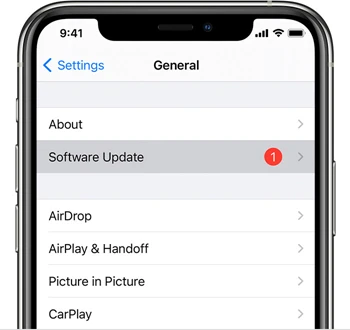
Mahimo nimong i-update ang imong iPhone sa pinakabag-ong bersyon sa iOS aron ayuhon ang bisan unsang mga bug o glitch sa software nga mahimong hinungdan nga dili mogana ang Face ID.
Para masusi kon adunay software update, isaksak lang ang imong iPhone sa kuryente ug ikonektar sa maayong Wi-Fi network, dayon adto sa Settings > General ug i-tap ang “Software Update”. Kon adunay update nga magamit, i-tap ang “Download and Install”.
I-reset ang Face ID
Kon nasunod na nimo ang tanang mga tip nga nahisgotan sa ibabaw ug kanunay nga dili mogana ang Face ID, mahimo nimong sulayan nga papason ang imong na-save nga Face ID ug i-set up kini pag-usab.
Para i-reset ang imong Face ID, ablihi ang Settings app ug i-klik ang “Face ID & Passcode”, dayon i-tap ang “Reset Face ID”. Sa katapusan, i-klik ang “Set Up Face ID” para i-set up kini pag-usab.
Pag-ayo sa iOS System aron Masulbad ang Face ID nga Dili Mogana nga Walay Pagkawala sa Data
Kon ang Face ID mohunong sa pagtrabaho tungod sa mga problema sa sistema o mga sayop sa pag-update, ang pag-ayo sa sistema sa iOS usa ka epektibo nga solusyon. Gamit ang mga himan sama sa Pagbawi sa Sistema sa iOS , mahimo nimong ayohon ang mga isyu sa Face ID nga dili mawala ang bisan unsang datos. Luwas kini nga nag-ayo sa mga sayop sa sistema, nagpahiuli sa normal nga pagpaandar sa Face ID, ug nagsuporta sa pinakabag-ong mga modelo sa iPhone ug mga bersyon sa iOS.
Tungod kay na-download ug gigamit na sa minilyon nga tiggamit sa tibuok kalibutan ug nakadaog og dakong reputasyon sa daghang mga awtoridad sa software, ang iOS System Recovery karon usa sa labing luwas ug kasaligan nga mga himan sa pag-ayo alang sa iPhone/iPad.
Libreng Pag-download Libreng Pag-download
Kon nag-atubang ka sa problema sa Face ID nga dili mogana, nganong dili nimo sulayan ang iOS System Recovery?
- Pag-ayo sa mga isyu sa Face ID o uban pang mga problema sa sistema sa iOS, lakip ang iPhone nga natanggong sa puti nga screen/itom nga screen, recovery mode, pag-restart sa boot loop, ug uban pa.
- Sayon ug luwas gamiton, mahimo nimong ayuhon ang mga problema sa sistema sa iOS sa usa lang ka pag-klik, ug walay data nga mapapas.
- Compatible sa tanang bersyon sa iOS ug mga modelo sa iOS, lakip ang pinakabag-ong iOS 18/iOS 26 ug iPhone 17/17 Pro/17 Pro Max.
Unsaon Pag-ayo sa Face ID nga Dili Mogana sa iPhone nga Dili Mawala ang Data
Lakang 1. Ilunsad ang iOS System Recovery sa imong kompyuter, dayon pilia ang "Standard Mode" gikan sa main interface.

Lakang 2. Ikonektar ang imong iPhone sa kompyuter gamit ang USB cable ug i-klik ang "Sunod".

Lakang 3. Sa higayon nga malampuson nga makit-an ang device, i-klik ang "Download" aron i-download ang gipares nga firmware package.

Lakang 4. Kung nahuman na ang pag-download, i-klik ang “Fix Now” aron masugdan ang pag-ayo. Pagkahuman niana, ang imong iPhone magsugod pag-usab, ug ang Face ID mogana pag-usab sa normal.

Konklusyon
Ang pag-ayo sa iPhone Face ID nga dili mogana kasagaran nagkinahanglan og pagsulay sa daghang mga pamaagi, gikan sa paglimpyo sa TrueDepth camera ug pag-reset sa Face ID ngadto sa pag-update sa iOS o pag-ayo sa mga problema sa sistema. Pinaagi sa pagsunod niining 11 ka mga tip, kadaghanan sa mga tiggamit makabalik sa normal nga pag-andar sa Face ID nga dali ug luwas. Kung ang isyu gipahinabo sa mas lawom nga mga sayop sa sistema, gamita ang usa ka propesyonal nga himan sama sa Pagbawi sa Sistema sa iOS makatanyag og epektibo ug luwas sa datos nga solusyon. Ug kon adunay gidudahang kadaot sa hardware, ang pagkontak sa Apple Support mao ang labing maayong sunod nga lakang. Uban sa hustong pamaagi, hingpit nimong mabawi ang luwas ug kasaligan nga performance sa Face ID ug mapadayon nga hapsay ang pagdagan sa imong iPhone.
Libreng Pag-download Libreng Pag-download
Unsa ka mapuslanon kini nga post?
I-klik ang bituon aron i-rate kini!
Kasagaran nga rating / 5. Ihap sa boto:




