

Ang Pinterest usa ka visual search engine nga nagtugot sa mga tiggamit sa pag-browse sa mga litrato sa mga butang nga ilang ganahan, sama sa mga ideya sa disenyo sa balay, inspirasyon sa uso, mga ideya sa talan-awon, ug uban pa. Kung gamiton nimo ang imong account online, dali nimo ma-access ang imong mga interes pinaagi sa pag-pin sa mga ideya sa imong mga board o pagsunod sa usa ka kauban nga "Pinner." Apan unsa man kung kinahanglan nimo nga tan-awon ang mga butang kung wala ka konektado sa internet?
Matag adlaw, dili maihap nga mga creative pin ang gi-post sa Pinterest. Mahimo nimong ipaambit ang imong partikular nga inspirasyon sa estilo sa kinabuhi isip usa ka publisher; o isip usa ka kolektor, nga mangita og maayong mga solusyon sa imong mga problema. Samtang kadaghanan sa mga tiggamit sa Pinterest nag-save sa ilang mga Pin sa ilang mga board, mahimo usab nimo nga i-save ang usa ka Pinterest nga imahe sa imong kompyuter o smartphone alang sa offline nga paggamit. Atong tan-awon kung giunsa ang pag-download sa mga imahe gikan sa Pinterest nga dali.
Naglisod ka ba sa pagpangita og solusyon sa pag-download niini og daghan para sa mga pin nga angayan tipigan? Sunda ang tutorial sa ubos aron makakat-on og libre ug epektibo nga pamaagi.
Ang mga tiggamit sa Pinterest mahimong mag-post og lain-laing mga Pin, sama sa mga still image, gif, video, Story Pin, ug uban pa. Ang mga tiggamit mahimong direktang mag-download sa mga image Pin nga gi-post sa uban sa ilang kompyuter o mobile phone ug basahon ang mosunod nga tutorial.
Unsaon pag-download sa tanang mga imahe gikan sa Pinterest board?
Pamaagi 1. I-download ang Tanang mga Imahe sa Usa ka Pag-klik
Online nga Tig-download sa Imahe mao ang pinakamaayong downloader para maka-download kag mga litrato gikan sa bisan unsang website sa usa lang ka click.
Libreng Pag-download Libreng Pag-download
Lakang 1. I-download ug i-install ang Online Image Downloader sa imong kompyuter.
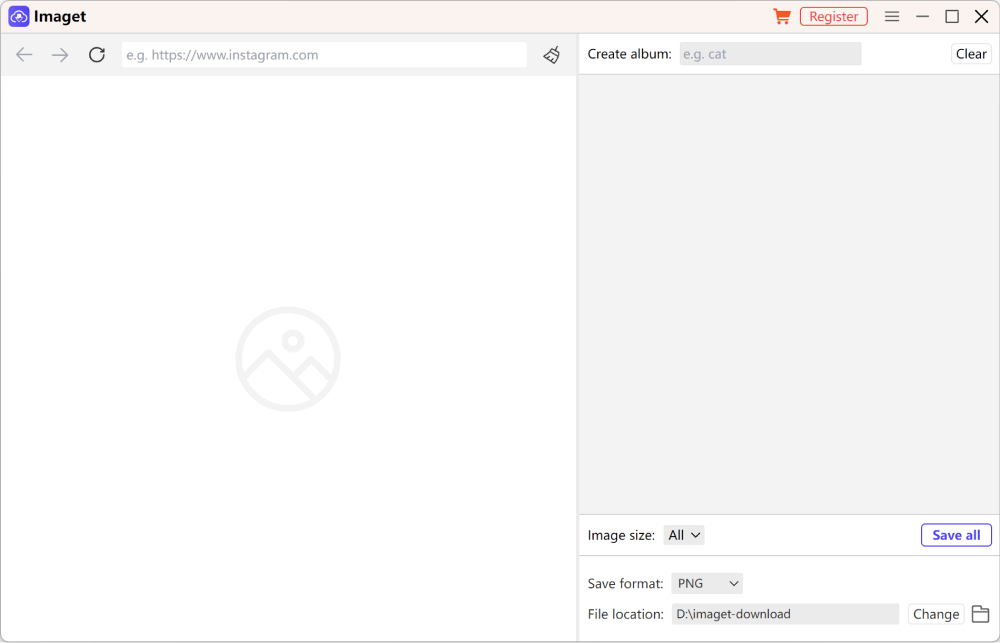
Lakang 2. Kopyaha ang URL sa website ngadto sa Online Image Downloader ug ablihi kini. Dayon ang tanang mga imahe sa webpage ma-load. I-klik ang mga litrato nga imong gusto ug dayon i-download kini.
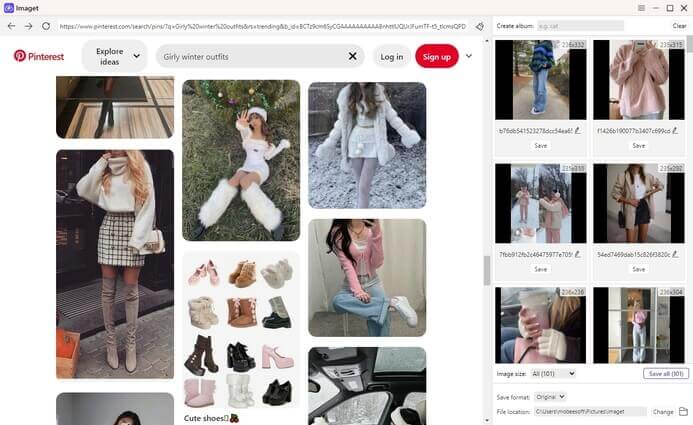
Lakang 3. Human ma-download ang mga hulagway, mahimo nimong ablihan ang folder aron makita kini.

Libreng Pag-download Libreng Pag-download
Pamaagi 2. I-download ang Tanang mga Imahe gamit ang Chrome Extension
Mahimo kang mag-download og daghang mga imahe gikan sa Pinterest Boards sa usa ka PC, apan kinahanglan nimo nga i-install ug gamiton ang usa ka Chrome extension nga gitawag og Image Downloader.
Mahimo nimong sundon kini nga mga lakang aron ma-download ang tanan nga mga imahe sa pisara:
- Ablihi ang Pinterest ug adto sa board diin gusto nimo mag-download og daghang mga imahe.
- I-klik ang Image Downloader icon sa taas nga tuo nga suok sa imong Chrome extension bar.
- Mahimo kang mopili og daghang mga imahe o Pilia tanan aron ma-download ang mga imahe.
- Sa katapusan, i-klik ang Pag-download, ug i-klik ang Oo aron kumpirmahon ang pag-download.
Depende sa imong mga setting sa Google Chrome, mahimong makakita ka og daghang mga pop-up window nga nanginahanglan sa imong pagtugot alang sa matag pag-download. Aron malikayan kini, adto sa imong Mga Setting sa Chrome, ug i-klik ang Mga Download. Kuhaa ang tsek sa Pangutana asa i-save ang matag file sa dili pa mag-download.
Karon balika ang lakang tulo ug upat aron ma-download ang mga imahe, ug kung ang extension sa Chrome mangayo nga ipadayon ang pag-download, i-klik ang Oo.
Unsaon Pag-save sa mga Litrato gikan sa Pinterest sa PC
Pipila ka mga imahe nga mahimo nimong i-download gikan sa Pinterest sa usa lang ka lakang. I-klik lang ang tulo ka tuldok nga icon tupad sa usa ka litrato ug pangitaa ang opsyon nga "Download image". Kung naa kini, pilia kini, ug ang file awtomatikong ma-save sa imong device.
Apan ang website sa Pinterest dili kanunay mohatag og direktang opsyon sa pag-download, busa kinahanglan nimong gamiton ang native download feature sa imong browser.
Sunda kini nga mga lakang aron ma-download ang usa ka imahe sa website sa Pinterest:
- Mag-log in sa imong Pinterest account. Kon wala ka pa, paghimo una og Pinterest account.
- Pangitaa ang imahe nga gusto nimong i-download, ug i-right-click kini.
- Gikan sa drop-down list, pilia ang opsyon nga Save Image As….
- Pilia ang agianan sa folder diin gusto nimo i-save ang imahe ug i-klik ang Save.
- Siguruha nga ang imong na-save nga mga Pinterest file naa sa saktong lugar, standard folder man o camera roll.
Ang mga mamugnaon sama sa mga photographer nakakaplag sa Pinterest nga mapuslanon alang sa mga tip, inspirasyon, pagbaligya, ug uban pa. Bisan pa, ang tanang matang sa mga freelancer mahimong mogamit sa Pinterest aron mapauswag ang ilang negosyo. Ug kon mas sayon ang pagkolekta og mga hulagway, mas mahimo kang produktibo.
Unsaon Pag-save sa mga Imahe sa Pinterest sa Android
Mahimo nimong i-download ang mga hulagway sa Pinterest sa Android gamit ang tabang sa Pinterest mobile app. Kon naa kay app ug naka-log in ka na, sunda kini nga mga lakang aron mag-download og hulagway gikan sa Pinterest:
- Ablihi ang Pinterest app sa imong mobile device. Sa search box, isulod ang image query ug pilia ang litrato nga gusto nimong i-save.
- Human sa pagpili sa litrato, i-tap ang tulo ka tuldok nga icon sa ibabaw nga wala nga suok sa screen sa imong mobile.
- Gikan sa menu, pilia ang I-download ang Imahe.
- Makadawat ka og pop-up nga mensahe gikan sa Pinterest nga mangayo sa imong pagtugot nga maka-access sa gallery sa imong device. I-tap ang Allow aron awtomatikong ma-save ang imahe ubos sa Pins sa gallery sa imong telepono.
- Human ma-download ang imahe, makadawat ka og mensahe sa kumpirmasyon sa ibabaw sa screen, nga nagpakita nga na-save na ang imahe.
Para mano-manong hatagan ang Pinterest og access sa imong mga litrato sa Android, adto sa Settings > Apps ug pilia ang Pinterest. Ablihi ang Permissions sa app, i-tap ang Files and Media, ug i-activate ang Allow access to media only.
Pagkat-on unsaon pag-download og mga hulagway sa Pinterest sa imong telepono o kompyuter, apan ampingi kon unsaon nimo kini paggamit. Ayaw kini i-re-pin o dekorasyunan sa imong mga artikulo gamit kini nga walay pagtugot sa artist, kay gusto nimong malikayan ang paglapas sa copyright sa Pinterest.
Unsaon Pag-save sa mga Litrato gikan sa Pinterest sa iPhone
Ang mga lakang sa pag-download sa mga imahe sa Pinterest sa iOS parehas ra kaayo sa Android:
- Ablihi ang Pinterest app sa imong iOS device ug adto sa imahe nga gusto nimong i-download.
- Kung nakit-an na nimo ang gikinahanglan nga imahe, i-tap kini.
- I-tap ang tulo ka tuldok nga icon sa taas nga tuo nga suok sa screen sa imong mobile.
- Gikan sa pop-up menu, pilia ang Pag-download sa imahe.
Kon makadawat ka og sayop sa pagtugot para sa imong iPhone, ablihi ang mga setting sa telepono, ug pilia ang Privacy. Ubos sa privacy, i-tap ang Photos ug pilia ang Pinterest.
Pangayoan ka og permiso nga ma-access ang imong mga litrato. Pilia ang Tanang Litrato. Sunda ang mga lakang sa ibabaw aron ma-download ang mga litrato sa Pinterest sa imong iPhone device.
Mga Kanunayng Pangutana (FAQs)
1: Unsaon nako pagkuha og mga litrato nga taas og resolusyon gikan sa Pinterest?
Para magsugod, adto sa Pinterest ug pangitaa ang hulagway nga gusto nimong i-save. Dayon, aron makita ang tibuok hulagway, i-klik kini. Pagkahuman, i-klik ang tulo ka tuldok sa tuo sa imong hulagway sa ibabaw. Pilia ang "Download Image" gikan sa menu nga makita human mapili ang tulo ka tuldok. Busa, mao kini ang paagi aron maka-download ka og mga HD nga hulagway gikan sa Pinterest.
2: Asa ko makakita og mga hulagway human nako kini ma-download gikan sa Pinterest?
Mahimo nimong i-save ang usa ka imahe gikan sa Pinterest nga imong o gipaambit sa usa ka tawo sa imong Smartphone o tablet ug kuhaon kini pinaagi sa "My Gallery" app. Ug kung naningkamot ka nga mag-download og mga imahe sa usa ka laptop o kompyuter, tan-awa ang imong 'Downloads' folder.
3: Unsaon nako pag-download sa mga Pinterest Images sa akong Computer?
Sayon ra kaayo ang pag-download og mga imahe gikan sa akong kompyuter
- Una, gamita ang imong Pinterest account aron mag-log in.
- Dayon, pangitaa ang imahe nga gusto nimong i-save ug i-right-click o pilia ang tulo ka tuldok nga icon tupad niini.
- Sunod, pilia ang "Download image" gikan sa pop-up menu.
- Sa katapusan, i-klik ang "Save" human nimo mapili ang folder diin gusto nimong i-save ang imahe.
4: Unsaon nako pag-download og mga imahe gikan sa Pinterest sa akong Mac?
Kon nagagamit ka og Mac, ang imong mga kapilian parehas ra sa usa ka tiggamit sa Windows. Sunda ang mga lakang nga gihatag sa ubos aron maka-download og mga imahe gikan sa Pinterest sa Mac:
- Sa pagsugod, adto sa imong Pinterest account ug mag-log in.
- Pagkahuman niana, i-right-click ang imahe nga gusto nimong i-save human kini pangitaa.
- O, i-klik ang tulo ka tuldok nga icon tupad niini.
- Dayon, pilia ang "Pag-download sa Imahe."
- Sa katapusan, i-klik ang "Store" human mapili ang folder diin gusto nimo kini i-save.
Libreng Pag-download Libreng Pag-download
Unsa ka mapuslanon kini nga post?
I-klik ang bituon aron i-rate kini!
Kasagaran nga rating / 5. Ihap sa boto:


