Unsaon Pag-download og mga Video gikan sa Facebook sa iPhone, Android, PC ug Mac


Walay duhaduha nga ang Facebook mao ang pinakadako nga social networking site nga adunay binilyon nga aktibong tiggamit. Daghang mga dekalidad nga video alang sa lainlaing mga katuyoan ang gi-upload ug gi-post sa Facebook matag adlaw.
Usahay, makakita ka og nindot nga video clip sa Facebook apan wala kay panahon sa pagtan-aw niini, o pagpangita og mapuslanong sulod nga gusto nimong ipaambit sa mga higala sa ubang mga plataporma. Apan, ang Facebook wala magtanyag og direktang paagi sa pag-save sa mga video sa imong telepono o kompyuter.
Ang maayong balita kay daghang mga website, mobile apps, ug desktop programs nga magamit aron matabangan ka sa pag-download sa mga video sa Facebook. Kini nga artikulo magpakita kanimo kung unsaon pag-download sa mga video sa Facebook sa mga kompyuter sa iPhone, Android, Windows, ug Mac.
Bahin 1. Unsaon Pag-download sa mga Video sa Facebook sa Windows ug Mac
Para maka-download og mga video sa Facebook sa imong kompyuter, pwede ka mogamit og desktop software, website, o browser extension. Kon usa ra ka video clip ang kinahanglan nimong i-download gikan sa Facebook, pwede ka mopili sa website method. Kon plano nimong mag-save og daghang video sa Facebook, mas maayo nga gamiton ang browser o software.
Unsaon pag-download og mga video sa FB sa PC gamit ang software
Daghang mga programa sa desktop nga gihimo aron mag-download og mga video gikan sa Facebook ngadto sa kompyuter, dinhi among gidayeg ka sa paggamit niini. Online nga Tig-download sa Video Kini nga FB Video Downloader dali ra kaayo gamiton ug motugot kanimo sa pag-download og mga video gikan sa Facebook, Instagram, Twitter, YouTube, ug daghan pang ubang sikat nga mga video-sharing site.
Libreng Pag-download Libreng Pag-download
Usab, kini nagtugot kanimo sa pag-convert sa mga na-download nga video ngadto sa lain-laing mga format para sa pagpatugtog sa lain-laing mga device. Sa ubos mao ang sunod-sunod nga giya aron ipakita kanimo kung unsaon pag-download sa mga video sa Facebook:
Lakang 1 : I-download ug i-install Online nga Tig-download sa Video sa imong Windows PC o Mac. Dayon padagana ang programa human sa pag-instalar.

Lakang 2 Adto sa Facebook sa bisan unsang browser ug pangitaa ang video nga gusto nimong i-download. I-klik ang Settings icon (tulo ka tuldok) ug dayon pilia Kopyaha ang link .

Lakang 3 Balik sa downloader, i-klik ang + Idikit ang URL Usa ka popup window ang mogawas nga adunay mga kapilian sa pagpili sa output format ug sa resolution sa video. Paghimo sa imong mga pagpili sumala sa gusto ug dayon i-klik Pag-download .

Lakang 4 : Ang programa magsugod dayon sa pag-download sa video sa Facebook sa imong kompyuter. Kung makompleto na ang pag-download, mahimo nimong i-klik ang folder icon aron makita ang na-download nga video.

Libreng Pag-download Libreng Pag-download
Unsaon Pag-download og mga Video sa FB sa PC o Mac Gamit ang mga Online Tools
Gawas sa mga programa sa desktop, adunay daghang mga online nga himan nga magamit aron matabangan ka nga mag-download sa mga video sa Facebook sa imong kompyuter nga dali. Uban sa usa ka online nga Facebook video downloader, dili na nimo kinahanglan nga mag-download ug mag-install sa bisan unsang third-party nga software sa imong kompyuter.
Kadaghanan niini nga mga himan libre ug dali gamiton. Bisan pa, kini nga mga website kanunay nga puno sa mga ad ug mahimo pa gani nga mag-redirect kanimo sa ubang mga web page nga adunay wala’y kalabotan nga sulud.
Ang Getfvid usa sa mga online tools nga nagtugot kanimo sa pag-download og video gikan sa Facebook. Ania kon unsaon nimo paggamit ang Getfvid aron ma-download ang mga video sa Facebook sa imong computer online ug libre:
- Pangitaa ang video nga gusto nimong i-download sa Facebook. I-klik ang Mga Setting icon ug pilia ang Kopyaha ang link .
- Dayon adto sa Getfvid aron maka-access sa online tool ug i-paste ang link sa video sa gihatag nga address box.
- I-klik ang Pag-download ug kinahanglan nimong makita ang daghang mga kapilian sama sa I-download sa HD nga Kalidad ug Pag-download sa Normal nga Kalidad . Kon gusto nimo i-download ang video sa audio format, mahimo nimo i-klik ang I-convert ngadto sa MP3 .
- Kung napili na nimo ang imong gusto nga format, ang online tool magsugod dayon sa pag-download sa video. Ang video ma-save sa gitudlo nga format sa imong computer. Mga Download polder.

Unsaon pag-download og mga video sa FB sa PC o Mac gamit ang Chrome Extension
Laing paagi sa pag-download sa mga video sa Facebook sa imong PC o Mac mao ang paggamit og browser extension. Uban sa FB video downloader extension nga na-install sa imong browser, mahimo nimong i-download ang mga video direkta gikan sa Facebook sa usa lang ka pag-klik.
Dili lang online nga serbisyo ang gihatag sa Getfvid, apan lakip na usab ang Ekstensyon sa Chrome aron matabangan ang mga tiggamit sa pag-download sa mga video sa Facebook nga dali. Ania kung giunsa paggamit ang extension:
- Adto sa Chrome web store ug pangitaa ang Getfvid I-klik ang Idugang sa Chrome aron i-install ang extension sa imong Chrome browser.
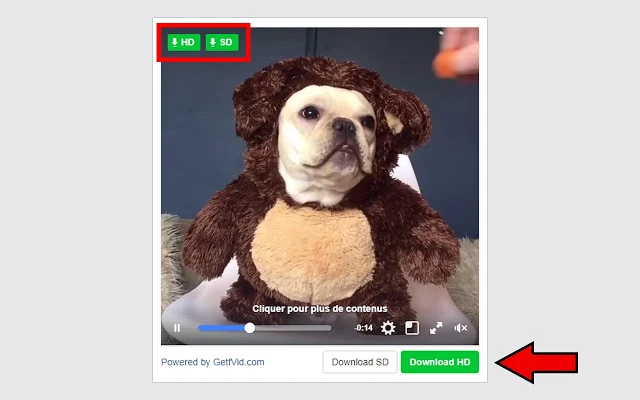
- Karon, adto sa panid sa Facebook nga adunay sulod nga video nga gusto nimong i-save. Makita nimo ang Pag-download opsyon tupad sa video.
- I-klik ang HD o SD buton ug ang extension magdala kanimo sa panid sa pag-download diin mahimo nimong i-save ang video sa imong kompyuter.
Libreng Pag-download Libreng Pag-download
Bahin 2. Unsaon Pag-download sa mga Video sa Facebook sa iPhone
Aduna ka usab lain-laing mga kapilian kung gusto nimo mag-download og mga video sa Facebook sa imong iPhone o iPad. Apil niini ang mosunod:
Unsaon pag-download og mga video sa FB sa iPhone gamit ang online tool
Mahimo kang mogamit og online video downloader aron ma-save ang mga video sa Facebook sa imong iPhone. Apan aron mahimo kana, kinahanglan usab nimo ang usa ka browser nga nagsuporta sa mga pag-download sa file. Pananglitan, DManager Ania kon unsaon paggamit kining duha ka himan aron ma-download ang mga video sa Facebook sa imong iPhone o iPad:
Lakang 1 : Adto sa App Store ug pangitaa ang DManager , dayon i-install ang app sa imong iPhone o iPad.
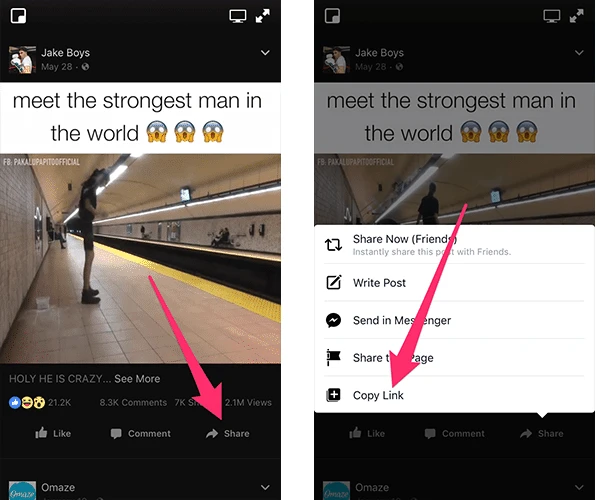
Lakang 2 Ablihi ang Facebook app sa imong device ug dayon i-klik ang video nga gusto nimong i-download. I-tap ang Ipaambit buton ug dayon pilia ang Kopyaha ang Link .
Lakang 3 Karon ablihi ang DManager app ug dayon i-type ang Bitdownloader sa address bar.
Lakang 4 Idikit ang link sa video sa search box ug dayon i-tap ang Pag-download buton. Makita nimo ang usa ka lamesa nga adunay tanan nga magamit nga mga resolusyon sa video ug ang ilang mga link sa pag-download. I-tap ang Pag-download buton tupad sa resolusyon nga gusto nimong i-save.
Lakang 5 : Pagpili Pag-download sa popup window ug ang app magsugod dayon sa pag-download sa video. Kung nahuman na ang pag-download, i-swipe sa tuo ug pilia Aksyon > Ablihi , ug dayon pilia I-save ang Bidyo aron ma-save ang video sa imong Camera roll.
Unsaon Pag-download og mga Video sa FB sa iPhone Gamit ang Facebook++
Mahimo usab nimo gamiton ang dili opisyal nga Facebook++ app aron mag-download og mga video sa Facebook sa imong iPhone. Mahimo kining i-install sa imong iPhone pinaagi sa Cydia Impactor. Kinahanglan nimong papason ang orihinal nga Facebook app sa dili pa i-install ang Facebook++, kay kon dili, makakita ka og error atol sa pag-install. Ania kon unsaon pag-install sa Facebook++ ug paggamit niini aron mag-download og mga video sa Facebook sa imong iPhone/iPad:
- I-download ang Facebook ++ IPA ingon man ang Cydia Impactor sa imong kompyuter.
- Ikonektar ang iPhone o iPad sa kompyuter ug dayon ablihi ang Cydia Impactor. I-drag ug i-drop ang Facebook ++ file ngadto sa Cydia Impactor.
- Isulod ang imong Apple ID ug password kon hangyoon. Kini magtugot sa Apple sa paghimo og signing certificate.
- Ang Cydia Impactor magsugod dayon sa pag-install sa Facebook ++ app sa imong device. Adto sa Mga Setting > Heneral > Mga Profile ug dayon i-tap ang profile nga gimarkahan sa imong Apple ID. I-tap ang Pagsalig butones.
- Ablihi ang Facebook ++ app ug adto sa video sa Facebook nga gusto nimong i-download. Makita nimo ang usa ka I-save buton. I-tap kini aron ma-download ang video sa camera roll sa imong device.
Bahin 3. Unsaon Pag-download sa mga Video sa Facebook sa Android
Ang mga tiggamit sa Android device adunay usab daghang mga kapilian kung bahin sa pag-download sa mga video sa Facebook sa ilang mga device. Ang mosunod mao ang labing epektibo nga duha:
Unsaon pag-download og mga video sa FB sa Android gamit ang online tool
Usa sa mga maayong paagi sa pag-download og mga video sa Facebook sa imong Android device mao ang paggamit niini. Gettvid Kini usa ka web-based app nga dali ra ma-access gamit ang browser sa imong telepono. Ania kon unsaon kini paggamit aron mag-download og mga video sa Facebook sa imong Android device:
Lakang 1 Ablihi ang Facebook app ug pangitaa ang video nga gusto nimong i-download. I-klik ang tulo ka tuldok Mga Setting icon ug pilia Kopyaha ang Link .

Lakang 2 : Ablihi ang bisan unsang browser sa imong Android device ug adto sa Gettvid , dayon i-paste ang URL sa video sa gihatag nga espasyo.
Lakang 3 : I-tap ang Pag-download buton ug pilia ang kalidad ug format nga gusto nimong gamiton sa pag-download sa imong video. Ang proseso sa pag-download kinahanglan magsugod dayon ug kini kinahanglan nga ma-access sa gitudlo nga folder sa video sa imong device.

Unsaon pag-download og mga video sa FB sa Android gamit ang mga third-party nga app?
Mahimo usab nimo nga dali nga ma-download ang mga video sa Facebook sa imong Android device gamit ang Online nga Pang-download sa Video para sa Android Kini usa ka Facebook browser nga nagtugot kanimo sa pag-sign in sa imong Facebook account sama sa opisyal nga Facebook app. Ug mahimo nimong direkta nga i-download ang video nga gusto nimong i-save sa imong telepono. Ania kung giunsa kini gamiton:
- I-install Online nga Tig-download sa Video sa imong Android device. Ablihi ang app human sa malampusong pag-instalar.
- Pag-log in gamit ang imong mga kredensyal sa Facebook ug kinahanglan nimong makita ang imong feed sa Facebook sama sa imong buhaton sa Facebook app.
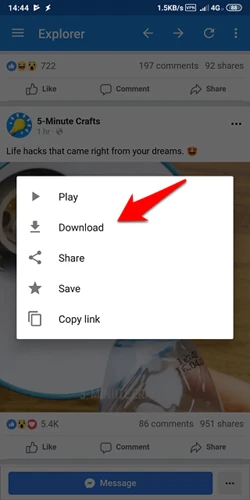
- Pangitaa ang video nga gusto nimong i-download ug i-tap kini. Usa ka popup menu ang makita nga adunay lainlaing mga kapilian.
- I-tap ang Pag-download ug ang app mo-download sa video sa imong device. Ang app mo-download sa video sa pinakamaayong kalidad ug mahimo nimo kining tan-awon sa imong device kung makompleto na ang pag-download.
Konklusyon
Ang mga himan nga atong gihisgutan niining artikuloha makatabang kanimo sa pag-download og mga video gikan sa Facebook sa imong mga plataporma sa iPhone, Android, Windows, ug Mac. Mahimo nimong pilion ang imong paborito nga pamaagi sa pag-download og mga video sa Facebook depende sa device nga imong gigamit. Ug kung makakita ka og mga nindot nga video sa Twitter, tan-awa kung giunsa pag-download ang mga video ug GIF sa Twitter.
Libreng Pag-download Libreng Pag-download
Unsa ka mapuslanon kini nga post?
I-klik ang bituon aron i-rate kini!
Kasagaran nga rating / 5. Ihap sa boto:
![[2024] Unsaon Pag-download sa mga Video nga Wala’y Sensor sa PornZog](https://www.getappsolution.com/images/download-videos-from-pornzog-390x220.png)