Ang pagpalit og segunda-manong iPhone usa ka barato nga paagi aron makakuha og maayong device. Apan sa dili pa mopalit og segunda-manong iPhone, importante nga mahibal-an kung ang device naka-unlock ba o wala. Niini nga giya, among ipaambit kanimo kung unsaon pagsusi kung ang imong iPhone naka-unlock ba nga adunay o wala’y SIM card. Usab, mahibal-an nimo kung unsa ang buhaton kung ang imong iPhone naka-lock.
Bahin 1. Unsa ang usa ka carrier-locked nga iPhone
Usa kini sa labing komon nga klase sa problema sa lock nga giatubang sa kadaghanan sa mga tiggamit sa iPhone. Sa yanong pagkasulti, ang carrier-locked nga iPhone nagpasabot nga ang carrier nga imong gipili nga gamiton nag-imponer og lock sa device. Ug basin dili ka maka-insert og SIM sa device gawas kon kini gikan sa network nga nag-imponer sa carrier lock.
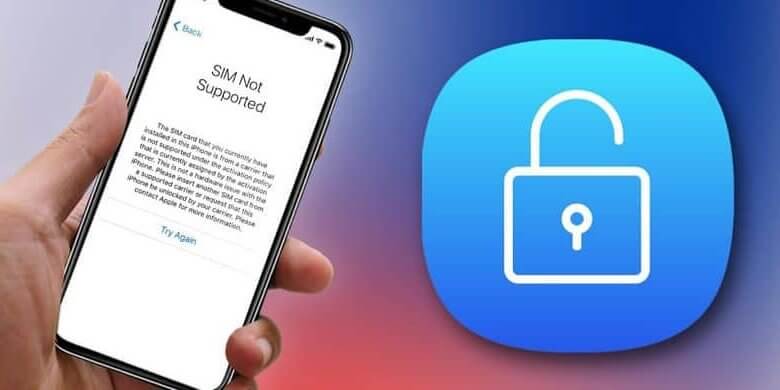
Busa, sa gidugayon sa kontrata nga naa nimo sa maong network, magamit ra nimo ang SIM card sa maong carrier. Ang ubang carrier lock molungtad pa gani og dugay human matapos ang imong kontrata o bisan kon kanselahon na nimo ang kontrata. Kung magbutang ka og bag-ong SIM card sa iPhone, ug ang device naka-lock na sa carrier, imong makita ang "SIM Not Supported" o "SIM Not Valid" nga makita sa screen.
Maayo na lang, adunay upat ka epektibo nga paagi aron masusi kung ang iPhone na-unlock nga wala’y SIM card:
Bahin 2. Unsaon Pagsusi Kon ang iPhone Naka-unlock nga Walay SIM Card
Kon wala kay laing SIM card nga magamit aron masusi kon naka-unlock ba ang telepono, ang mosunod mao ang tulo sa labing epektibo nga alternatibong solusyon:
Opsyon 1. Paggamit sa IMEI
Ang plaka sa imong iPhone kay IMEI. Ang IMEI code makaila sa device sa tibuok kalibutan. Apan, basin kinahanglan kang mobayad og gamay nga bayad. Adunay mga online cracker services, sama sa DirectUnlocks, nga makatabang nimo sa pagtino kon naka-unlock ba ang iPhone. Ania kon unsaon paggamit ang DirectUnlocks:
- Adto sa panid sa DirectUnlocks Network Check Service sa bisan unsang browser sa imong kompyuter.
- Isulod ang IMEI number sa iPhone sa kahon nga gihatag ug dayon i-klik ang "Continue".
- Sunda ang mga instruksyon sa screen aron mabayran ang serbisyo. Kung naproseso na ang bayad, ipakita sa DirectUnlocks ang status sa imong iPhone.

Opsyon 2. Paggamit sa mga Setting
Mahimo usab nimo nga susihon kung ang iPhone naka-unlock gamit ang mga setting sa device. Sunda kini nga mga simpleng lakang aron mahimo kana:
- Ablihi ang Settings sa imong iPhone ug dayon i-tap ang "Cellular".
- Tan-awa kon makit-an nimo ang “Cellular Data Option” niini nga menu. Kon makita nimo kini nga nalista, nagpasabot nga ang iPhone naka-unlock, apan kon wala ang opsyon, nagpasabot nga ang device naka-lock.

Mubo nga sulat: Usahay kini nga setting mahimong dili magamit sa pipila ka mga modelo sa iPhone o mga bersyon sa iOS, bisan kung ang device naka-unlock.
Opsyon 3. Kontaka ang Suporta
Tingali ang labing maayong paagi aron mahibal-an kung naka-lock ba ang imong iPhone o wala mao ang pagkontak sa suporta sa imong carrier. Makita nimo ang ilang mga detalye sa pagkontak sa ilang website o sa kontrata nga imong gipirmahan uban kanila.
Kon mokontak ka nila, klaroha kon unsa ang gusto nimong mahibal-an ug ihatag ang kutob sa mahimo nga impormasyon bahin sa imong account. Mahimong mangayo sila kanimo sa paghatag og pipila ka impormasyon sa seguridad tungod kay ang kontrata usa ka legal nga dokumento. Busa, kini nga proseso mahimong magkinahanglan og panahon, apan kini ang labing epektibo nga paagi aron masusi kung ang device naka-lock ba.
Opsyon 4. Unsaon Pagkahibalo Kon ang iPhone Na-unlock Gamit ang SIM Card
Basin usa pa ka sayon nga paagi aron masusi kung naka-unlock ba ang imong iPhone mao ang paggamit sa SIM card. Pinaagi lang sa pagsal-ot og laing SIM card, makita nimo kung naka-lock ba ang imong iPhone o wala. Ang mosunod mao ang mga lakang aron mahimo kana:
- Sugdi pinaagi sa pagsusi kon ang iPhone adunay koneksyon sa carrier, ug dayon patya ang device.
- Gamita ang SIM card removal tool aron makuha ang SIM card gikan sa device ug dayon isal-ot ang laing SIM card niini.
- Karon susiha ang koneksyon sa carrier ug dayon sulayi pagtawag. Kung mapadayon ang tawag, dako ang posibilidad nga wala naka-lock ang iPhone.
Bahin 3. Unsay Buhaton Kon ang Imong iPhone Naka-lock
Kon imong masiguro nga ang imong iPhone naka-lock gyud sa network sa carrier, ang kinahanglan nimong buhaton mao ang pagpangita og himan nga makatabang nimo sa pag-unlock sa iPhone. Usa sa pinakamaayong himan sa pag-unlock sa iPhone mao ang Pang-abli sa iPhone Kini nga himan nagtugot kanimo sa pag-unlock sa bisan unsang iPhone o iPad sa pipila ka mga lakang, sama sa atong makita sa dili madugay. Apan sa dili pa nato ipaambit kanimo kung giunsa kini gamiton, ang mosunod mao ang pipila sa mga nag-unang bahin niini:
- Mahimo niini nga ma-unlock ang mga password sa screen, lakip ang 4/6-digit nga mga passcode, Touch ID, ug Face ID para sa iPhone ug iPad.
- Sayon ra kaayo gamiton, bisan alang sa mga bag-ong tiggamit nga adunay gamay o walay kahibalo sa teknikal nga aspeto.
- Kini adunay usa ka simple nga user interface nga naghimo sa proseso nga dali ug epektibo.
- Gisuportahan niini ang tanang iOS devices (iPhone 17/17 Pro/17 Pro Max) ug tanang bersyon sa iOS firmware, lakip ang iOS 18 ug iOS 26.
Libreng Pag-download Libreng Pag-download
Ania kon unsaon pag-unlock ang iPhone nga naka-lock:
Lakang 1 Sugdi pinaagi sa pag-install sa iPhone Unlocker tool sa imong kompyuter. Padagana ang programa ug dayon pilia ang “Unlock iOS Screen” sa pangunang bintana.

Lakang 2 : I-klik ang “Next” ug ikonektar ang naka-lock nga iPhone sa kompyuter gamit ang USB cable.

Lakang 3 Kinahanglan nimo nga ibutang ang device sa recovery mode. Kung dili nimo mabutang ang device sa recovery mode, ibutang kini sa DFU mode aron magpadayon. Ang programa maghatag mga instruksyon sa screen aron buhaton kana.

Lakang 4 Kung ang device naa na sa DFU o recovery mode, pilia ang modelo sa device ug firmware sa sunod nga bintana ug dayon i-klik ang "Download" aron magsugod sa pag-download sa firmware para sa device.

Lakang 5 Kung nahuman na ang pag-download, i-klik ang "Start Unlock" aron masugdan ang proseso sa pag-unlock sa device.

Sa pipila ka segundo, ang device ma-unlock, apan among ipahibalo kanimo nga kini nga proseso magpapas sa datos sa imong iPhone.
Libreng Pag-download Libreng Pag-download
Unsa ka mapuslanon kini nga post?
I-klik ang bituon aron i-rate kini!
Kasagaran nga rating / 5. Ihap sa boto: