
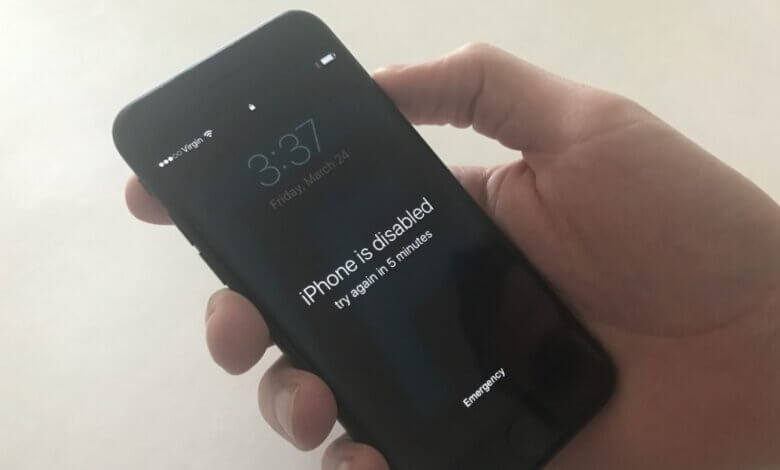
নিম্নলিখিত পরিস্থিতিতে পাসকোড ছাড়াই আপনার আইফোন রিসেট করা প্রয়োজন:
- আপনি অনেকবার ভুল পাসকোড দেওয়ায় আইফোনটি লক হয়ে গেছে।
- আপনাকে পাসকোড না জেনে একটি লক করা আইফোনে প্রবেশ করতে হবে।
- আপনি আপনার আইফোনটি বিক্রি করার পরিকল্পনা করছেন, কিন্তু পাসকোডটি ভুলে গেছেন।
এই নিবন্ধে, আমরা এমন কিছু উপায় নিয়ে আলোচনা করব যার মাধ্যমে আপনি পারেন পাসকোড ছাড়া একটি লক করা আইফোন রিসেট করুন যার ফলে আপনি ডিভাইসটি সেট আপ করে উপহার হিসেবে দিতে পারেন অথবা কোনো সীমাবদ্ধতা ছাড়াই এর ব্যবহার চালিয়ে যেতে পারেন।
পাসকোড ছাড়া লক করা আইফোন রিসেট করার সেরা সমাধান
পাসকোড ছাড়া আপনার লক করা আইফোন রিসেট করার সেরা উপায় হলো, এর মতো কোনো থার্ড-পার্টি টুল ব্যবহার করে এটিকে আনলক করা। আইফোন আনলকার এই টুলটি আপনাকে লক করা আইফোনে অ্যাক্সেস দেওয়ার জন্য এবং আনলক হয়ে গেলে আইফোনটি রিসেট করার জন্য ডিজাইন করা হয়েছে। LockWiper-কে সেরা সমাধান হিসেবে গড়ে তোলার কিছু বৈশিষ্ট্য নিচে উল্লেখ করা হলো;
- এই টুলটি আপনাকে সাহায্য করতে পারে পাসকোড ছাড়াই একটি নিষ্ক্রিয় আইফোন আনলক করুন .
- এটা পারে সব ধরনের নিরাপত্তা তালা খুলুন, এর মধ্যে ৪-সংখ্যার ও ৬-সংখ্যার পাসকোডের পাশাপাশি টাচ আইডি এবং ফেস আইডি অন্তর্ভুক্ত রয়েছে।
- এটি অচল বা ভাঙা আইফোন আনলক করার জন্যও আদর্শ।
- এটি সমস্ত আইফোন মডেলের পাশাপাশি আইওএস সিস্টেমের সমস্ত সংস্করণ, যেমন আইফোন ১৭, আইফোন ১৭ প্রো, আইফোন ১৭ প্রো ম্যাক্স, আইওএস ১৮, এবং আইওএস ২৬ ইত্যাদি সমর্থন করে।
- এটিও আদর্শ উপায় আপনার আইক্লাউড অ্যাকাউন্ট বাইপাস করুন যেকোনো iOS ডিভাইসে, এমনকি পাসওয়ার্ড জানা না থাকলেও।
বিনামূল্যে ডাউনলোড করুন বিনামূল্যে ডাউনলোড করুন
পাসকোড ছাড়াই লক করা বা নিষ্ক্রিয় করা আইফোন রিসেট করতে যেভাবে এটি ব্যবহার করতে পারেন, তা এখানে দেওয়া হলো;
ধাপ ১: আপনার কম্পিউটারে প্রোগ্রামটি ডাউনলোড ও ইনস্টল করে চালু করুন। “Unlock iOS Screen”-এ ক্লিক করুন এবং তারপর “Start > Next”-এ ট্যাপ করুন। এরপর, একটি USB ক্যাবল ব্যবহার করে লক করা ডিভাইসটি কম্পিউটারের সাথে সংযুক্ত করুন।


ধাপ ২: প্রোগ্রামটি অবিলম্বে ডিভাইসটি শনাক্ত করবে এবং এর জন্য প্রয়োজনীয় ফার্মওয়্যার সরবরাহ করবে। “ডাউনলোড”-এ ক্লিক করুন এবং তারপর ডিভাইসটির জন্য ফার্মওয়্যার প্যাকেজটি যাচাই করুন।

ধাপ ৩: ডাউনলোড সম্পূর্ণ হলে, “স্টার্ট আনলক”-এ ক্লিক করুন এবং প্রোগ্রামটি ডিভাইসটি আনলক ও রিসেট করে দেবে। এটি পুনরায় চালু হওয়ার পর, আপনি আবার সেট আপ করে ডিভাইসটি ব্যবহার করা চালিয়ে যেতে পারবেন।

বিনামূল্যে ডাউনলোড করুন বিনামূল্যে ডাউনলোড করুন
Find My iPhone ব্যবহার করে কীভাবে একটি লক করা আইফোন রিসেট করবেন
যদি আপনি ডিভাইসটিতে Find My iPhone চালু করে থাকেন, তাহলে আপনি পাসকোড ছাড়াই লক করা আইফোনটি রিসেট করতে এই ফিচারটি ব্যবহার করতে পারবেন। যেভাবে তা করবেন, তা নিচে দেওয়া হলো;
ধাপ ১: যেকোনো ব্রাউজারে iCloud.com-এ যান এবং তারপর আপনার Apple ID ও পাসওয়ার্ড দিয়ে সাইন ইন করুন।
ধাপ ২: “Find iPhone”-এ ক্লিক করুন এবং পরবর্তী উইন্ডোতে, একই Apple ID ব্যবহার করে এমন সমস্ত ডিভাইস দেখতে “All Devices”-এ ক্লিক করুন।
ধাপ ৩: ডিভাইসের তালিকা থেকে আপনি যে ডিভাইসটি রিসেট করতে চান, সেটি নির্বাচন করুন।
ধাপ ৪: প্রদর্শিত অপশনগুলো থেকে “Erase iPhone”-এ ক্লিক করুন। এটি ডিভাইসটিকে ফ্যাক্টরি সেটিংসে রিসেট করবে এবং পাসকোডসহ ডিভাইসের সবকিছু মুছে ফেলবে।
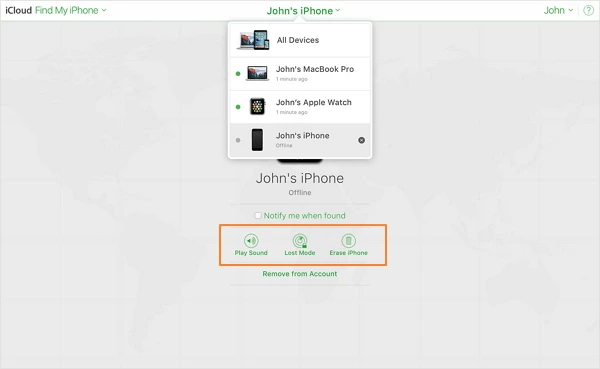
এরপর আপনি ডিভাইসটি পুনরায় সেট আপ করে ব্যবহার করা চালিয়ে যেতে পারেন।
আইটিউনসের মাধ্যমে পাসকোড ছাড়া কীভাবে একটি নিষ্ক্রিয় আইফোন রিসেট করবেন
আপনার যদি আইটিউনস ব্যাকআপ থাকে, তবে আপনি এই অ্যাপল সফটওয়্যারটি ব্যবহার করে পাসকোড ছাড়াই আপনার লক করা আইফোনটি রিসেট করতে পারেন। রিসেটিং শেষ হলে, ডেটা হারানোর ঝুঁকি এড়াতে আপনি আগের ব্যাকআপ দিয়ে আইফোনের ডেটা পুনরুদ্ধার করতে পারেন। তা করার জন্য, এই খুব সহজ ধাপগুলো অনুসরণ করুন;
ধাপ ১: ইউএসবি ক্যাবল ব্যবহার করে ডিভাইসটিকে কম্পিউটারের সাথে সংযুক্ত করুন এবং যখন পাসকোড দিতে বলা হবে, তখন ডিভাইসটিকে রিকভারি মোডে রাখার চেষ্টা করুন অথবা অন্য কোনো কম্পিউটার ব্যবহার করুন।
ধাপ ২: আপনি একটি পপ-আপ উইন্ডো দেখতে পাবেন, যেখানে দেখানো হবে যে ডিভাইসটি রিকভারি মোডে আছে। 'Ok'-তে ক্লিক করুন এবং আপনি মিডিয়া ফাইলগুলো অ্যাক্সেস করতে পারবেন না।
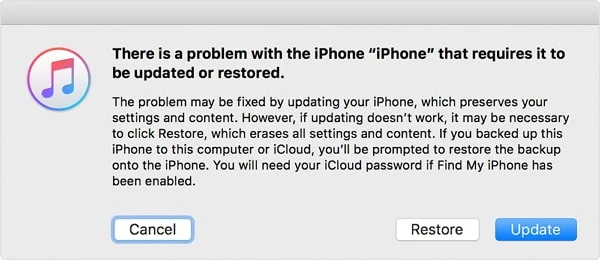
ধাপ ৩: “Restore iPhone”-এ ক্লিক করলে আইফোনের কন্টেন্ট ব্যাক আপ হয়ে যাবে এবং পুরোনো কন্টেন্ট মুছে যাবে।
ডিভাইসটি নতুন করে সেট আপ করার সময়, আপনার সমস্ত ডেটা পেতে আইটিউনস ব্যাকআপ থেকে এটি রিস্টোর করুন।
পাসকোড ছাড়া লক করা আইফোন রিসেট করতে রিকভারি মোড ব্যবহার করা
যদি ডিভাইসটি রিস্টোর করার পরেও কাজ না হয়, তাহলে আইটিউনস-এ রিস্টোর করার আগে আপনাকে ডিভাইসটিকে রিকভারি মোডে রাখতে হতে পারে। নিচে রিকভারি মোডে একটি আইফোন রিস্টোর করার পদ্ধতি দেওয়া হলো;
ধাপ ১: লক করা/অক্ষম আইফোনটি কম্পিউটারের সাথে সংযুক্ত করুন এবং আইটিউনস চালু করুন।
ধাপ ২: মডেল অনুযায়ী, আপনার ডিভাইসটিকে রিকভারি মোডে আনতে নিম্নলিখিত পদ্ধতিগুলো ব্যবহার করুন;
আইফোন ৮ এবং পূর্ববর্তী মডেলের জন্য ডিভাইসটি বন্ধ করুন এবং তারপর রিকভারি মোড স্ক্রিন না দেখা পর্যন্ত এটিকে কম্পিউটারের সাথে সংযুক্ত করার সময় পাওয়ার (পাশের) বোতামটি চেপে ধরে রাখুন।
আইফোন ৭ এবং ৭ প্লাস এর জন্য – আইফোনটি বন্ধ করুন এবং কম্পিউটারের সাথে সংযুক্ত থাকা অবস্থায়, রিকভারি মোড স্ক্রিন না আসা পর্যন্ত ভলিউম ডাউন বাটনটি চেপে ধরে রাখুন।
আইফোন ৬ বা তার আগের মডেলের জন্য ডিভাইসটি বন্ধ করুন এবং হোম বাটনটি চেপে ধরে কম্পিউটারের সাথে সংযোগ করুন, যতক্ষণ না স্ক্রিনে রিকভারি মোড স্ক্রিনটি প্রদর্শিত হয়।
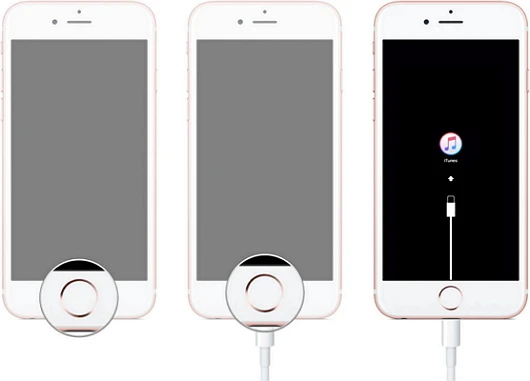
ধাপ ৩: আপনাকে ডিভাইসটি “রিস্টোর” অথবা “আপডেট” করার জন্য বলা হবে। “রিস্টোর”-এ ক্লিক করলে আইটিউনস ফার্মওয়্যারটি পুনরায় ইনস্টল করার চেষ্টা করবে এবং তারপর ডিভাইসটির ডেটা মুছে ফেলবে।
সেটিংসের মাধ্যমে পাসকোড ছাড়া লক করা আইফোন কীভাবে রিসেট করবেন
বিষয়টি পুনরাবৃত্তিমূলক মনে হতে পারে, কিন্তু আপনি যদি আগে একটি আইক্লাউড ব্যাকআপ তৈরি করে থাকেন, তবে এটি একবার চেষ্টা করে দেখা যেতে পারে। তবে, অ্যাপলকে শনাক্ত করার অনুমতি দিতে আপনাকে 'ফাইন্ড মাই আইফোন' চালু করতে হবে।
ধাপ ১। সেটিংস > সাধারণ > রিসেট-এ যান এবং 'সমস্ত বিষয়বস্তু ও সেটিংস মুছে ফেলুন'-এ ক্লিক করুন।
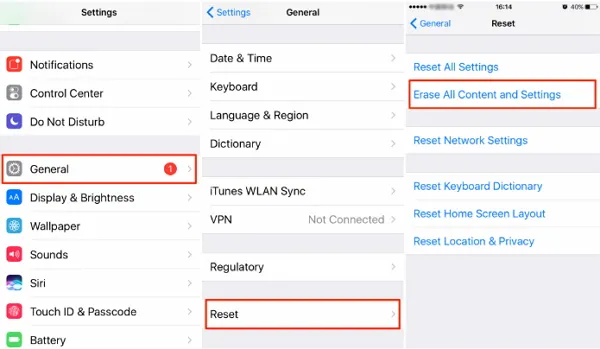
ধাপ ২। ডিভাইসটি রিস্টার্ট করার পর আপনি দেখতে পাবেন যে, ডিভাইসটি একদম নতুন অবস্থায় রিসেট হয়ে গেছে।
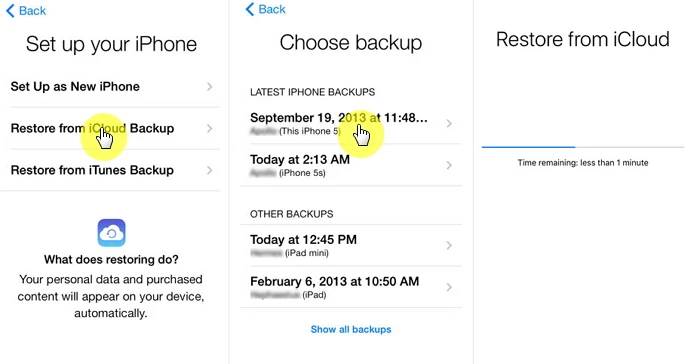
ধাপ ৩। ডিভাইসটি সক্রিয় করতে স্ক্রিনে দেওয়া নির্দেশাবলী অনুসরণ করুন। 'অ্যাপস ডেটা' স্ক্রিনে গিয়ে, 'রিস্টোর ফ্রম আইক্লাউড ব্যাকআপ'-এ ক্লিক করুন এবং রিস্টোর করার জন্য একটি আইক্লাউড ব্যাকআপ বেছে নিন।
আরও সাহায্য চান
আপনি যদি উপরের সমস্ত সমাধান চেষ্টা করার পরেও আপনার ডিভাইসটি ব্যবহার করতে না পারেন এবং পাসকোড ছাড়া এটি রিসেট করতে না পারেন, তাহলে সাহায্যের জন্য অ্যাপল সাপোর্টের সাথে যোগাযোগ করার সময় হতে পারে। অ্যাপল টেকনিশিয়ানরা সহজেই পাসকোড রিসেট করে আপনার জন্য ডিভাইসটি আনলক করে দিতে পারবেন। আমরা একটি অ্যাপয়েন্টমেন্ট করার পরামর্শ দিই, যাতে অ্যাপল স্টোরে দীর্ঘ অপেক্ষা এড়ানো যায়, কারণ সেখানে অনেক লোকের ডিভাইস সারানোর প্রয়োজন হয়। যদি আপনার ডিভাইসটি ওয়ারেন্টির আওতায় না থাকে, তবে এটি ঠিক করার জন্য আপনাকে অর্থ প্রদান করতে হবে।
উপরের সমাধানগুলো সবই পাসকোড ছাড়া লক করা আইফোন রিসেট করার কার্যকর উপায়। এমন একটি সমাধান বেছে নিন যা আপনার এবং আপনার পরিস্থিতির জন্য কার্যকর হবে বলে আপনি বিশ্বাস করেন, এবং আপনি আইফোনটি রিসেট করতে পেরেছেন কিনা তা আমাদের জানান। নিচের কমেন্ট সেকশনে আপনার মতামত ও প্রশ্ন পোস্ট করুন, আমরা সাহায্য করতে পারলে খুশি হব।
বিনামূল্যে ডাউনলোড করুন বিনামূল্যে ডাউনলোড করুন
এই পোস্টটি কতটা উপকারী ছিল?
রেটিং দিতে একটি তারায় ক্লিক করুন!
গড় রেটিং ৫. ভোটের সংখ্যা:


