[2025] Видеоклиповете в YouTube не се възпроизвеждат? Опитайте тези решения за отстраняване на проблема

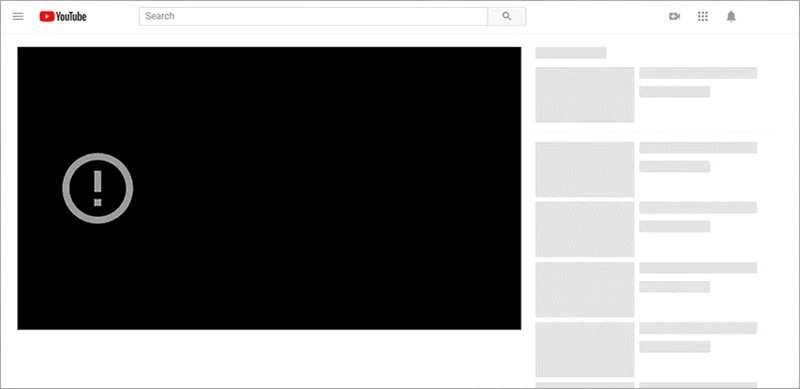
YouTube е водещата видео платформа, която ви позволява да гледате всички желани видеоклипове. Но какво да правите, когато видеоклиповете в YouTube не се възпроизвеждат на вашия компютър или мобилно устройство?
Може да има няколко причини, които ограничават зареждането или възпроизвеждането на видеоклипове в YouTube както обикновено, като например нестабилна интернет връзка, остаряла версия на приложението или операционната система, проблеми с браузъра и дори грешки в самия YouTube.
Ако за нещастие имате проблеми с възпроизвеждането на видеоклипове в YouTube и нямате представа откъде да започнете, ето правилното място. Продължете да превъртате тази страница и открийте някои ефективни методи за бързо разрешаване на този проблем със стрийминга в YouTube.
Причини, поради които видеоклиповете в YouTube не се възпроизвеждат
Ето списък на някои основни причини, поради които YouTube не може да зарежда или възпроизвежда видеоклипове.
- Проблеми с интернет YouTube няма да зарежда видеоклипове, ако интернет връзката ви не е стабилна и надеждна. Също така, процесът на зареждане може да бъде засегнат, ако мрежовата ви връзка е много бавна. В такива случаи можете да намалите качеството на видеото, за да го гледате нормално.
- Проблеми с браузъра Видеоклиповете в YouTube няма да се възпроизвеждат, ако браузърът ви не работи правилно. Проблемът обаче може да бъде решен чрез презареждане на уеб страницата. Ако това не реши проблема, опитайте да актуализирате браузъра си или да изчистите кеша и проверете дали това отстранява грешката.
- Проблеми с компютъра YouTube няма да възпроизвежда видеоклиповете, ако има проблем с компютъра ви. В такъв случай можете да опитате да рестартирате компютъра или лаптопа, за да коригирате грешката „YouTube не възпроизвежда видеоклипове“.
- Проблеми с YouTube Понякога YouTube страда от грешки и грешки, които могат да ограничат отварянето на видеоклипове от приложението. Можете или да преинсталирате приложението, или да го надстроите, за да решите проблема.
- Проблеми с мобилните устройства Може да срещнете проблеми с възпроизвеждането на видеоклипове в YouTube, ако вашият Android или iOS не е актуализиран до по-нова версия. Инсталирането на актуализация понякога ще отстрани грешката.
Какво да направите, ако видеоклиповете в YouTube не се възпроизвеждат на компютър?
След като вече сте наясно с причините, е време да потърсите ефективни решения за отстраняване на грешката и да накарате видеоклиповете в YouTube да се възпроизвеждат нормално отново.
Презаредете страницата на YouTube
Ако видеоклиповете в YouTube спрат да се възпроизвеждат, опитайте да презаредите уеб страницата и да проверите дали грешката е отстранена. Освен това можете да опитате да затворите страницата и след това да я отворите отново, за да коригирате проблема.

Регулиране на качеството на видеото в YouTube
Понякога качеството на видеото ви е настроено на високо и бавната или нестабилна интернет връзка не може да го зареди. В такъв случай можете да настроите качеството на видеото в YouTube на ниско ниво и да проверите дали това отстранява грешката.

Затворете и отворете отново браузъра си
Все още ли имате проблеми? Затворете браузъра и го отворете отново, след което проверете дали YouTube възпроизвежда желаното от вас видео или не. Ако има налична актуализация, опитайте да я инсталирате възможно най-рано.
Изчистване на кеша и бисквитките на браузъра
Можете да изчистите кеша и „бисквитките“ на браузъра си, за да коригирате грешката „Видеоклипове в YouTube не се възпроизвеждат“. Просто използвайте клавишната комбинация Ctrl + Shift + Del (Windows) или Command + Shift + Delete (Mac), за да изчистите данните за сърфиране в Google Chrome или Mozilla Firefox.

Отваряне на частна сесия за сърфиране
Ако грешката продължава, влезте в режим на частно сърфиране и отидете в YouTube, за да видите желаните видеоклипове. Ако YouTube възпроизвежда видео в режим „инкогнито“ (Chrome) или „частно сърфиране“ (Firefox), това просто показва проблем с разширение за плъгин или вашия акаунт в Google.
Опитайте друг уеб браузър
Презаредили ли сте уеб браузъра, но грешката продължава? Опитайте да използвате друг уеб браузър и проверете дали това отстранява проблема.
Проверете интернет връзката
Ако YouTube все още не възпроизвежда видеоклипове, е добре да проверите интернет връзката и да видите дали мрежата е стабилна. Можете също да опитате да отворите друга уеб страница, за да проверите дали мрежовата връзка работи правилно.
Ако интернет връзката ви не работи, опитайте да изключите рутера и модема от захранването, изчакайте няколко секунди и след това ги включете отново.
Рестартирайте компютъра си
Рестартирането на компютъра е още един начин да отстраните проблема с YouTube, който не възпроизвежда видеоклипове. Докато рестартирате компютъра си, опитайте да инсталирате актуализациите, ако има такива.
Проверете YouTube сървъра
Понякога в услугата YouTube има грешка, която ограничава възпроизвеждането на видеоклипове. В този случай просто трябва да изчакате известно време и да продължите да проверявате дали грешката ще се отстрани.
Изтегляне на видеоклипове от YouTube
Ами ако видеоклиповете в YouTube все още не се възпроизвеждат, след като сте опитали всички горепосочени методи? Може да помислите за изтегляне на видеоклиповете в YouTube на компютъра си и да ги гледате по всяко време без интернет.
Ако сте абонат на YouTube Premium, можете лесно да изтеглите любимите си видеоклипове, като натиснете бутона „Изтегляне“. Ако не, можете да опитате инструмент на трета страна, като например Онлайн програма за изтегляне на видео Този инструмент може да изтегля HD/4K видеоклипове от YouTube и над 1000 видео платформи като Twitter, Tumblr, Dailymotion и др.
Още функции на онлайн изтеглянето на видео
- Онлайн програмата за изтегляне на видео запазва оригиналното качество на видеото. Всичко, което трябва да направите, е да изберете формата и резолюцията и желаното видео ще бъде изтеглено.
- Позволява ви да изтегляте висококачествени видеоклипове с резолюция 1080p, 4K и дори 8K, така че да можете да се наслаждавате на тези видеоклипове на Ultra HD устройства.
- Онлайн изтеглянето на видео ви позволява също да извличате аудио от видеоклипове и да запазвате файловете в MP3 формат.
- Този инструмент гарантира безопасна и чиста инсталация без вируси или зловреден софтуер. В допълнение към това, той има опростен потребителски интерфейс и всеки може лесно да го използва, без да търси помощ.
Безплатно изтегляне Безплатно изтегляне
Вижте ръководството стъпка по стъпка за изтегляне на видеоклипове от YouTube с помощта на Online Video Downloader:
Стъпка 1: Първо, отидете на YouTube или други уебсайтове за стрийминг на видео, намерете видеото, което искате да изтеглите, и копирайте URL адреса му.

Стъпка 2: Бягане Онлайн програма за изтегляне на видео и натиснете „+ Поставяне на URL адрес“, след което изберете формата и резолюцията за видеото, което ще изтеглите.

Стъпка 3: След като сте избрали желаното качество на видеото, е време да кликнете върху бутона „Изтегляне“, за да запазите видеоклиповете на компютъра си.

Безплатно изтегляне Безплатно изтегляне
Какво да направите, ако видеоклиповете в YouTube не се възпроизвеждат на iPhone или Android?
Видеоклиповете в YouTube не се възпроизвеждат на вашия Android или iPhone? Не се паникьосвайте, ние сме тук, за да ви помогнем. Ето как можете да отстраните този проблем.
Проверете мобилните данни
Бавната или никаква интернет връзка е основната причина видеоклиповете в YouTube да не се възпроизвеждат. Проверете мобилните данни и опитайте да свържете устройството си към друга безжична мрежа, за да отстраните проблема.
Изчистване на кеша на приложението YouTube
За потребителите на Android, изчистването на кеша на приложението YouTube може да помогне за разрешаването на проблема. За устройства с iOS, просто изтрийте и преинсталирайте приложението YouTube.

Гледайте видеото с помощта на мобилен браузър
Ако приложението YouTube не работи или не зарежда видеоклиповете, опитайте да използвате мобилен браузър и вижте дали любимото ви видео се възпроизвежда или не.
Рестартирайте устройството си
Изключете устройството си с Android или iOS и го рестартирайте отново, за да проверите дали грешката е отстранена или не.
Преинсталирайте приложението YouTube
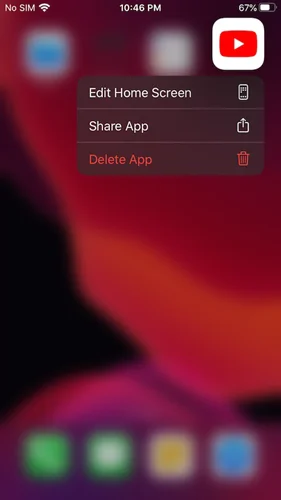
Видеоклиповете в YouTube няма да се възпроизвеждат, ако има някакъв проблем в приложението. Можете да изтриете приложението YouTube от телефона си и след това да го инсталирате отново, за да отстраните проблема.
Актуализирайте приложението YouTube и версията на операционната система
Използването на остаряло приложение или версия на операционната система може да причини проблеми с възпроизвеждането на видеоклипове в YouTube. Опитайте да надстроите приложението и операционната система до най-новата версия и грешката ще бъде отстранена.
Заключение
Ето пълното ръководство за отстраняване на грешката „Видеоклипове в YouTube не се възпроизвеждат“. Надяваме се, че ви е било приятно да го прочетете и да го намерите за информативно. Запазете страницата веднага и не се колебайте да използвате гореспоменатите решения, за да отстраните проблема. Ако обаче грешката продължава, не се колебайте да се свържете с експерта и да се отървете от грешката за нула време.
Безплатно изтегляне Безплатно изтегляне
Колко полезна беше тази публикация?
Кликнете върху звезда, за да го оцените!
Средна оценка / 5. Брой гласове: