

Деинсталирането на инсталирани приложения от Mac е може би най-лесната операция в macOS, която познавате. И ако сте нов потребител на Mac, може да се объркате: Защо нямате съответните секции в контролния панел, за да ги деинсталирате? Но не можете да си представите колко лесно е да премахвате приложения на Mac компютър. Тази статия ще ви каже как да деинсталирате приложения на Mac по 4 начина.
Начин 1. Премахване на приложения директно от Mac (най-класическият начин)
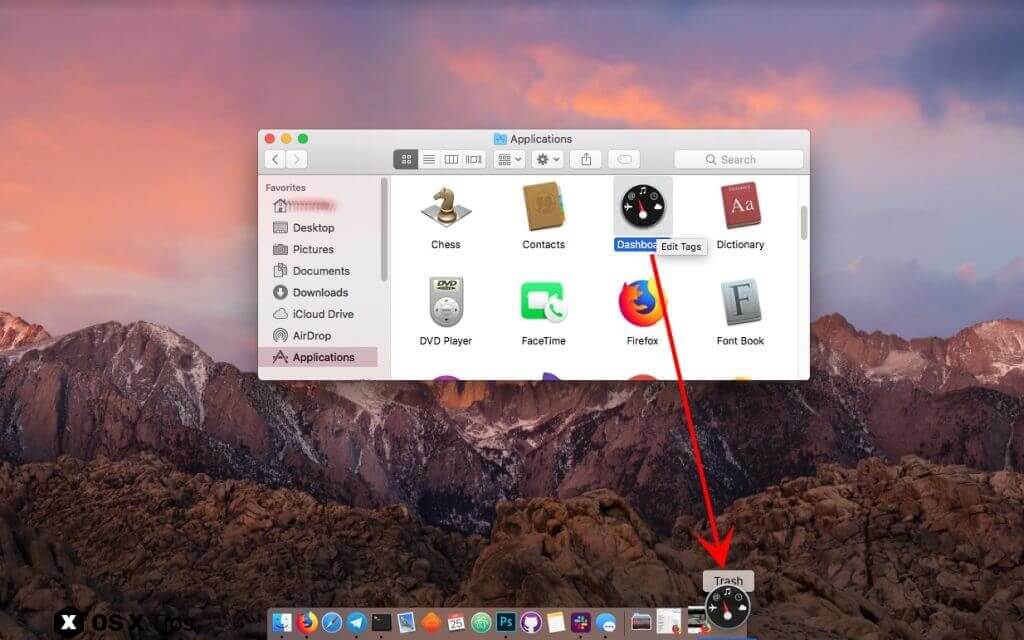
Това е най-класическият метод за деинсталиране на приложения в Mac OS X. Просто трябва да намерите приложението, което искате да изтриете, и да плъзнете иконата му в кошчето, или да щракнете с десния бутон върху него и да изберете опцията „Премести в кошчето“, или да натиснете клавишната комбинация Command + Delete. След това щракнете с десния бутон върху иконата на кошчето и да изберете опцията „Изпразни кошчето“.
Начин 2. Деинсталирайте приложения на Mac с помощта на LaunchPad
Ако приложението ви е от Mac App Store, можете да го направите по-бързо:
Стъпка 1: Отворете приложението LaunchPad (или натиснете клавиша F4).
Стъпка 2: Кликнете и задръжте иконите на приложението, което искате да деинсталирате, докато започнат да треперят. След това кликнете върху бутона „X“ в горния ляв ъгъл или натиснете и задръжте бутона за опции, за да влезете в режим на трептене.
Стъпка 3: Кликнете върху „Изтриване“ и след това потвърдете.
Забележка: В момента не е необходимо да изпразвате кошчето.
Деинсталирането на приложения с LaunchPad е най-бързият начин за работа на Mac OS X 10.7 и по-нови версии. Ако използвате iOS устройства, би трябвало да сте запознати с този метод.
Начин 3. Деинсталирайте приложения на Mac с едно щракване
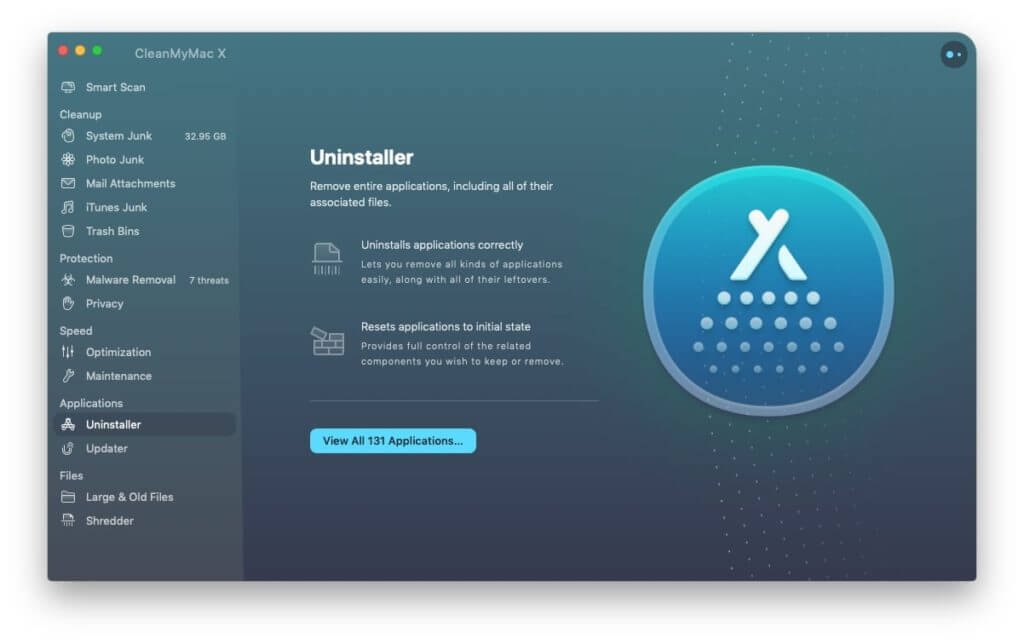
Можете също да използвате CleanMyMac или CCleaner, за да деинсталирате Mac приложения. Деинсталирането е много по-лесно с помощта на тези приложения на трети страни. Освен това, тези деинсталатори на трети страни ще изтрият и някои свързани библиотечни файлове, конфигурационни файлове и др., което е наистина удобно.
CleanMyMac – Най-добрият деинсталатор на приложения за Mac
CleanMyMac е професионален инструмент за Mac, предназначен за потребители на Mac. почистване на ненужни файлове на Mac , Освободете повече място на Mac , накарайте вашия Mac да работи по-бързо и подобрете производителността. А CleanMyMac може да ви помогне да премахнете нежеланите приложения от Mac напълно с едно щракване. CleanMyMac е добре съвместим с MacBook Pro, MacBook Air, Mac mini, Mac Pro и iMac.
CCleaner – Деинсталатор и оптимизатор за Mac
CCleaner е друг професионален инструмент за потребители на Mac и Windows, който може да изчисти системата ви от ненужни файлове, нежелани файлове, лог файлове и кеш файлове, като идентифицира и премахва няколко гигабайта, и може да осигури забележимо подобрение в производителността. Освен това, той предоставя функцията за деинсталиране на приложения, която ви помага лесно да изтривате приложения на Mac.
Начин 4. Деинсталиране на приложения с помощта на деинсталатора (предоставен от самото приложение)
Може да забележите, че някои приложения включват отделен деинсталатор след инсталирането им. Това е рядкост на Mac, но някои приложения са толкова уникални: обикновено софтуерът на Abode или Microsoft. Например, приложението Photoshop на Abode може да инсталира прикачени приложения като Abode Bridge, докато инсталира основната програма. В този случай можете да използвате прикачените деинсталатори.
Заключение
Деинсталирането на някои приложения ще остави някои предварително зададени файлове, кешове и др. Обикновено тези файлове не представляват потенциална вреда, но можете да ги изтриете напълно. Тези файлове обикновено се намират в следния път. Понякога е необходимо да търсите имена на разработчици, а не имена на приложения, защото не всички файлове на приложения се идентифицират по имената си.
~/Library/Application Support/app name
~/Library/Preferences/app name
~/Library/Caches/app name
Ако искате напълно и просто да деинсталирате приложения на Mac, използвайки CleanMyMac и CCleaner за деинсталиране би бил най-добрият начин да почистите неизползваните файлове и да спестите време.
Колко полезна беше тази публикация?
Кликнете върху звезда, за да го оцените!
Средна оценка / 5. Брой гласове:




