
Тази статия обсъжда качеството на добрия гейм рекордер, ревюта на 3 от най-добрите софтуери за запис на игри, а именно Movavi екранен рекордер , Game Bar и Gecata. След сравнението, Movavi Screen Recorder се откроява сред 3-те видеорегистратора на игри със своите мощни функции.
Какво е добър софтуер за запис на игри
Като добър геймър, понякога може да искате да запишете играта си, за да споделите постиженията си или да покажете напреднали игрови умения на начинаещите. Записът изисква устройство за запис на игри. Но какво е добър софтуер за запис на игри?
Накратко, един добър гейм рекордер обикновено притежава две характеристики: лесен за използване и мощен по отношение на функциите. Тази статия представя 3 от най-добрите софтуери за запис на игри – Movavi Screen Recorder, Game Bar и Gecata. Техните плюсове и минуси ще бъдат изброени веднага след прегледа им.
Топ 3 на най-добрите софтуери за запис на игри на Windows
Movavi екранен рекордер
Като експерт по запис на екран, Movavi екранен рекордер е един от най-актуалните софтуери за запис както за Windows, така и за Mac. Наскоро компанията пусна нова функция – Screen Recorder, която е специално разработена за запис на геймплей. Следвайте ръководството по-долу, за да запишете игрите си с Movavi Screen Recorder.
Безплатно изтегляне Безплатно изтегляне
Стъпка 1. Изтеглете и инсталирайте Movavi Screen Recorder.
Стъпка 2. Стартирайте програмата. Щракнете върху Screen Recorder.

Съвет: Ако сте фен на Movavi Screen Recorder, може би сте забелязали, че има нещо различно в началната страница. Най-новата актуализация включва не само Game Recorder, но и нови функции като Webcam, която ви позволява да записвате само от уеб камерата си, и SnapShot, която ви позволява да правите екранна снимка с едно щракване. Чувствайте се свободни да изпробвате и тези нови функции!
Стъпка 3. Стартирайте играта си. След това изберете играта от страницата с настройки на Screen Recorder. Рекордерът може автоматично да локализира региона на играта, който да запише. След това коригирайте настройките на звука. Щракнете върху REC, за да започнете да записвате геймплей.

Съвет: Препоръчително е да направите звукова проверка преди запис, за да се уверите в качеството на звука на видеото.
Стъпка 4. Докато записвате, можете да направите екранна снимка и да зададете дължината на записа. Щракнете върху квадратния бутон, за да прекратите записа.
Стъпка 5. Можете да редактирате записаното видео в тази сесия. Ако сте доволни от работата си, щракнете върху „Запазване“ и изберете изходния път за видеото.

Безплатно изтегляне Безплатно изтегляне
Геймърите често използват видеорекордера на Movavi Screen Recorder, който е софтуер за запис на игри, който може да задоволи и основни нужди. Movavi Screen Recorder прави гигантска крачка към най-добрия софтуер за запис на игри.
Плюсове:
- Автоматично локализирайте регионалната игрална програма;
- Запишете звука на системата и микрофона заедно;
- Наличен е запис по график;
- Заснемане на екранна снимка по време на запис;
- Предлагат се различни бързи клавиши, които могат да бъдат персонализирани безплатно;
- Налично е редактиране на видеоклипове.
- Няма ограничение във времето за запис.
Недостатъци:
- Необходимо е изтегляне и инсталиране.
Лента за игри

Game Bar е вграденият инструмент на Windows 10 за записване на геймплей видеоклипове. Това е функция, включена в приложението Xbox. Тя може да записва видеоклип на вашата игра и да прави екранна снимка на страхотния момент по време на играта. Потребителите на Windows 10 могат да натиснат клавишите Windows + G, за да стартират Game Bar.
Плюсове:
- Не е необходимо да се изтегля.
- Предлагат се различни бързи клавиши, които могат да бъдат персонализирани безплатно;
Недостатъци:
- Някои игри отказват програмата да записва.
- Работи само в рамките на една игра
- Има ограничение във времето за запис.
Геката
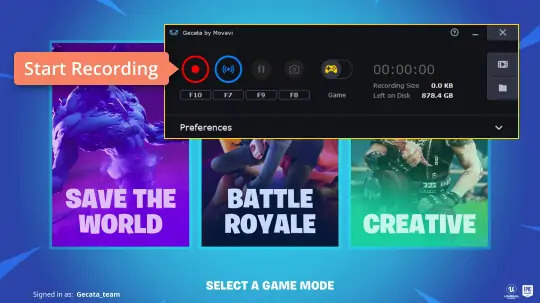
Gecata е известен софтуер за запис на игри за Windows. Gecata няма версия за Mac. С този софтуер за запис на игри можете да записвате екрана и уеб камерата си. Можете също така да записвате външни устройства, свързани към вашия компютър, като Xbox, IPTV и т.н.
Gecata включва също рисуване, миксиране на аудио и ефекти с мишка. Можете също така да планирате записи предварително. След като приключите със записа, можете да качите видеоклиповете си директно в YouTube или Vimeo.
Плюсове:
- Записвайте игрови конзоли, когато са свързани към компютър;
- Наличен е запис по график.
Недостатъци:
- Основното изрязване и сливане на видео струва допълнително;
- Няма възможност за предаване на живо.
Софтуерът за запис на геймплей преди всичко има своите предимства; обаче, в сравнение с него, Movavi екранен рекордер е най-добрият, с новостартираната си функция за запис на игри. Освен гореспоменатите функции, той предоставя на потребителите и безплатна пробна версия, която им позволява да се запознаят с мощните му функции.
Безплатно изтегляне Безплатно изтегляне
Колко полезна беше тази публикация?
Кликнете върху звезда, за да го оцените!
Средна оценка / 5. Брой гласове:




