Spotify е превзел индустрията за стрийминг на музика, това е сигурно. Днес Spotify се смята за платформа номер едно за стрийминг на музика в световен мащаб. Сега, ако сте голям фен на Spotify и същевременно искате да стриймвате музика от Spotify към Chromecast, но не знаете как, можете да прочетете тази статия и да разберете.
Ще ви предоставим лесно за следване ръководство, което ще ви научи как да стриймвате музика от Spotify към Chromecast, а същевременно ще ви научим и на най-лесния метод за използване на Google Chromecast, без да се абонирате за Premium в Spotify.
Част 1. Можете ли да слушате Spotify на Chromecast?
Искате да научите дали можете да предавате музика от Spotify към Chromecast? Кликнете тук и научете повече. Google Chromecast е безспорно чудесно устройство, което ви позволява да предавате или възпроизвеждате музика от Spotify към всяко устройство, като мобилен телефон, таблет, високоговорител или дори телевизор, като го включите с HDMI порт.
Въпреки това, дори и да не е нужно да плащате за абонаменти, ако искате да използвате Google Chromecast, все пак трябва да сте Premium потребител на самия Spotify, за да можете да стриймвате музика от него, използвайки друго устройство. Точно така, Premium потребителите на Spotify са единствените, на които е позволено да стриймват музика от Spotify към Chromecast. Това е така, защото те имат правото да избират всяка песен, която искат от Spotify, и да я изтеглят в своите Spotify акаунти за слушане офлайн.

Chromecast може да е безплатен за всеки, но ако искате да стриймвате любимите си песни или плейлисти от Spotify чрез Google Chromecast, първо ще трябва да се абонирате за Premium в Spotify, преди да можете да го направите. Ето защо много потребители, особено потребителите на Spotify Free, се опитват да намерят начин да стриймват любимите си песни от Spotify на по-голям екран чрез Google Chromecast, без да се абонират за Premium в Spotify. Ако искате да научите нов и лесен метод за продължаване на стрийминг на музика от Spotify на Chromecast, без да плащате за никакви абонаменти, продължете да четете по-долу.
Част 2. Как да предавате поточно музика от Spotify към Chromecast с Premium?
Ако сте Premium потребител на Spotify и искате да научите как да стриймвате музика от Spotify към Chromecast, използвайки всяко устройство, което искате, ето стъпките как да го направите. Следвайте ръководството по-долу и се пригответе да слушате любимите си песни от Spotify на по-голям екран или на всяко устройство, което искате, с Chromecast и вашия Premium Spotify акаунт!
1. На мобилни устройства
С помощта на мобилен телефон можете да предавате музика от Spotify към Chromecast за нула време, като следвате стъпките, изброени по-долу:
Забележка: Уверете се, че вашето устройство Chromecast и устройството, което използвате, са свързани към една и съща интернет връзка и че телевизорът ви е в HDMI режим, преди да продължите.
- Стартирайте приложението Spotify и влезте с вашия Spotify Premium акаунт
- Прегледайте песните или плейлистите и изберете песен, която искате да слушате
- След като изберете песента, щракнете върху нея, за да отидете на Сега се възпроизвежда меню
- В долната част на екрана докоснете Устройства икона
- Ще се появи изскачащ прозорец, който ще ви покаже списък с устройства, свързани към вашата мрежа.
- Докоснете устройството Chromecast в списъка си и то автоматично ще предава текущата ви музика на телевизора ви.

2. На десктоп
На вашия настолен компютър се уверете, че горните изисквания са изпълнени, преди да продължите със стъпките по-долу:
- Отворете компютъра си и стартирайте приложението Spotify
- Изберете песента, която искате да слушате
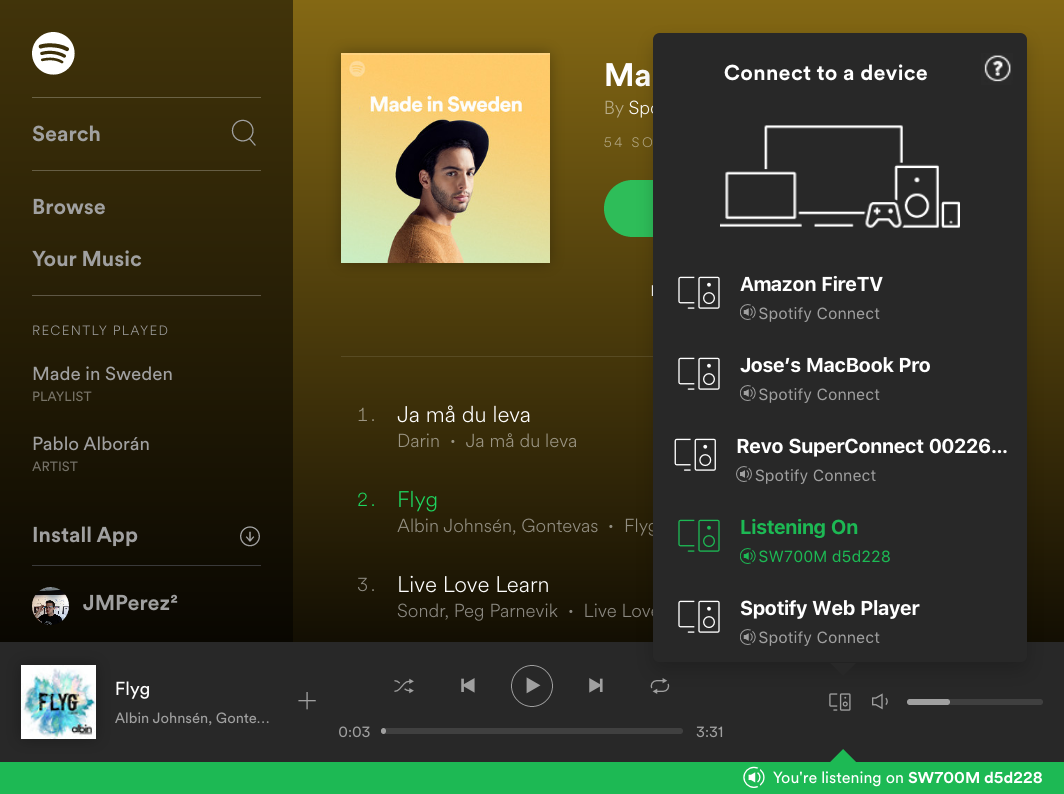
- Отворете Сега се възпроизвежда категория и докоснете Устройства икона в долната част на прозореца
- Изберете вашето устройство Chromecast от списъка с налични устройства, които ще се показват в него.
3. В уеб плейъра на Spotify
Ако нямате приложението Spotify, винаги можете да предавате музика от Spotify към Chromecast, като използвате Spotify Web Player. За да направите това, просто следвайте тези стъпки:
- Go to Spotify уеб плейър и влезте с вашия Spotify акаунт
- Изберете песента, която искате да слушате на телевизора си, и докоснете Играй
- На Сега се възпроизвежда прозорец, щракнете върху Устройства икона в долния десен ъгъл на екрана
- Докоснете Google Cast в списъка. Това ще покаже списък с устройствата, свързани към вашата мрежа
- Изберете устройството Chromecast, което искате да използвате за стрийминг на Spotify
Следвайки методите, които сме подготвили по-горе, вече можете да предавате музика от Spotify към Chromecast, използвайки всяко устройство, което желаете. Ако обаче не сте Premium потребител на Spotify и все пак искате да слушате Spotify чрез Chromecast, можете да следвате този специален метод, който сме подготвили по-долу.
Част 3. Най-добрият начин за стрийминг на музика от Spotify към Chromecast без Premium
Ако не сте Premium потребител на Spotify, но все пак искате да стриймвате музика от Spotify към Chromecast, можете да използвате този конкретен метод. За потребителите на Spotify Free, които искат да стриймват песни от Spotify чрез Chromecast, винаги можете да следвате този уникален метод, който сме подготвили специално за вас.
Първото нещо, което трябва да направите, за да слушате плейлистите си от Spotify на телевизора, използвайки Google Chromecast, е да намерите инструмент на трета страна, който може да ви помогне да изтегляте музика от Spotify, без да се налага да ползвате Premium. Ето най-добрите инструменти за конвертиране, които можете да използвате: Конвертор на музика от Spotify .
Със Spotify Music Converter можете лесно да премахнете DRM технологията, която е част от вашите Spotify песни. След това вече можете свободно да конвертирате музиката си във всеки файлов формат, който желаете, като MP3, WAV, AAC и много други. Spotify Music Converter може също да ви помогне да изтеглите тонове песни от Spotify едновременно и с много по-бърза скорост на конвертиране от други приложения на трети страни.
Безплатно изтегляне Безплатно изтегляне
Как да изтеглите песни от Spotify с помощта на Spotify Music Converter
- Изтеглете и инсталирайте Конвертор на музика от Spotify на вашия компютър
- Стартирайте приложението и влезте в своя безплатен акаунт в Spotify
- Изберете плейлиста, който искате да конвертирате, и изберете формат, който искате да използвате. Например: MP3
- Изберете папката, в която искате да запазите файла си, и щракнете Конвертиране на всички

Безплатно изтегляне Безплатно изтегляне
Как да импортирате конвертирани песни от Spotify в Chromecast
- Уверете се, че устройството ви Chromecast и компютърът ви са свързани към една и съща интернет мрежа
- Отворете папката, в която сте запазили конвертираните файлове
- Щракване с десен бутон песните, които искате да пуснете, и изберете Предаване към устройство
- Това ще ви покаже списък с устройствата във вашата мрежа
- Кликнете върху устройството си Chromecast
Заключение
След като най-накрая разбрахме различните методи за стрийминг на музика от Spotify към Chromecast, използвайки всякакъв вид устройство, се надяваме, че можете да продължите да слушате любимите си песни от Spotify без никакви проблеми или прекъсвания. Ако сте Premium потребител на Spotify, тогава би било лесно за вас да предавате музиката си от Spotify към вашето устройство Chromecast.
Ако обаче сте безплатен потребител, винаги можете да използвате Конвертор на музика от Spotify да стриймвате любимите си песни от Spotify на вашия Chromecast, без да превключвате на Premium в Spotify. И така, какво чакате? Изтеглете и инсталирайте Spotify Music Converter сега и изпробвайте магията му!
Безплатно изтегляне Безплатно изтегляне
Колко полезна беше тази публикация?
Кликнете върху звезда, за да го оцените!
Средна оценка / 5. Брой гласове: