
Настройването на Apple TV е наистина лесна задача. Дори малко дете може да го направи, но когато искате да настроите Apple TV без дистанционно, всички започват да мислят как да го направят.
Може би знаете, че по време на настройката може да се наложи да въведете имейл адреса и паролата си. Ако имате дълъг имейл адрес или пароли от няколко символа, задачата може да се окаже досадна. За щастие има няколко начина, по които можете да настроите вашия Apple TV без дистанционно управление. Един от тях е да използвате вашия iPhone или iPod, днес ще споделим този трик тук.
Настройване на Apple TV без дистанционно управление с iPhone, iPad или iPod
С този метод настройката става наистина много лесна. Иначе процесът беше наистина тромав, поне за мен. Това е така, защото обичам да използвам супер силни пароли и отнема твърде много време, когато използвам дистанционното. Нека преминем към стъпките по-долу и да намерим точния процес.
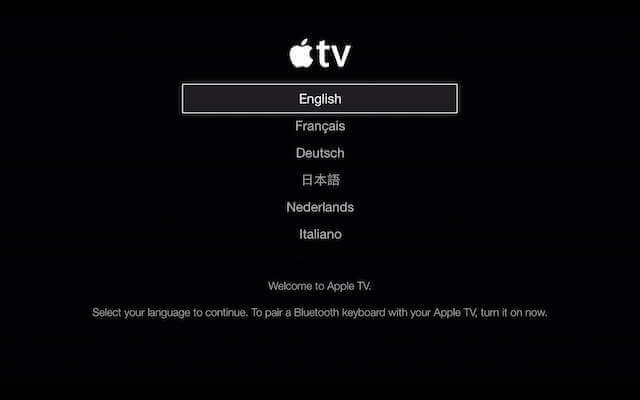
- Включете вашия Apple TV и продължете да следвате всички стъпки, докато се появи екранът за избор на език.
- След това включете Bluetooth на вашия iPhone, iPad или iPod и го поставете близо до телевизора.
- Изчакайте, докато мобилният ви телефон е свързан чрез Bluetooth към телевизора си и след това въведете имейла и паролата, когато бъдете подканени, използвайки клавиатурата на iOS устройството.
- След това, на вашия Apple TV „ Автоматична настройка Ще се появи екранът „“.

- Сега следвайте инструкциите на екрана стъпка по стъпка и продължете да настройвате вашия Apple TV с вашето iOS устройство.
- По време на процеса, настройката ще ви помоли да запомнете паролата си , щракнете върху „да“, ако искате да се наслаждавате на безпроблемни покупки от iTunes. В противен случай ще трябва да въвеждате парола всеки път, когато пазарувате.
- Накрая, при настройката Apple ще ви попита разрешение за изпращане на информация за употреба за да помогнете за подобряването на продуктите и поддръжката. Ако искате да споделите, кликнете върху „ Добре „но всъщност това не засяга никакви функции на услугите.“
- Накрая, настройката ще продължи с настройване на някои конфигурации. Също така ще се свърже автоматично с интернет, като получи разрешение от свързаното ви iOS устройство.

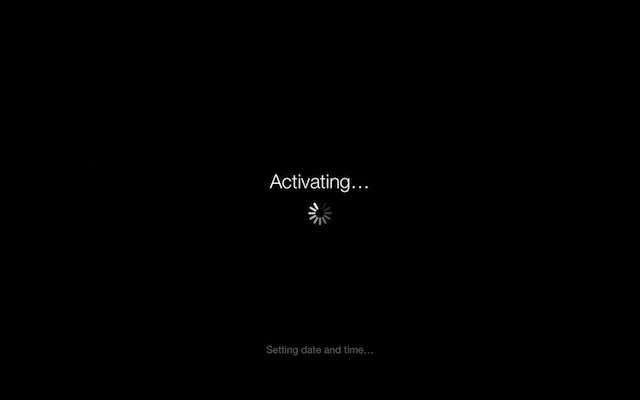
- След това вашият Apple TV ще започне да активира устройството ви. След това ще получи достъп до iTunes Store с регистрирания ви идентификатор.
След това ще видите елементите от началното меню на екрана. Ако все още искате да използвате iPhone или iPad като дистанционно, можете да настроите приложение Remote на устройството си с iOS, за да управлявате телевизора си.
Колко полезна беше тази публикация?
Кликнете върху звезда, за да го оцените!
Средна оценка / 5. Брой гласове:



