
„ Здравейте, хора. Купих си употребяван iPhone 16 Pro Max от eBay и постоянно се появява изскачащ прозорец, който ме моли да въведа парола за Apple ID, която не знам. Как мога да възстановя фабричните настройки на iPhone без парола за Apple ID? „– Публикувано в Reddit“
Може да се наложи да рестартирате вашия iPhone, ако го използвате дълго време и ще го продадете или дадете на някой друг. Или ако сте закупили употребяван iPhone и той все още има цялото съдържание и настройки от предишния собственик, може да се наложи да рестартирате устройството до фабричните настройки.
Каквато и да е причината, може да ви е много трудно да рестартирате iPhone, ако нямате правилния Apple ID и парола. Но не се притеснявайте, все още има някои решения за това и ще ги разгледаме в тази статия. Следвайте подробните стъпки по-долу, за да рестартирате вашия iPhone със или без вашия Apple ID/парола.
Част 1. Как да нулирате iPhone без парола за Apple ID
В тази част ще ви покажем три начина за нулиране на вашия iPhone или iPad без паролата за Apple ID. Вижте по-долу:
- iPhone Passcode Unlocker е най-добрият и лесен начин да рестартирате вашия iPhone без Apple ID в няколко прости стъпки.
- iTunes е подходящо решение, но понякога не работи и процесът е малко сложен.
- „Изтриване на цялото съдържание и настройки“ работи само когато функцията „Намери моя iPhone“ е изключена и трябва да знаете кода за достъп на екрана на вашия iPhone.
Как да възстановите фабричните настройки на iPhone/iPad без Apple ID/парола [Най-добрият начин]
Ако функцията „Намери моя iPhone“ е деактивирана на вашето устройство, би било лесно да извършите фабрично нулиране. Ами ако функцията „Намери моя iPhone“ е ВКЛЮЧЕНА? Най-доброто решение в този случай е използването на инструменти на трети страни, предназначени да премахнат Apple ID без парола и да ви позволят лесен достъп до устройството. Тук препоръчваме Отключител за iPhone , което може да ви помогне да рестартирате вашия iPhone без Apple ID, дори когато функцията „Намери моя iPhone“ е активирана.
Основни характеристики на отключвателя на пароли за iPhone :
- Нулиране на iPhone или iPad без Apple ID/парола, дори ако функцията „Намери моя iPhone“ е включена
- Помага за премахване на Apple ID и iCloud акаунт от iPhone/iPad при нулиране на устройството.
- Позволява ви да влезете в друг Apple ID или да създадете нов, след което да се наслаждавате на всички услуги на Apple и функции на iCloud.
- Заобиколете всички видове заключвания за сигурност, включително 4-цифрен/6-цифрен код за достъп, Touch ID и Face ID на iPhone.
- Работи на всички версии на iOS, дори iOS 18/iOS 26, и е съвместим с всички iOS устройства, включително iPhone 17/16/15/14/13/12/11/XS и др.
Безплатно изтегляне Безплатно изтегляне
Следвайте стъпките по-долу, за да нулирате вашия iPhone без парола за Apple ID:
Стъпка 1 Изтеглете и инсталирайте iPhone Passcode Unlocker на вашия компютър и след това го стартирайте. Кликнете върху „Отключване на Apple ID“, след което свържете iPhone към компютъра с помощта на USB кабел.

Стъпка 2 Трябва да отключите екрана на iPhone и да докоснете „Доверие“ на устройството, ако то е свързано към този компютър за първи път. След това изчакайте програмата да разпознае iPhone автоматично.

Стъпка 3 След като програмата открие устройството, щракнете върху „Стартиране на отключване“ и тя веднага ще започне фабричното нулиране на iPhone и премахване на Apple ID от устройството, когато функцията „Намери моя iPhone“ е изключена.

Безплатно изтегляне Безплатно изтегляне
Как да нулирате iPhone без парола за Apple ID, използвайки iTunes [Сложно]
Друг добър начин да нулирате iPhone без парола за Apple ID е да поставите устройството в режим на възстановяване и след това да използвате iTunes, за да извършите фабрично нулиране. Ето как да го направите:
Стъпка 1: Стартирайте iTunes и свържете iPhone към компютъра с помощта на USB кабел.
Стъпка 2: Следвайте тези прости стъпки, за да поставите устройството в режим на възстановяване, докато е свързано с компютъра.
- За iPhone 8 и по-нови модели – Натиснете и бързо отпуснете бутона за увеличаване на звука и натиснете и бързо отпуснете бутона за намаляване на звука. След това продължете да натискате бутона за захранване (страничен), докато не стигнете до екрана за режим на възстановяване.
- За iPhone 7 и 7 Plus – Натиснете и задръжте едновременно бутона за захранване (страничен) и бутона за намаляване на звука, докато не стигнете до екрана за режим на възстановяване.
- За iPhone 6 и по-стари модели – Натиснете и задръжте бутона за захранване и бутона Home, докато стигнете до екрана за режим на възстановяване.
Стъпка 3: Когато в iTunes се появи съобщение, щракнете върху „Възстановяване“ и iTunes ще се опита да актуализира устройството до най-новата версия на iOS и да го рестартира.

Забележка: Ако процесът отнеме повече от 15 минути, iPhone ще излезе от режим на възстановяване и може да се наложи да повторите стъпки 2 и 3. След нулиране, вашият iPhone може също да е заседнал в режим на заключване на активирането на iCloud и все още да ви е необходима паролата за Apple ID, за да го настроите.
Как да нулирате iPhone без парола за Apple ID от Настройки [Ограничено]
Можете да нулирате iPhone от настройките на устройството. Но за да направите това без паролата за Apple ID, трябва да отговаряте на следните изисквания:
- Функцията „Намери моя iPhone“ трябва да е деактивирана на iPhone.
- Ако iPhone има ограничение за парола, трябва да знаете екранния код за достъп.
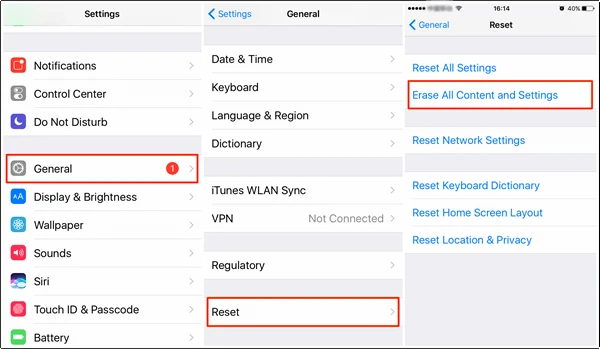
С това казано, ето как да рестартирате вашия iPhone директно от Настройки:
- Отидете в Настройки на вашия iPhone и след това докоснете Общи.
- Докоснете „Нулиране“ и след това изберете „Изтриване на цялото съдържание и настройки“.
- Ще бъдете подканени да въведете паролата, след което докоснете „Изтриване на iPhone“, за да потвърдите нулирането на устройството.
Част 2. Как да нулирате iPhone с парола за Apple ID
Както споменахме по-горе, е доста лесно да нулирате вашия iPhone, ако знаете както Apple ID, така и паролата. По-долу са двата начина за нулиране на вашия iPhone с парола за Apple ID чрез iTunes и iCloud.
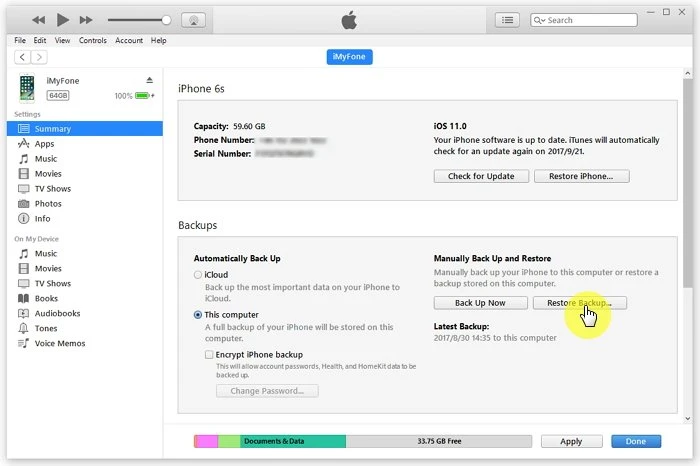
Как да нулирате iPhone с парола за Apple ID чрез iTunes
- Стартирайте най-новата версия на iTunes на компютъра си и свържете iPhone с USB кабел.
- Кликнете върху иконата на iPhone и отидете на раздела „Резюме“.
- Кликнете върху „Възстановяване на iPhone“ и изберете резервно копие за възстановяване.
Как да нулирате iPhone с парола за Apple ID чрез iCloud
- Отидете на iCloud.com и влезте с вашия Apple ID и парола.
- Кликнете върху „Намери iPhone“ и от „Всички устройства“ изберете вашия iPhone.
- Кликнете върху „Изтриване на iPhone“, за да нулирате устройството.

Заключение
С горните методи можете лесно да рестартирате вашия iPhone, дори ако нямате парола за Apple ID. Изберете решение, което е подходящо за вас, и следвайте стъпките, за да го приложите напълно. Ако предпочитате лесен и бърз начин, Отключител за iPhone може да бъде най-добрият ви избор. Може да ви помогне да възстановите фабричните настройки на вашия iPhone без парола за Apple ID, както и да премахнете Apple ID от устройството, и няма да останете заседнали на заключения екран за активиране на iCloud.
Безплатно изтегляне Безплатно изтегляне
Колко полезна беше тази публикация?
Кликнете върху звезда, за да го оцените!
Средна оценка / 5. Брой гласове:


![Как да отключите паролата за iPad без възстановяване [Актуализация 2022]](https://www.getappsolution.com/images/unlock-ipad-without-restore-390x220.jpeg)

